


ChromebookでProton VPNを使用する方法
- 閲覧中
- 1 分
- カテゴリー
- Proton VPNアプリ

Chromebookをご利用の際、Proton VPN Androidアプリを使用してお客様のインターネット上のプライバシーを保護することができます。
これには、Androidアプリをサポートし、Google Play StoreがインストールされているChromebookが必要です。お客様のChromebookが2017年以降に発売されたものであれば、これらの要件を満たしているはずです。
2017年より前に発売されたChromebookをお持ちの場合、デバイスによっては手動でAndroidとPlay Storeのサポートを有効に(新しいウィンドウ)できる場合があります。ただし、これほど古いChromebookはGoogleからセキュリティ更新プログラムを受け取れない可能性が高いことにご注意ください。
Proton VPNはChromebook上で何を保護しますか?
Proton VPN Androidアプリを使用すると、お客様のChromebookからのすべての接続を保護できます。これには、ChromeブラウザやファイルアプリなどのChrome OSの接続、およびLinuxコンテナ(Crostini)内で動作するAndroidアプリやLinuxアプリからの接続が含まれます。
Chrome OSにProton VPNをインストールする方法
1. Chromeブラウザで、以下のPlay Storeリンクをクリックします。

これにより、Play StoreアプリでProton VPNのダウンロードページが開きます。または、シェルフからPlay Storeアプリを起動して、手動でProton VPNを検索することもできます。
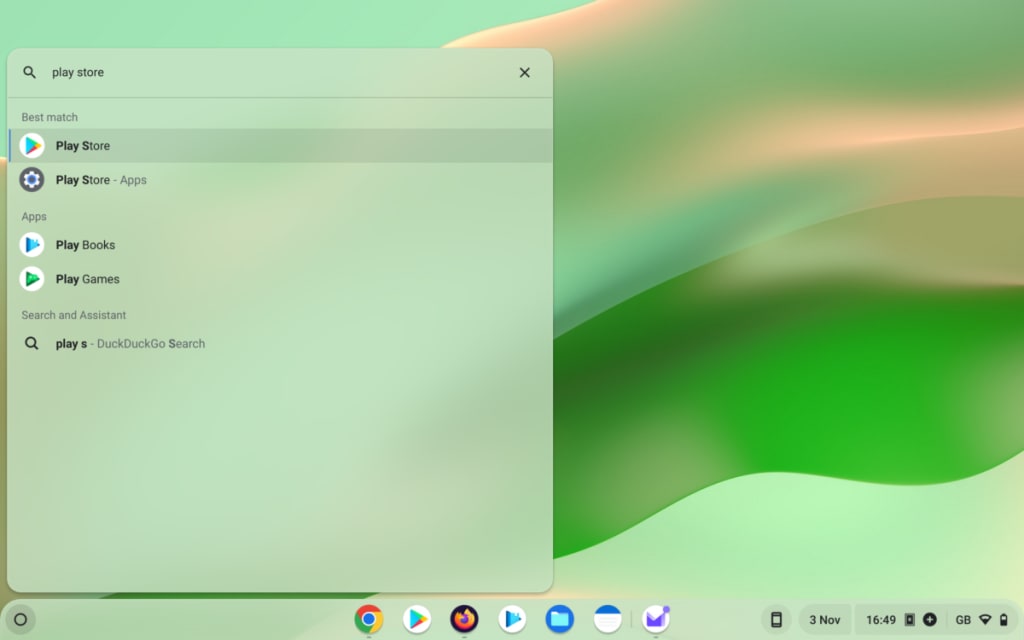
2. アプリをインストールします。
ChromebookでProton VPNを使用する方法
ChromebookにProton VPNをインストールしたら、サインインしてVPNサーバーに接続し、ブラウジングを保護する必要があります。
Proton VPNへのサインイン
シェルフからProton VPNを開き、サインイン をクリックします

まだProton VPNアカウントをお持ちでない場合は、アカウントを作成ボタンをタップまたはクリックするか、こちらをクリックしてください。なお、Proton MailやProton DriveなどのProtonサービスにすでにサインアップしている場合は、同じユーザー名とパスワードを使用してProton VPNにサインインできます。
Protonアカウントのユーザー名とパスワードを入力し、サインインをクリックします。
ご利用のプランで許可されている最速の国に接続する
Freeプランをご利用の場合は、最速の国 → 接続を選択すると、現在地から最も速いサーバーに自動的に接続されます。無料サーバーは、オランダ、日本、ルーマニア、ポーランド、ノルウェー、スイス、シンガポール、メキシコ、カナダ、米国に設置されています。

初めてProton VPNに接続する場合のみ、VPN接続要求の確認を求められます。OKをタップして続行してください。
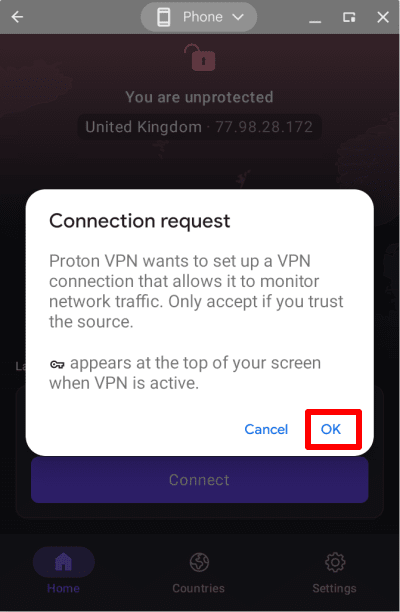
代わりにVPN 接続に必要なアクションというタイトルの画面が表示された場合は、こちらのガイドを参照してください。
有料プランをご利用の場合は、最速の国 → 接続を選択すると、お客様の現在地に最適な最速のサーバーに自動的に接続されます。世界145カ国以上にサーバーが設置されています(国タブで最速の国を選択することもできます(以下を参照))。
サーバーを変更する (Freeプランをご利用の場合)
ランダムな無料サーバーに接続した後、短いクールダウン期間を経て、別のランダムな国のサーバーに変更できます。これを行うには、ホーム画面でサーバーを変更するを選択するだけです。

特定の場所に接続する (有料のProton VPNプランをご利用の場合のみ)
有料のProton VPNプランをご利用の場合は、145カ国以上にある高速サーバーのいずれかに接続できます。ご希望の国で最速のサーバーに接続するには、国タブを開き、国をクリックまたはタップします。
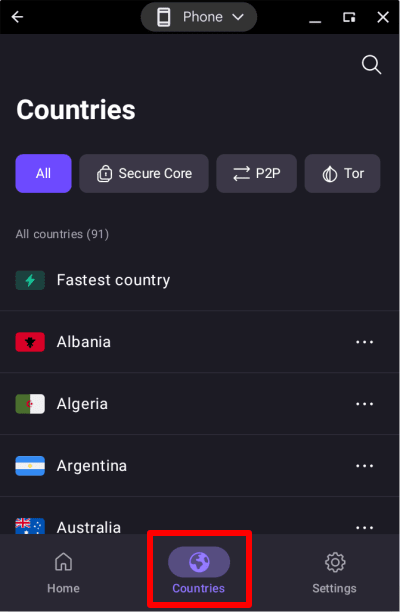
国の中の特定の都市に接続するには、国の横にある…をクリックまたはタップし、都市を選択します。
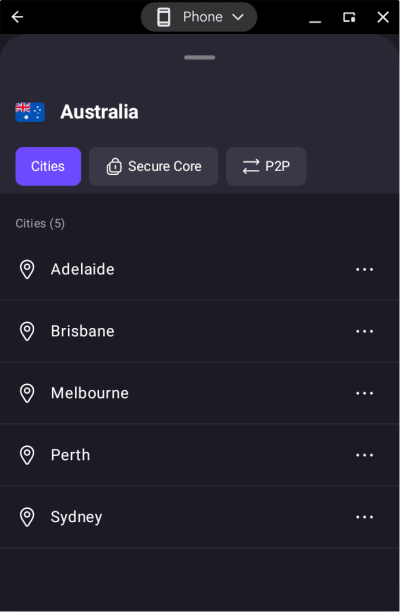
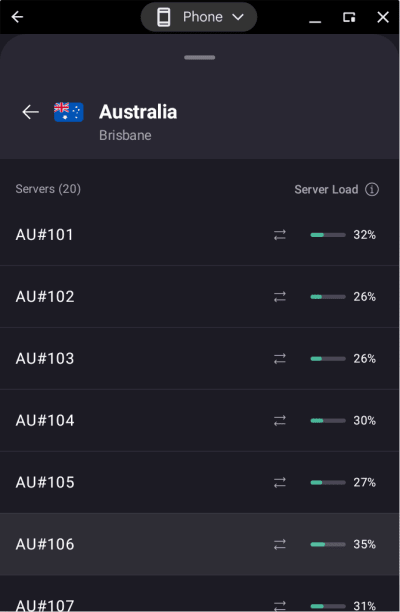
都市の中の特定のサーバーに接続するには、都市の横にある…をクリックまたはタップし、サーバーを選択します。
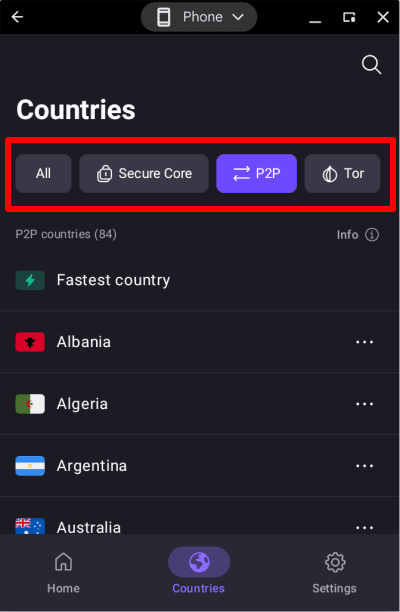
特殊なSecure Core、P2P、またはTorサーバーのいずれかに接続するには、該当するタブをクリックまたはタップし、リストから選択します。
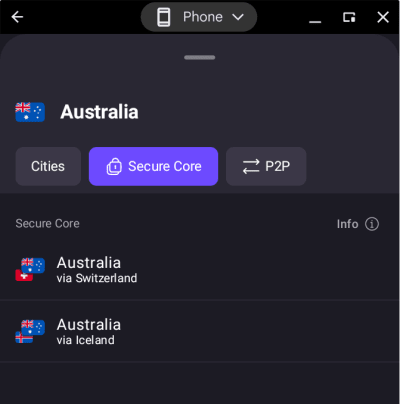
Secure CoreダブルVPN機能を使用するには、Secure Coreタブをクリックまたはタップし、出口国(インターネットへのアクセス元として表示される国)を選択します。これで、接続を経由させたいSecure Coreサーバーの場所を選択できます。
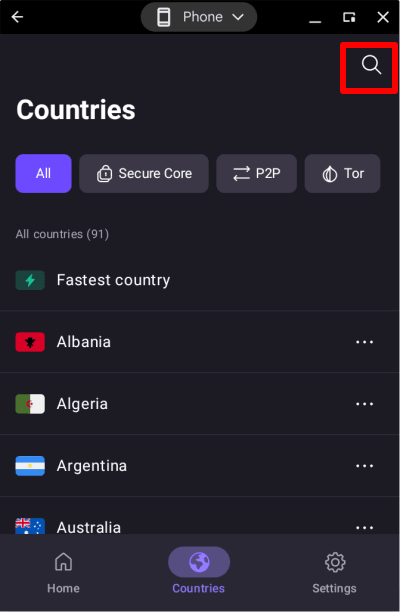
また、検索アイコン(虫眼鏡)をタップし、検索フィールドにその名前を入力することで、国、都市、またはサーバーを検索することもできます。
最近接続した、またはピン留めした国、都市、サーバー
ホーム画面の下部に、最近接続した国のリストが表示されます。これらのいずれかをタップまたはクリックするだけで、前回と同じサーバーに接続できます(たとえば、 以前にSecure Coreを使用してスイス経由でオーストラリアの出口サーバーに接続した場合、それをクリックまたはタップすると、今回も同じSecure Core接続がセットアップされます)。
最近のリストにアイテムをピン留めするには、その場所を右にスワイプします(Chromebookでマウスまたはトラックパッドを使用している場合は、マウスまたはトラックパッドの左ボタンを押したまま右にスワイプします)。
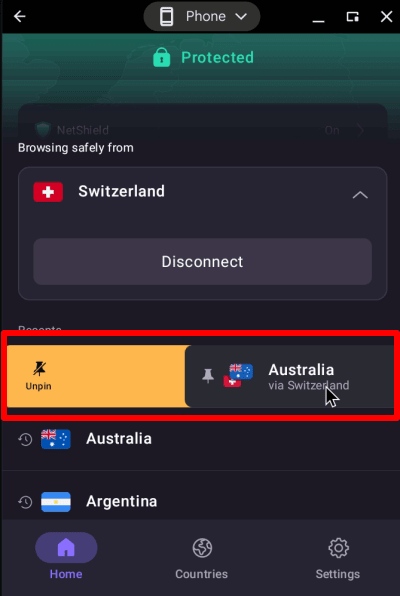
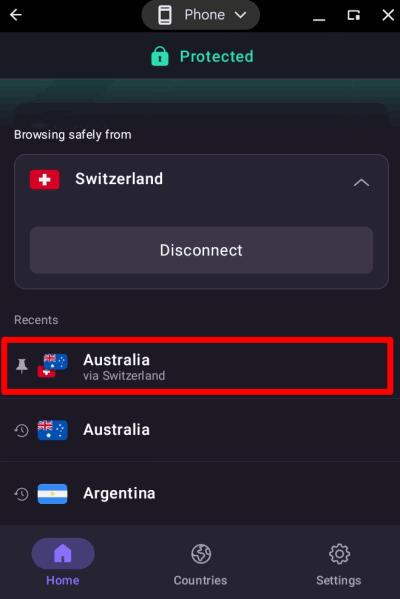
Proton VPNアプリの最近リストの最上部に、ピン留めされたアイテムが「ピン」アイコン付きで表示されるようになります。このピン留め機能は、以前のバージョンのAndroidアプリにあった接続プロファイルに代わるものです。
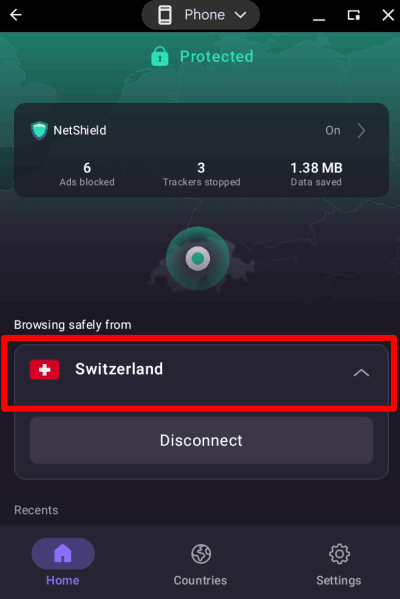
接続しているサーバーの詳細情報を表示するには、ホーム画面のアクティブな接続をタップします。
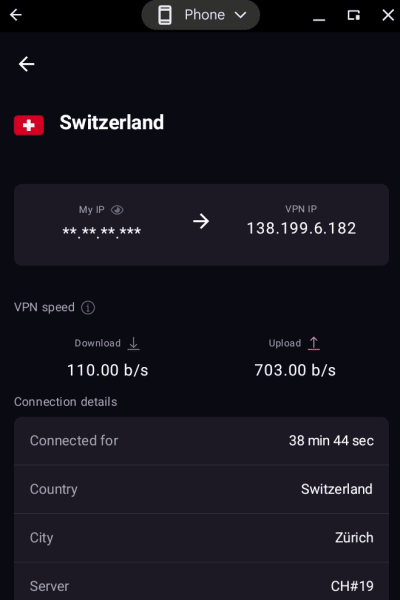
接続時間、VPNサーバーのIPアドレス、サーバーの負荷、使用されているVPNプロトコルなどの接続の詳細を表示できます。
Proton VPNの設定
設定タブ(歯車アイコン)をクリックまたはタップして、アプリの詳細設定や機能にアクセスします。
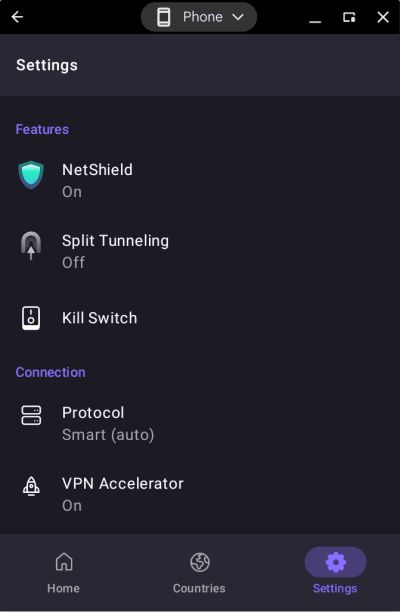
機能
接続
- プロトコル
- VPN Accelerator
- 詳細設定(以下を参照)
一般
- 通知 – Proton VPNアプリ用のAndroidの通知設定を開きます
- DNS漏洩防止 (この設定は常に有効です)
サポート
- サポートセンター(ブラウザでProton VPNサポートページを開きます)
- 問題を報告
- デバッグログ(カスタマーサポートのスタッフが、問題のトラブルシューティングを支援するためにこれらをリクエストする場合があります)
Protonを改善する
- 検閲への対抗を助ける
- Proton VPNを評価(Google PlayのProton VPNウェブページを開きます
詳細設定
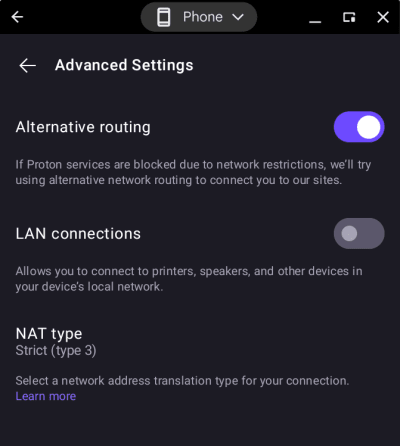
- 代替ルーティング(新しいウィンドウ)
- LAN接続(これを有効にすると、プリンターやLANサーバーなどのローカルネットワーク上の他のデバイスに接続できます)
- NAT タイプ
ページの下部で、サインアウトできます。また、ご利用中のProton VPNアプリのバージョン番号を確認することもでき、トラブルシューティングの際に役立ちます。