


Cómo usar Proton VPN en su Chromebook
- Lectura
- 6 minutos
- Categoría
- Aplicaciones de Proton VPN

Usted puede proteger su privacidad en internet con la aplicación de Proton VPN para Android cuando use su Chromebook.
Esto requiere un Chromebook que sea compatible con aplicaciones de Android y que tenga instalada la tienda Google Play Store. Si su Chromebook se lanzó en 2017 o después, debería cumplir con estos requisitos.
Si usted tiene un Chromebook que se lanzó antes de 2017, debería poder activar manualmente el soporte para Android y Play Store(nueva ventana), según su dispositivo. Sin embargo, tenga en cuenta que es poco probable que un Chromebook tan antiguo reciba actualizaciones de seguridad de Google.
¿Qué protege Proton VPN en un Chromebook?
Usted puede utilizar la aplicación de Proton VPN para Android para proteger todas las conexiones de su Chromebook. Esto incluye las conexiones de Chrome SO, como las del navegador Chrome y las aplicaciones de Archivos, así como las conexiones de aplicaciones de Android y de Linux que se ejecutan dentro de un contenedor Linux (Crostini).
Cómo instalar Proton VPN en Chrome SO
1. En el navegador Chrome, haga clic en el enlace de Play Store que aparece a continuación.

Esto abrirá la página de descarga de Proton VPN en la aplicación Play Store. Alternativamente, usted puede iniciar la aplicación Play Store desde su Shelf y buscar Proton VPN manualmente.
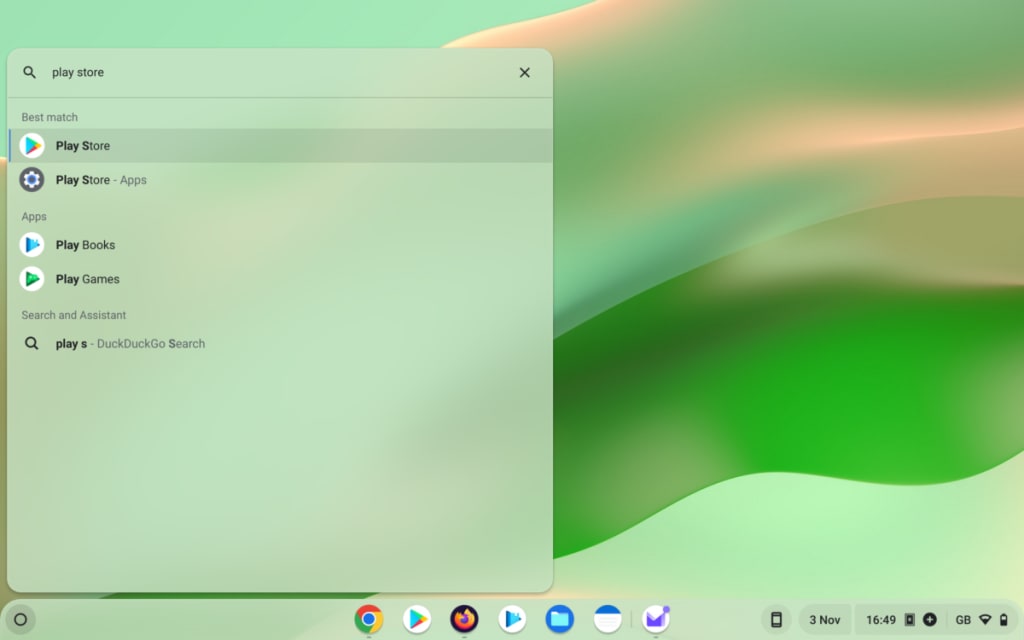
2. Instale la aplicación.
Cómo usar Proton VPN en un Chromebook
Una vez que haya instalado Proton VPN en su Chromebook, deberá iniciar sesión y conectarse a un servidor VPN para proteger su navegación.
Iniciar sesión en Proton VPN
Abra Proton VPN desde su Shelf y haga clic en Iniciar sesión

Si aún no ha creado una cuenta de Proton VPN, pulse o haga clic en el botón Crear una cuenta o haga clic aquí. Tenga en cuenta que si se ha registrado en cualquier servicio de Proton (como Proton Mail o Proton Drive), puede utilizar el mismo nombre de usuario y contraseña para iniciar sesión en Proton VPN.
Ingrese el nombre de usuario y la contraseña de su cuenta de Proton, luego haga clic en Iniciar sesión.
Conectarse al país más rápido permitido por su plan
Si está en nuestro Free plan, seleccione País más rápido → Conectar para conectarse automáticamente al servidor más rápido para su ubicación. Los servidores gratuitos se encuentran en los Países Bajos, Japón, Rumania, Polonia, Noruega, Suiza, Singapur, México, Canadá y los Estados Unidos.

La primera vez (únicamente) que se conecte a Proton VPN, se le pedirá que confirme la solicitud de conexión de la VPN. Pulse en OK para continuar.
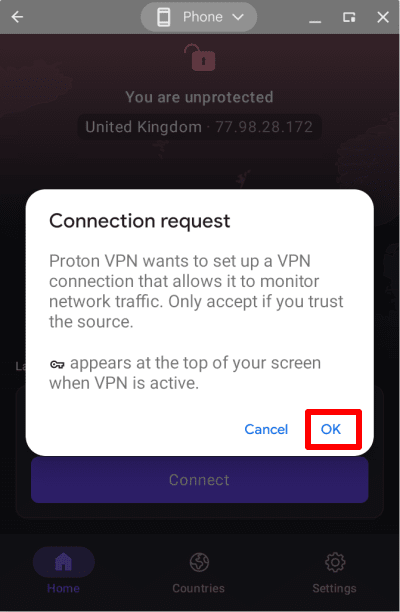
Si en su lugar ve una pantalla titulada Acción necesaria para conectarse a la VPN, por favor consulte esta guía.
Si tiene un plan de pago, seleccione País más rápido → Conectar para conectarse automáticamente al servidor más rápido para su ubicación. Tenemos servidores ubicados en más de 145 países en todo el mundo (también puede seleccionar País más rápido en la pestaña Países; ver más abajo).
Cambiar servidor (si está en un plan Free plan)
Una vez conectado a un servidor gratuito aleatorio, puede cambiar el servidor por uno de un país aleatorio diferente después de un breve periodo de espera. Para hacerlo, simplemente seleccione Cambiar servidor en la pantalla de Inicio.

Conectarse a una ubicación específica (solo si tiene un plan de pago de Proton VPN)
Si tiene cualquier plan de pago de Proton VPN, puede conectarse a cualquiera de nuestros servidores de alta velocidad en más de 145 países. Para conectarse al servidor más rápido en el país de su elección, abra la pestaña Países y haga clic o pulse en un país.
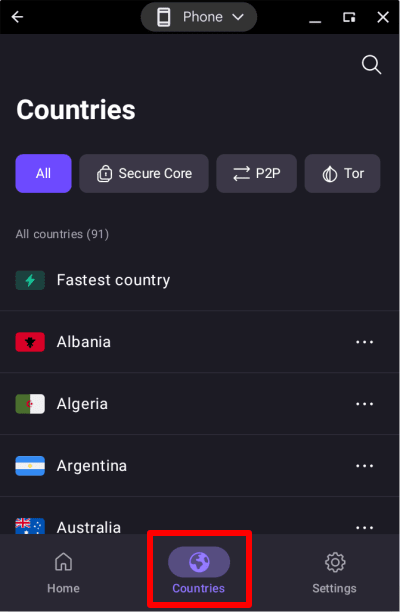
Para conectarse a una ciudad específica en un país, haga clic o pulse en … junto al país y seleccione una ciudad.
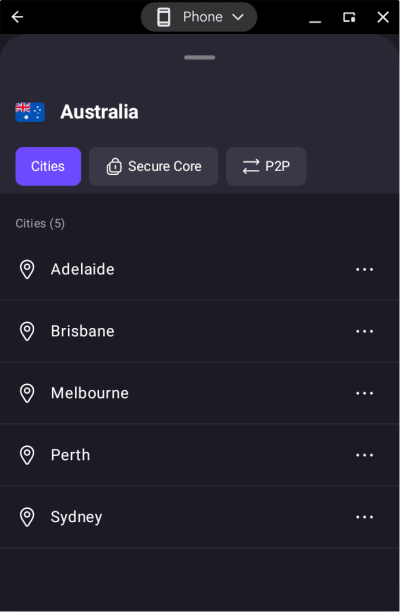
Para conectarse a un servidor específico en una ciudad, haga clic o pulse en … junto a la ciudad y seleccione un servidor.
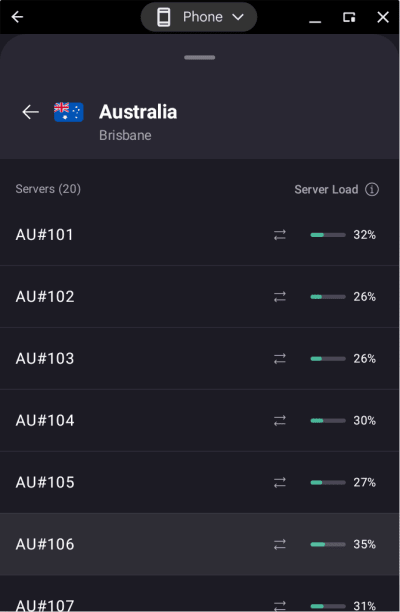
Para conectarse a uno de nuestros servidores especiales de Secure Core, P2P o Tor, haga clic o pulse en la pestaña correspondiente y elija de la lista.
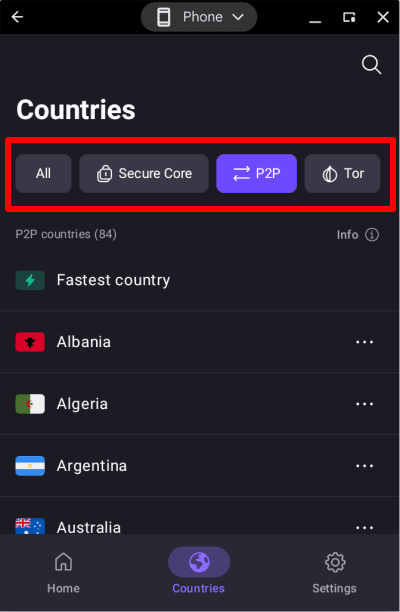
Para utilizar nuestra función de doble VPN Secure Core, haga clic o pulse en la pestaña Secure Core y seleccione un país de salida (el país desde el cual parecerá que accede a internet). Ahora puede seleccionar la ubicación del servidor Secure Core a través de la cual desea que se dirija la conexión.
Más información sobre Secure Core
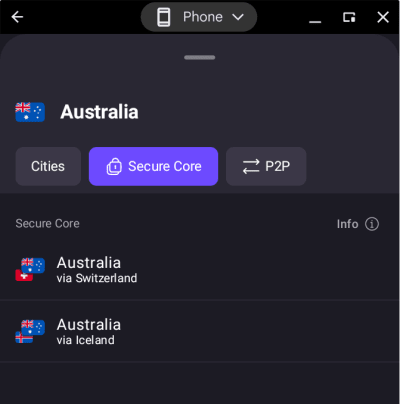
También puede buscar cualquier país, ciudad o servidor pulsando el icono de búsqueda (lupa) y escribiendo su nombre en el campo de búsqueda.
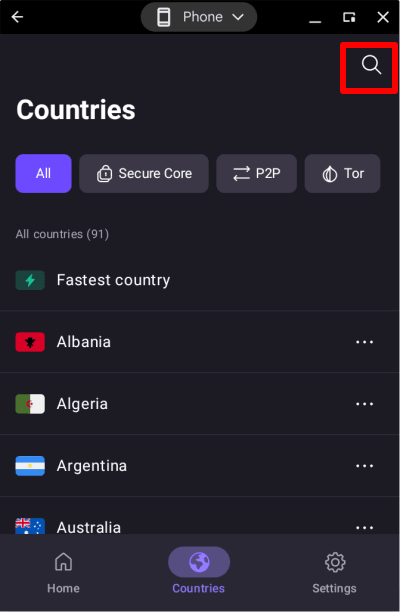
Países, ciudades y servidores recientes y fijados
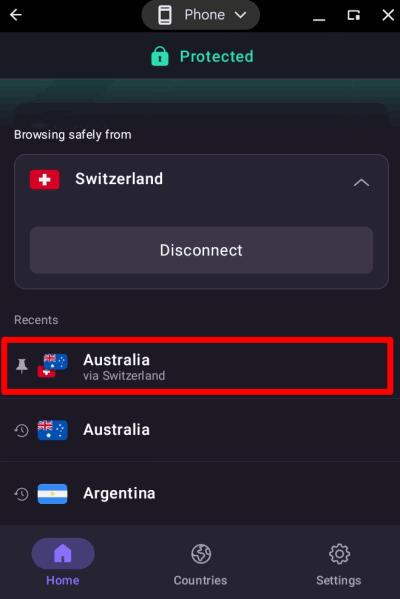
En la parte inferior de la pantalla de inicio, puede ver una lista de los países a los que se conectó recientemente. Simplemente pulse o haga clic en uno de ellos para conectarse al mismo servidor que antes (en el ejemplo, si anteriormente utilizó Secure Core para conectarse a un servidor de salida en Australia a través de Suiza, al hacer clic o pulsar en él se configurará la misma conexión Secure Core esta vez).
Para fijar un elemento en la lista de Recientes, deslice hacia la derecha sobre la ubicación (si está utilizando un mouse o trackpad en su Chromebook, mantenga presionado el botón izquierdo del mouse o del trackpad mientras desliza hacia la derecha con el mouse o el trackpad).
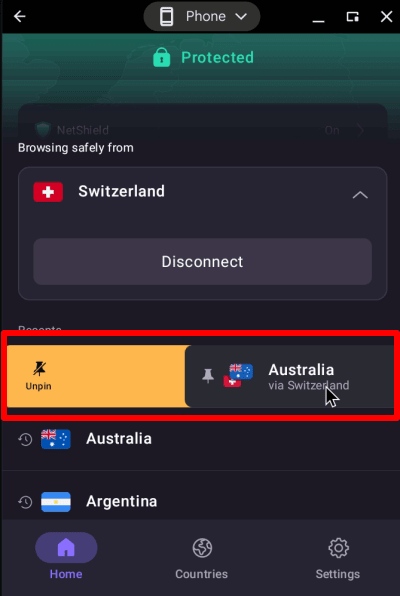
La aplicación Proton VPN ahora mostrará el elemento fijado en la parte superior de la lista de Recientes con un ícono de “pin” al lado. Esta función de fijación reemplaza los perfiles de conexión en las versiones anteriores de nuestra aplicación para Android.
Más información sobre los perfiles de conexión y los elementos fijados
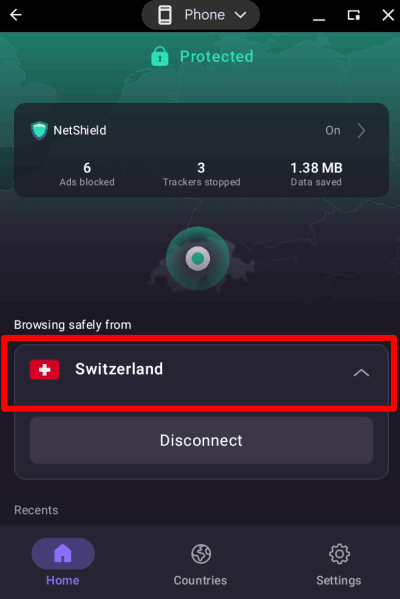
Para ver los detalles del servidor al que está conectado, pulse la conexión activa en su pantalla de inicio.
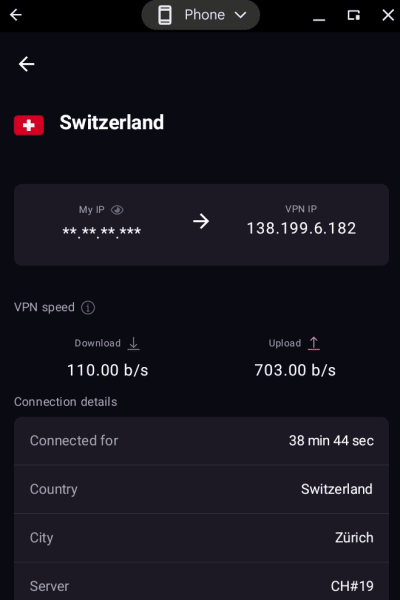
Usted puede ver los detalles de la conexión, como cuánto tiempo lleva conectado, la dirección IP del servidor VPN, la carga del servidor, el protocolo VPN utilizado y más,
Ajustes de Proton VPN
Haga clic o pulse en la pestaña de Ajustes (ícono de engranaje) para acceder a las funciones y ajustes más avanzados de la aplicación.
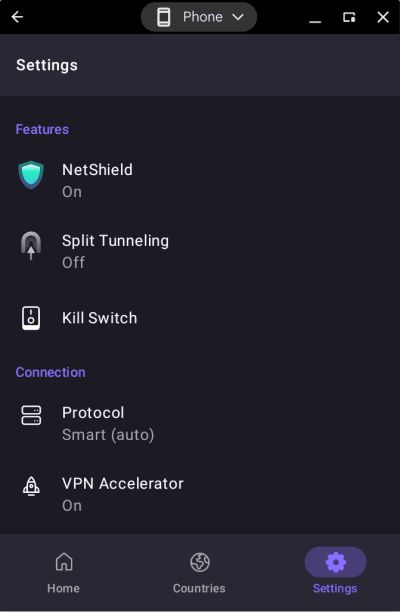
Funciones
Conexión
- Protocolo
- VPN Accelerator
- Ajustes avanzados (ver más abajo)
General
- Notificaciones: abre los ajustes de notificación de Android para la aplicación Proton VPN
- Protección contra filtraciones de DNS (este ajuste siempre está activado)
Soporte
- Centro de soporte (abre las páginas de soporte de Proton VPN en su navegador)
- Reportar un problema
- Registros de depuración (nuestro personal de soporte al cliente puede solicitar estos registros para ayudar a resolver problemas)
Mejorar Proton
- Ayúdenos a combatir la censura
- Calificar Proton VPN (abre la página web de Proton VPN en Google Play)
Ajustes avanzados
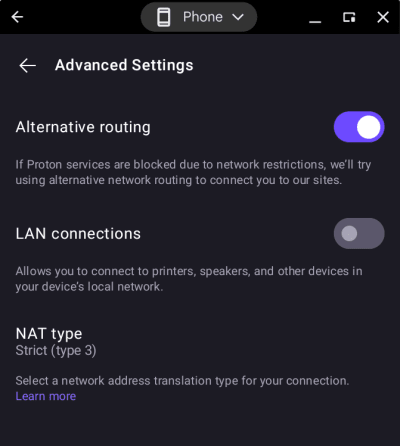
- Enrutamiento alternativo(nueva ventana)
- Conexiones LAN (al activar esto, se le permite conectarse a otros dispositivos en su red local, como impresoras y servidores LAN)
- Tipo de NAT
En la parte inferior de la página, usted puede Cerrar sesión. También puede encontrar el número de versión de la aplicación Proton VPN que está utilizando, lo cual puede ser útil para la resolución de problemas.