


Cum să utilizați Proton VPN pe Chromebookul dvs.
- Lectură
- 6 min
- Categorie
- Aplicații Proton VPN

Vă puteți proteja confidențialitatea pe internet cu aplicația Proton VPN pentru Android atunci când utilizați Chromebookul dvs.
Acest lucru necesită un Chromebook care oferă asistență pentru aplicații Android și are instalat Magazinul Google Play. Dacă Chromebookul dvs. a fost lansat în 2017 sau ulterior, acesta ar trebui să îndeplinească aceste cerințe.
Dacă aveți un Chromebook lansat înainte de 2017, ar trebui să puteți activa manual asistența pentru Android și Magazinul Play(fereastră nouă), în funcție de dispozitivul dvs. Vă rugăm să rețineți, totuși, că este puțin probabil ca un Chromebook atât de vechi să mai primească actualizări de securitate de la Google.
Ce protejează Proton VPN pe un Chromebook?
Puteți utiliza aplicația Proton VPN pentru Android pentru a securiza toate conexiunile de pe Chromebookul dvs. Aceasta include conexiunile Chrome OS, cum ar fi cele din browserul Chrome și din aplicațiile Fișiere, precum și conexiunile din aplicațiile Android și aplicațiile Linux care rulează într-un container Linux (Crostini).
Cum se instalează Proton VPN pe Chrome OS
1. În browserul Chrome, faceți clic pe linkul de mai jos către Magazinul Play.

Aceasta va deschide pagina de descărcare Proton VPN în aplicația Magazin Play. Alternativ, puteți lansa aplicația Magazin Play din Shelf și puteți căuta manual Proton VPN.
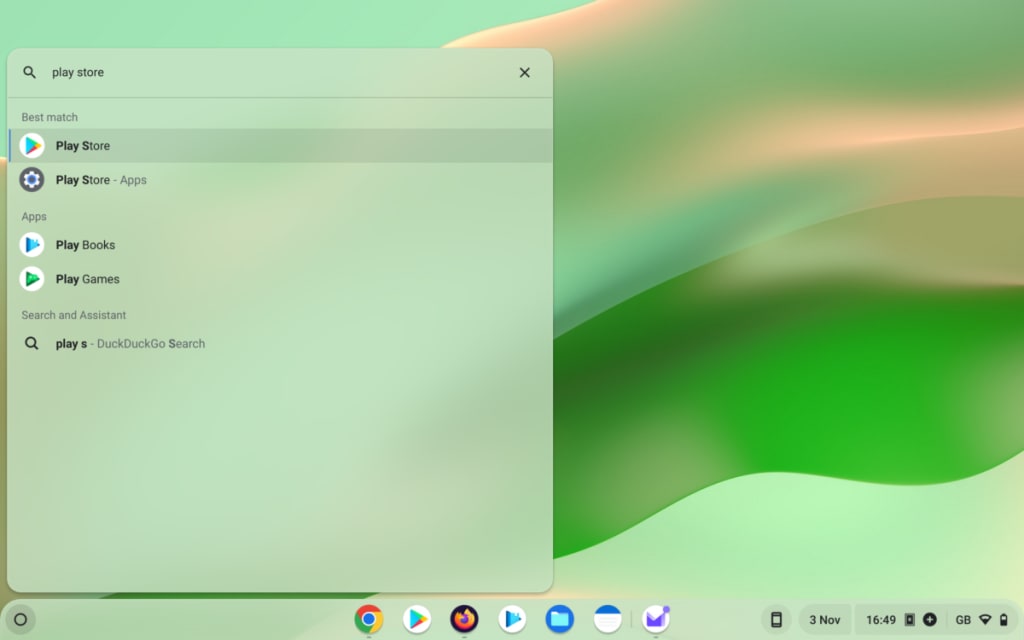
2. Instalați aplicația.
Cum se utilizează Proton VPN pe un Chromebook
După ce ați instalat Proton VPN pe Chromebookul dvs., va trebui să vă conectați și să vă asociați la un server VPN pentru a vă proteja navigarea.
Conectați-vă la Proton VPN
Deschideți Proton VPN din Shelf și faceți clic pe Conectare

Dacă nu v-ați creat încă un cont Proton VPN, atingeți sau faceți clic pe butonul Creare cont sau faceți clic aici. Rețineți că, dacă v-ați înregistrat pentru orice serviciu Proton (cum ar fi Proton Mail sau Proton Drive), puteți folosi același nume de utilizator și aceeași parolă pentru a vă conecta la Proton VPN.
Introduceți numele de utilizator și parola contului dvs. Proton, apoi faceți clic pe Conectare.
Conectați-vă la cea mai rapidă țară permisă de planul dvs.
Dacă utilizați planul nostru Free, selectați Cea mai rapidă țară → Conectare pentru a vă conecta automat la cel mai rapid server pentru locația dvs. Serverele gratuite sunt situate în Țările de Jos, Japonia, România, Polonia, Norvegia, Elveția, Singapore, Mexic, Canada și Statele Unite.

Doar prima dată când vă conectați la Proton VPN, vi se va cere să confirmați solicitarea de conexiune VPN. Atingeți OK pentru a continua.
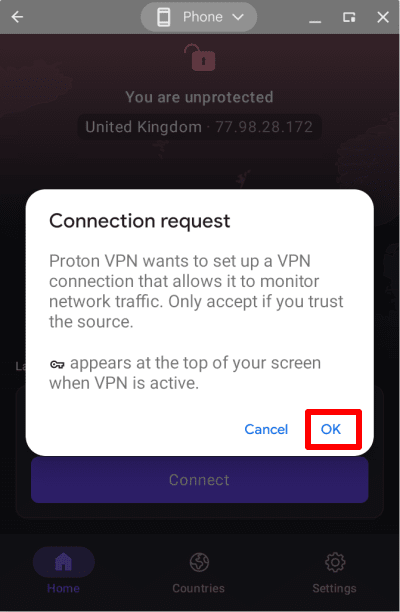
Dacă, în schimb, vedeți un ecran intitulat Acțiune necesară pentru conectarea la VPN, consultați acest ghid.
Dacă aveți un plan cu plată, selectați Cea mai rapidă țară → Conectare pentru a vă conecta automat la cel mai rapid server pentru locația dvs. Avem servere situate în peste 145 de țări din întreaga lume (de asemenea, puteți selecta Cea mai rapidă țară în fila Țări – consultați mai jos).
Schimbare server (dacă aveți un plan Free)
Odată conectat la un server gratuit aleatoriu, puteți schimba serverul cu unul dintr-o țară diferită, aleatorie, după o scurtă perioadă de așteptare. Pentru a face acest lucru, pur și simplu selectați Schimbare server pe ecranul Început.

Conectați-vă la o anumită locație (numai dacă aveți un plan Proton VPN cu plată)
Dacă aveți orice plan Proton VPN cu plată, vă puteți conecta la oricare dintre serverele noastre de mare viteză din peste 145 de țări. Pentru a vă conecta la cel mai rapid server din țara dorită, deschideți fila Țări și faceți clic sau atingeți o țară.
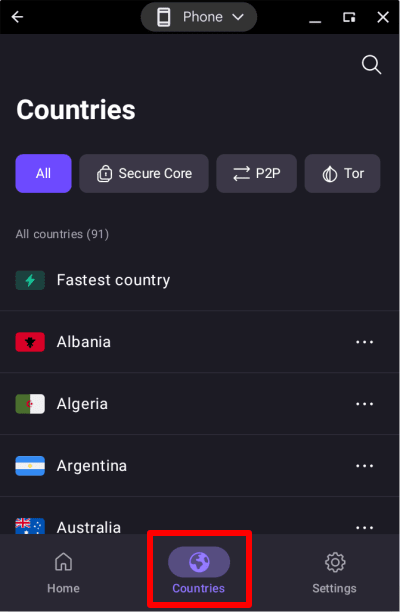
Pentru a vă conecta la un anumit oraș dintr-o țară, faceți clic sau atingeți … din dreptul țării respective și selectați un oraș.
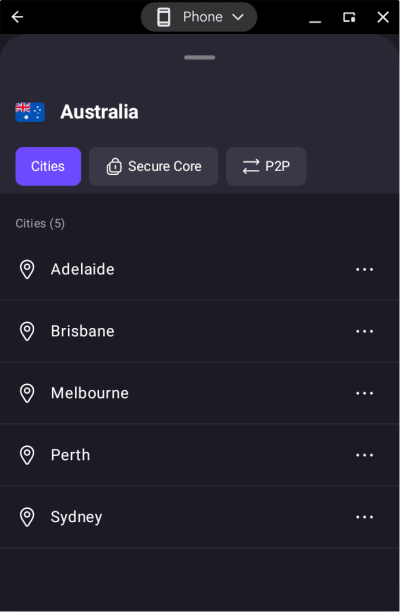
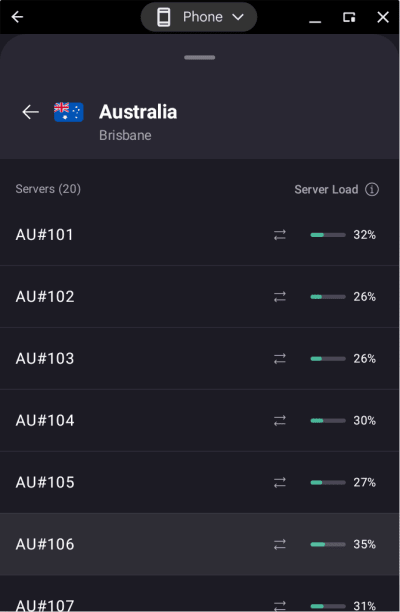
Pentru a vă conecta la un certain server dintr-un oraș, faceți clic sau atingeți … din dreptul orașului respectiv și selectați un server.
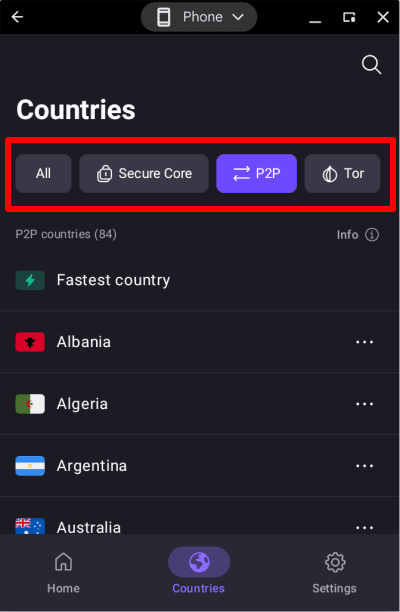
Pentru a vă conecta la unul dintre serverele noastre speciale Secure Core, P2P sau Tor, faceți clic sau atingeți fila corespunzătoare și selectați din listă.
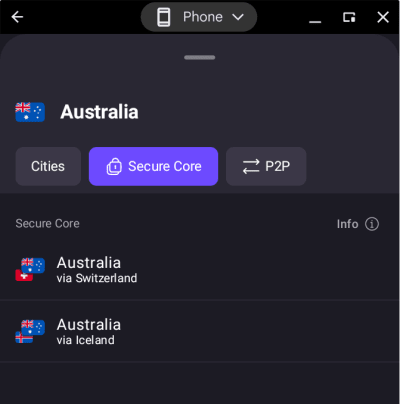
Pentru a utiliza caracteristica noastră de VPN dublu Secure Core, faceți clic sau atingeți fila Secure Core și selectați o țară de ieșire (țara din care va părea că accesați internetul). Acum puteți selecta locația serverului Secure Core prin care doriți să fie redirecționată conexiunea.
Aflați mai multe despre Secure Core
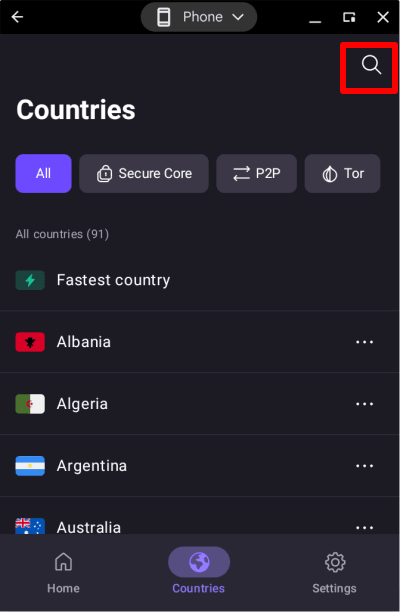
De asemenea, puteți găsi orice țară, oraș sau server atingând pictograma de căutare (lupa) și introducând numele acestuia în câmpul de căutare.
Țări, orașe și servere recente și fixate
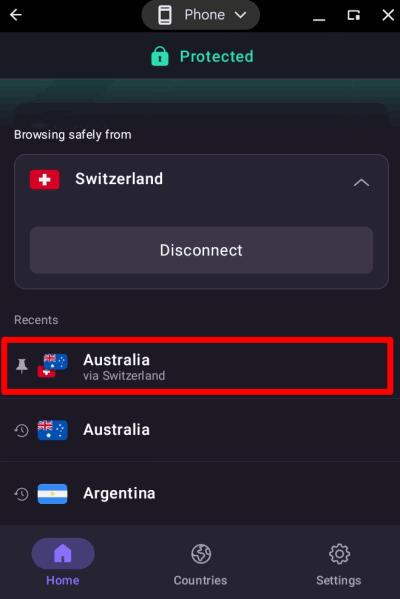
În partea de jos a ecranului de pornire, puteți vedea o listă de țări la care v-ați conectat recent. Pur și simplu atingeți sau faceți clic pe una dintre acestea pentru a vă conecta la același server ca înainte (în exemplu, dacă ați utilizat anterior Secure Core pentru a vă conecta la un server de ieșire din Australia prin Elveția, făcând clic sau atingând pe acesta veți configura aceeași conexiune Secure Core și de această dată).
Pentru a fixa un element în lista Recente, glisați spre dreapta pe locație (dacă utilizați un mouse sau un trackpad pe Chromebook, mențineți apăsat butonul stâng al mouse-ului sau al trackpadului în timp ce glisați spre dreapta cu mouse-ul sau trackpadul).
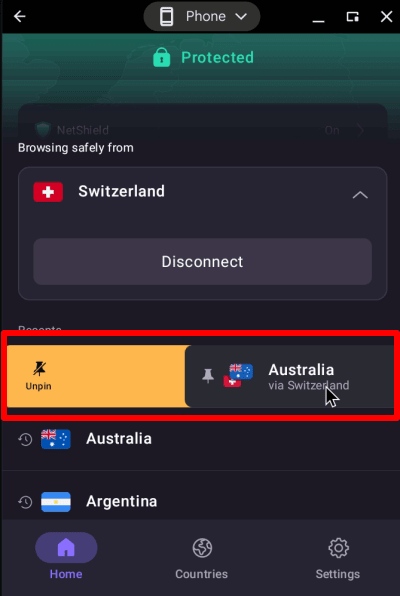
Aplicația Proton VPN va afișa acum elementul fixat în partea de sus a listei Recente, cu o pictogramă de pioneză în dreptul său. Această caracteristică de fixare înlocuiește profilurile de conexiune în versiunile mai vechi ale aplicației noastre pentru Android.
Aflați mai multe despre profilurile de conexiune și elementele fixate
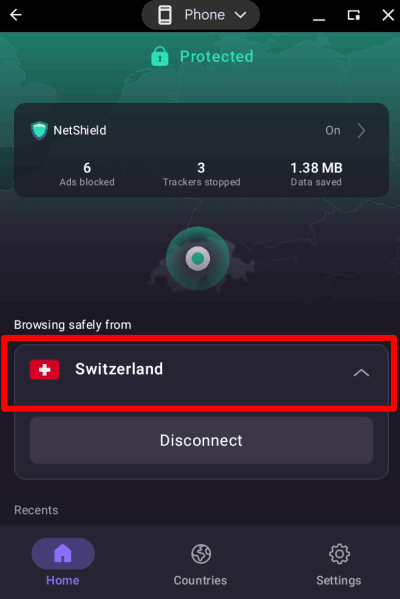
Pentru a vedea detalii despre serverul la care sunteți conectat, atingeți conexiunea activă de pe ecranul de pornire.
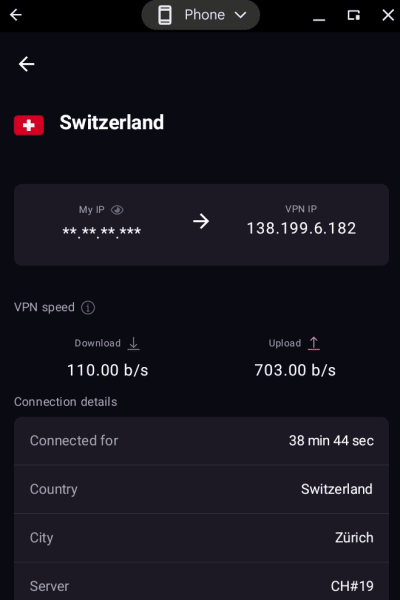
Puteți vizualiza detaliile conexiunii, cum ar fi timpul de când sunteți conectat, adresa IP a serverului VPN, încărcarea serverului, protocolul VPN utilizat și altele,
Setări Proton VPN
Faceți clic sau atingeți fila Setări (pictograma de setări) pentru a accesa setările și caracteristicile mai avansate ale aplicației.
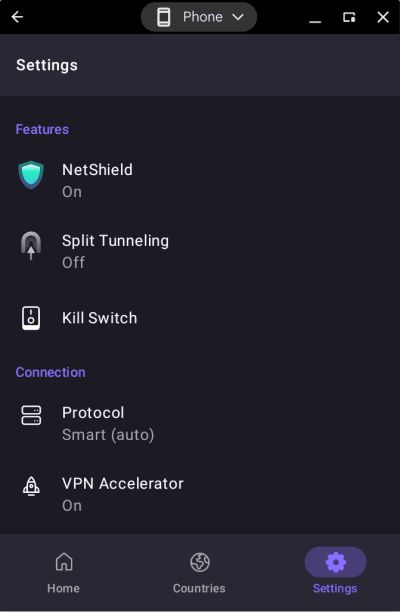
Caracteristici
Conexiune
- Protocol
- VPN Accelerator
- Setări avansate (consultați mai jos)
Generale
- Notificări – Deschide setările de notificare Android pentru aplicația Proton VPN
- Protecție împotriva scurgerilor DNS (această setare este întotdeauna activată)
Asistență
- Centru de asistență (deschide paginile de asistență Proton VPN în browserul dvs.)
- Raportați o problemă
- Jurnale de remediere a erorilor (personalul nostru de asistență clienți le poate solicita pentru a ajuta la depanarea problemelor)
Îmbunătățiți Proton
- Ajutați-ne să luptăm cu cenzura
- Evaluați Proton VPN (deschide pagina web Proton VPN pe Google Play
Setări avansate
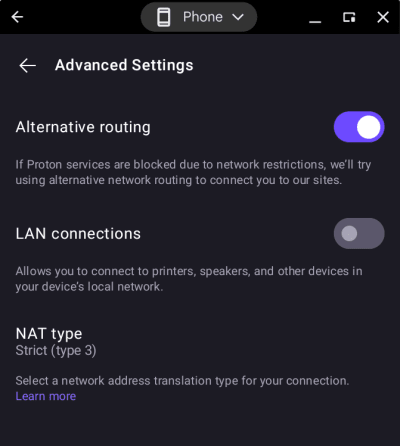
- Direcționare alternativă(fereastră nouă)
- Conexiuni LAN (activarea acestei opțiuni vă permite să vă conectați la alte dispozitive din rețeaua dvs. locală (cum ar fi imprimante și servere LAN)
- Tip NAT
În partea de jos a paginii, vă puteți Deconecta. De asemenea, puteți găsi numărul versiunii aplicației Proton VPN pe care o utilizați, ceea ce poate fi util pentru depanare.