


Jak používat Proton VPN na vašem Chromebooku
- Čtení
- 7 minut
- Kategorie
- Aplikace Proton VPN

Při používání Chromebooku můžete chránit své soukromí na internetu pomocí aplikace Proton VPN pro Android.
To vyžaduje Chromebook, který podporuje aplikace pro Android a má nainstalovaný Obchod Google Play. Pokud byl váš Chromebook vydán v roce 2017 nebo později, měl by tyto požadavky splňovat.
Pokud máte Chromebook vydaný před rokem 2017, měli byste být schopni v závislosti na vašem zařízení ručně aktivovat podporu pro Android a Obchod Play(nové okno). Vezměte však prosím na vědomí, že je nepravděpodobné, že takto starý Chromebook bude dostávat bezpečnostní aktualizace od Googlu.
Co Proton VPN na Chromebooku chrání?
K zabezpečení všech připojení ze svého Chromebooku můžete použít aplikaci Proton VPN pro Android. To zahrnuje připojení ze systému Chrome OS, například z prohlížeče Chrome a aplikace Soubory, a také připojení z aplikací pro Android a Linux běžících v linuxovém kontejneru (Crostini).
Jak nainstalovat Proton VPN na Chrome OS
1. V prohlížeči Chrome klikněte na níže uvedený odkaz na Obchod Play.

Tím se otevře stránka pro stažení Proton VPN v aplikaci Obchod Play. Případně můžete aplikaci Obchod Play spustit z poličky (Shelf) a vyhledat Proton VPN ručně.
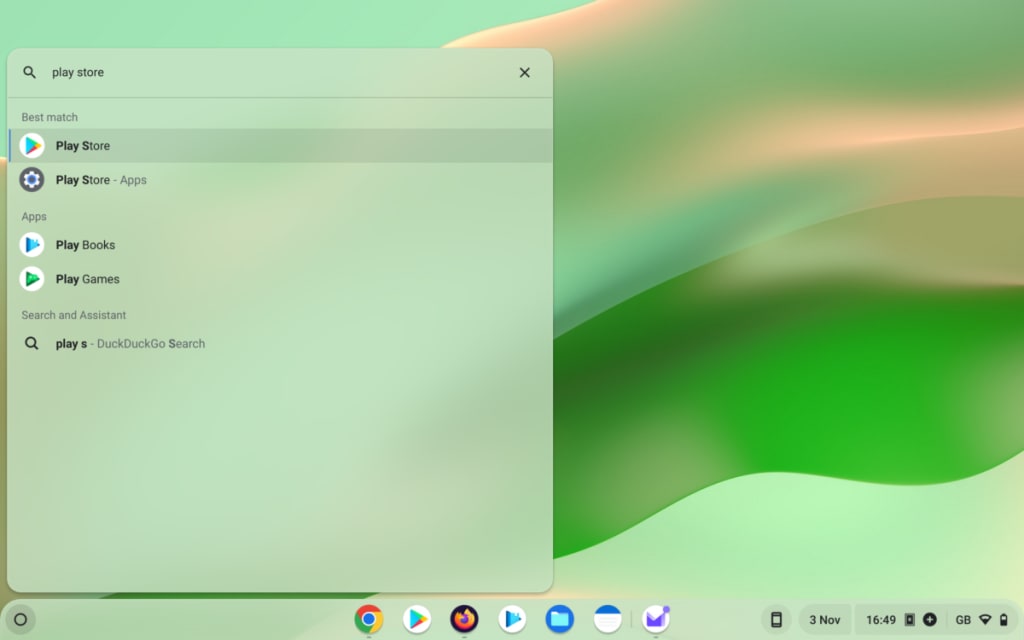
2. Nainstalujte aplikaci.
Jak používat Proton VPN na Chromebooku
Jakmile Proton VPN na svůj Chromebook nainstalujete, budete se muset přihlásit a připojit k VPN serveru, abyste chránili své prohlížení.
Přihlaste se k Proton VPN
Otevřete Proton VPN z poličky a klikněte na Přihlásit se

Pokud ještě nemáte vytvořený účet Proton VPN, klepněte nebo klikněte na tlačítko Vytvořit účet nebo klikněte zde. Upozorňujeme, že pokud jste se již zaregistrovali k jakékoli službě Proton (například Proton Mail nebo Proton Drive), můžete k přihlášení do Proton VPN použít stejné uživatelské jméno a heslo.
Zadejte uživatelské jméno a heslo ke svému účtu Proton a poté klikněte na Přihlásit se.
Připojte se k nejrychlejší zemi povolené vaším plánem
Pokud využíváte náš Free plan, vyberte možnost Nejrychlejší země → Připojit, abyste se automaticky připojili k nejrychlejšímu serveru pro vaše umístění. Bezplatné servery se nacházejí v Nizozemsku, Japonsku, Rumunsku, Polsku, Norsku, Švýcarsku, Singapuru, Mexiku, Kanadě a Spojených státech.

Pouze při prvním připojení k Proton VPN budete požádáni o potvrzení žádosti o připojení k VPN. Pokračujte klepnutím na OK.
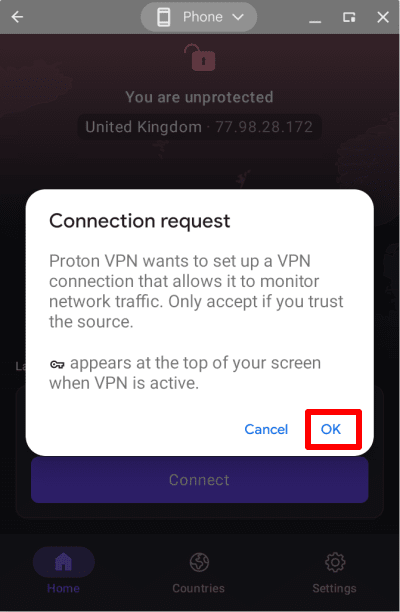
Pokud se místo toho zobrazí obrazovka s názvem Akce potřebná pro připojení k VPN, přečtěte si tuto příručku.
Pokud máte placený tarif, zvolte Nejrychlejší země → Připojit, abyste se automaticky připojili k nejrychlejšímu serveru pro vaši polohu. Servery máme umístěné ve více než 145 zemích po celém světě (možnost Nejrychlejší země můžete vybrat také na záložce Země – viz níže).
Změnit server (pokud využíváte Free plan)
Po připojení k náhodnému bezplatnému serveru můžete po krátké době čekání změnit server na jiný v jiné, náhodné zemi. Chcete-li to provést, jednoduše na obrazovce Domů vyberte možnost Změnit server.

Připojit se ke konkrétnímu umístění (pouze pokud máte placený plán Proton VPN)
Pokud využíváte jakýkoli placený tarif Proton VPN, můžete se připojit k jakémukoli z našich vysokorychlostních serverů ve více než 145 zemích. Chcete-li se připojit k nejrychlejšímu serveru ve vybrané zemi, otevřete záložku Země a klikněte nebo klepněte na danou zemi.
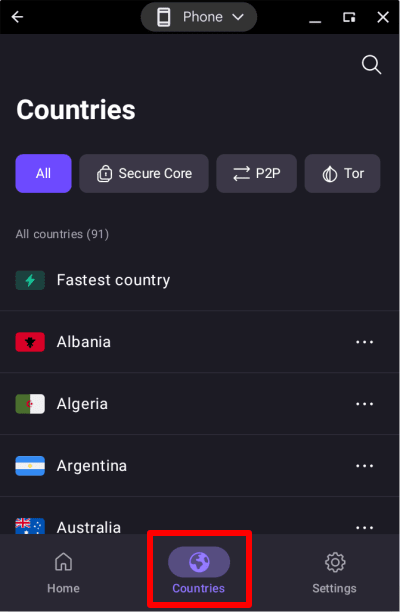
Chcete-li se připojit ke konkrétnímu městu v dané zemi, klikněte nebo klepněte na … vedle země a vyberte město.
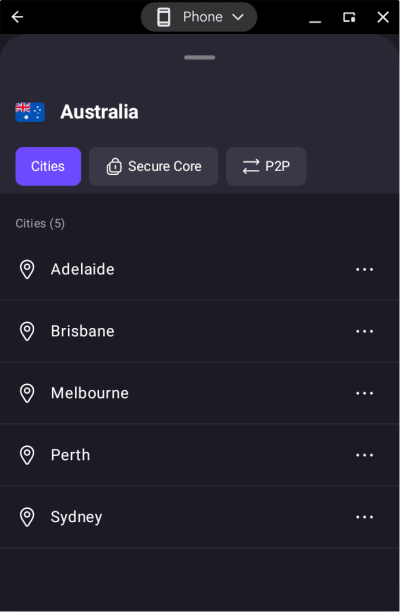
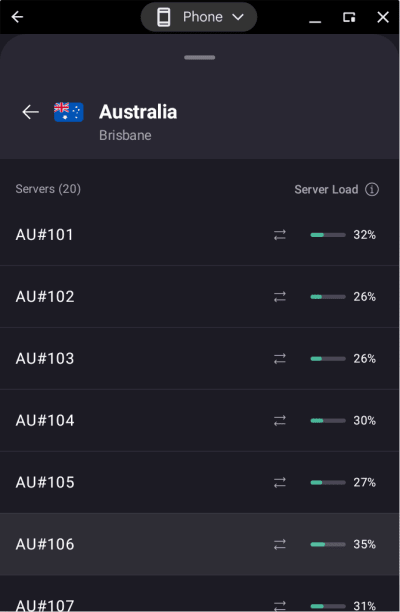
Chcete-li se připojit ke konkrétnímu serveru ve městě, klikněte nebo klepněte na … vedle města a vyberte server.
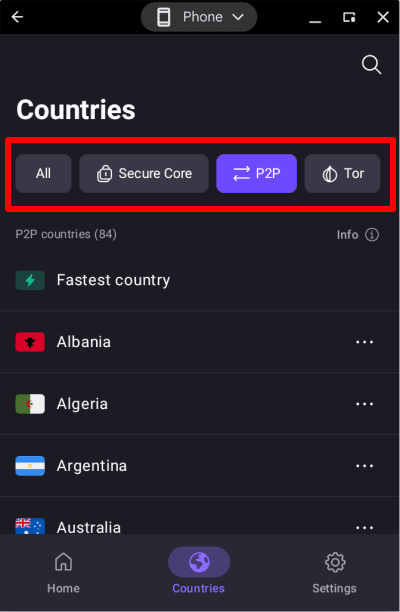
Chcete-li se připojit k jednomu z našich speciálních serverů Secure Core, P2P nebo Tor, klikněte nebo klepněte na příslušnou záložku a vyberte jej ze seznamu.
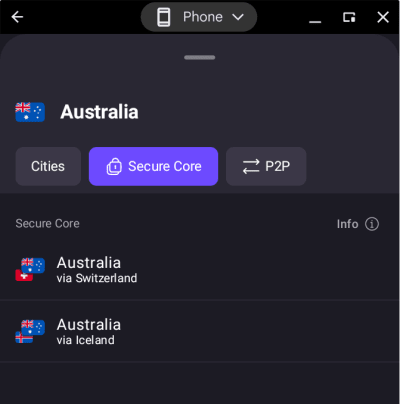
Chcete-li použít naši funkci dvojité VPN Secure Core, klikněte nebo klepněte na záložku Secure Core a vyberte výstupní zemi (zemi, ze které se bude zdát, že přistupujete k internetu). Nyní můžete vybrat umístění serveru Secure Core, přes které chcete připojení směrovat.
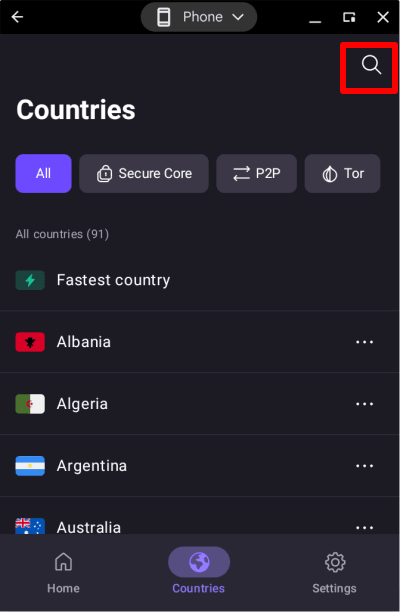
Jakoukoli zemi, město nebo server můžete vyhledat také tak, že klepnete na ikonu vyhledávání (lupa) a zadáte název do vyhledávacího pole.
Nedávné a připnuté země, města a servery
V dolní části domovské obrazovky vidíte seznam zemí, ke kterým jste se nedávno připojili. Jednoduše na jednu z nich klepněte nebo klikněte, abyste se připojili ke stejnému serveru jako dříve (pokud jste například dříve použili Secure Core k připojení k výstupnímu serveru v Austrálii přes Švýcarsko, kliknutím nebo klepnutím na něj tentokrát nastavíte stejné připojení Secure Core).
Chcete-li položku připnout do seznamu Nedávné, přejeďte prstem doprava na daném umístění (pokud na Chromebooku používáte myš nebo trackpad, podržte levé tlačítko myši nebo trackpadu a zároveň přejeďte myší nebo trackpadem doprava).
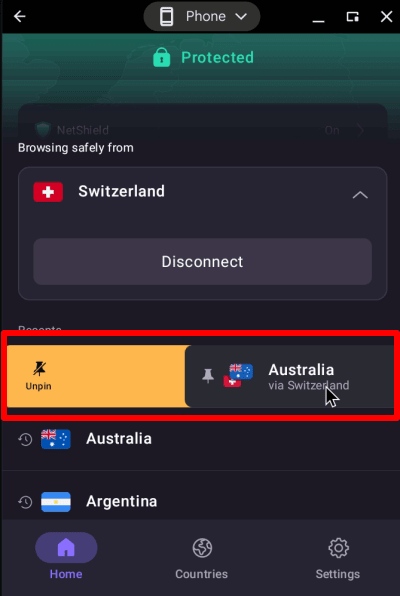
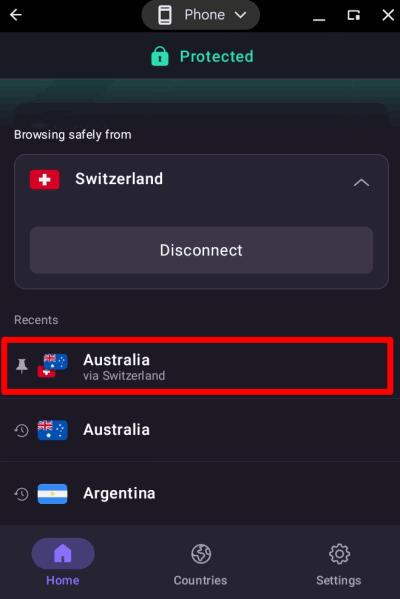
Aplikace Proton VPN nyní zobrazí připnutou položku v horní části seznamu Nedávné s ikonou špendlíku vedle ní. Tato funkce připínání nahrazuje profily připojení (Connection Profiles) ve starších verzích naší aplikace pro Android.
Více informací o profilech připojení a připnutých položkách
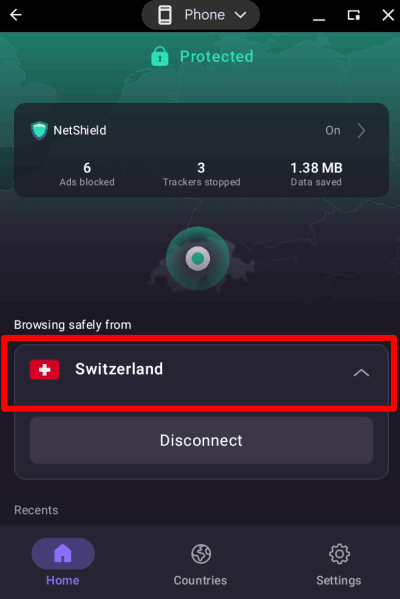
Chcete-li zobrazit podrobnosti o serveru, ke kterému jste připojeni, klepněte na aktivní připojení na obrazovce Domů.
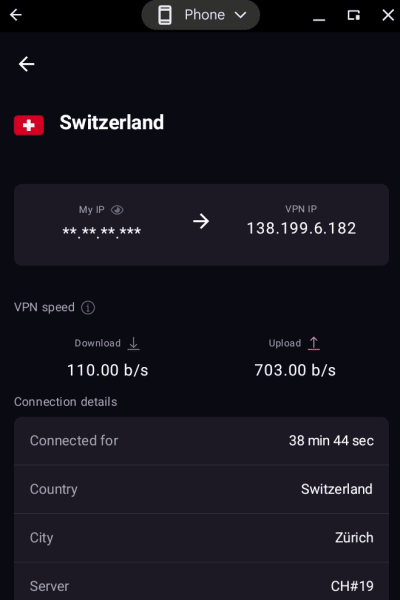
Můžete si zobrazit podrobnosti o připojení, jako například jak dlouho jste připojeni, IP adresu VPN serveru, zatížení serveru, použitý protokol VPN a další,
Nastavení Proton VPN
Kliknutím nebo klepnutím na záložku Nastavení (ikona ozubeného kola) získáte přístup k pokročilejším nastavením a funkcím aplikace.
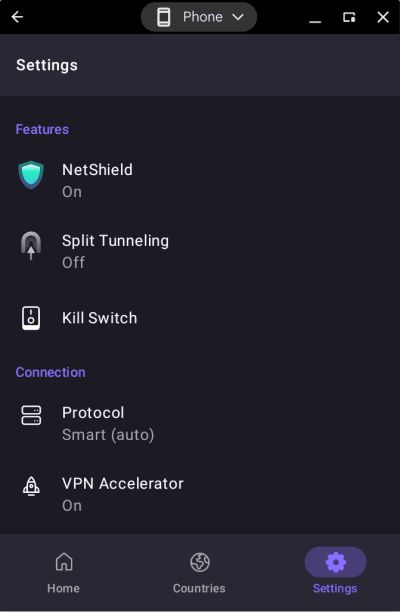
Funkce
Připojení
- Protokol
- VPN Accelerator
- Pokročilá nastavení (viz níže)
Obecné
- Upozornění – Otevře nastavení oznámení systému Android pro aplikaci Proton VPN
- Ochrana proti úniku DNS (toto nastavení je vždy zapnuté)
Podpora
- Centrum podpory (otevře stránky podpory Proton VPN ve vašem prohlížeči)
- Nahlásit problém
- Záznamy ladění (pracovníci naší zákaznické podpory si je mohou vyžádat, aby pomohli vyřešit potíže)
Zlepšit Proton
- Pomozte nám v boji proti cenzuře
- Ohodnotit Proton VPN (otevře webovou stránku Proton VPN na Google Play
Pokročilá nastavení
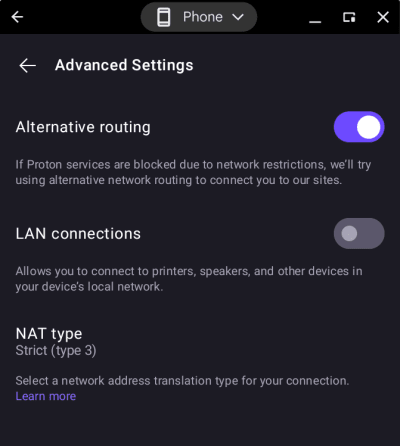
- Alternativní směrování(nové okno)
- Připojení k LAN (aktivace této možnosti vám umožní připojit se k jiným zařízením v místní síti (jako jsou tiskárny a LAN servery)
- Typ NAT
V dolní části stránky se můžete Odhlásit. Můžete zde také najít číslo verze aplikace Proton VPN, kterou používáte, což může být užitečné při řešení problémů.