


Como utilizar o Proton VPN no seu Chromebook
- Leitura
- 6 min
- Categoria
- Aplicações Proton VPN

Pode proteger a sua privacidade na Internet com a aplicação Android do Proton VPN ao utilizar o seu Chromebook.
Isto requer um Chromebook que suporte aplicações Android e que tenha a Google Play Store instalada. Se o seu Chromebook tiver sido lançado em 2017 ou posteriormente, deverá cumprir estes requisitos.
Se tiver um Chromebook lançado antes de 2017, deverá ser capaz de ativar manualmente o suporte para Android e para a Play Store(nova janela), dependendo do seu dispositivo. Tenha em atenção, contudo, que é pouco provável que um Chromebook tão antigo receba atualizações de segurança da Google.
O que é que o Proton VPN protege num Chromebook?
Pode utilizar a aplicação Android do Proton VPN para proteger todas as ligações do seu Chromebook. Isto inclui ligações do Chrome OS, tais como as do navegador Chrome e das aplicações de Ficheiros, e ligações de aplicações Android e de aplicações Linux executadas dentro de um contentor Linux (Crostini).
Como instalar o Proton VPN no Chrome OS
1. No navegador Chrome, clique na ligação da Play Store abaixo.

Isto abrirá a página de transferência do Proton VPN na aplicação da Play Store. Alternativamente, pode iniciar a aplicação da Play Store a partir da sua Prateleira e pesquisar pelo Proton VPN manualmente.
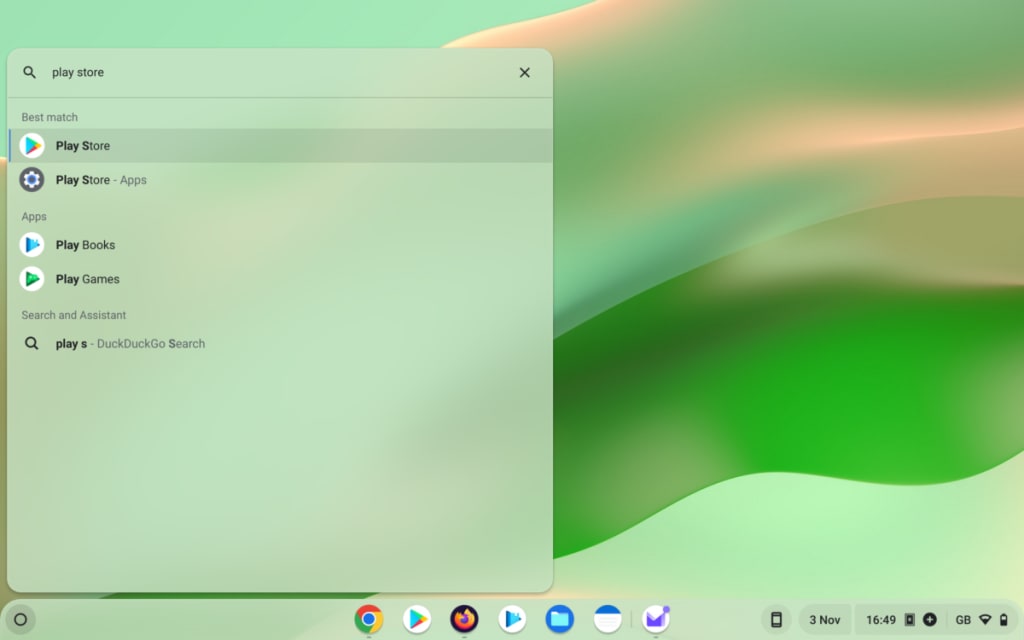
2. Instale a aplicação.
Como utilizar o Proton VPN num Chromebook
Depois de instalar o Proton VPN no seu Chromebook, terá de iniciar sessão e ligar-se a um servidor VPN para proteger a sua navegação.
Iniciar sessão no Proton VPN
Abra o Proton VPN a partir da sua Prateleira e clique em Iniciar sessão

Se ainda não criou uma conta do Proton VPN, toque ou clique no botão Criar uma conta ou clique aqui. Note que se já se registou em qualquer serviço Proton (como o Proton Mail ou o Proton Drive), pode utilizar o mesmo nome de utilizador e palavra-passe para iniciar sessão no Proton VPN.
Introduza o nome de utilizador e a palavra-passe da sua Conta Proton e, em seguida, clique em Iniciar sessão.
Ligar ao país mais rápido permitido pelo seu plano
Se estiver no nosso plano Free plan, selecione País mais rápido → Ligar para se ligar automaticamente ao servidor mais rápido para a sua localização. Os servidores gratuitos estão localizados nos Países Baixos, Japão, Roménia, Polónia, Noruega, Suíça, Singapura, México, Canadá e Estados Unidos.

Apenas na primeira vez que se ligar ao Proton VPN, ser-lhe-á pedido que confirme o pedido de ligação VPN. Toque em OK para continuar.
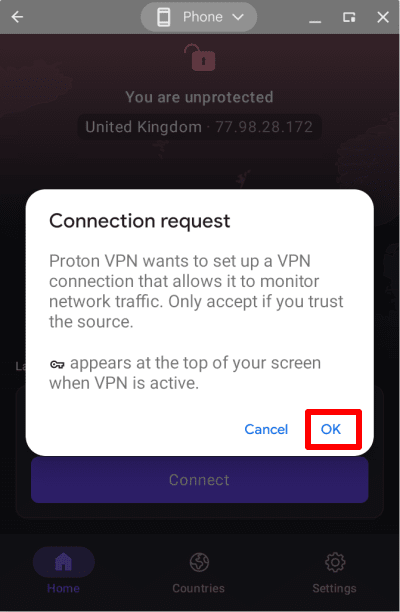
Se, em vez disso, vir um ecrã com o título Ação necessária para conectar à VPN, por favor, consulte este guia.
Se tiver um plano pago, selecione País mais rápido → Ligar para se ligar automaticamente ao servidor mais rápido para a sua localização. Temos servidores localizados em mais de 145 países em todo o mundo (também pode selecionar País mais rápido no separador Países – ver abaixo).
Alterar servidor (se estiver num plano Free plan)
Depois de se ligar a um servidor gratuito aleatório, pode alterar o servidor para um num país aleatório diferente, após um curto período de espera. Para o fazer, basta selecionar Alterar servidor no ecrã Início.

Ligar a uma localização específica (apenas se tiver um plano Proton VPN pago)
Se tiver qualquer plano pago do Proton VPN, pode ligar-se a qualquer um dos nossos servidores de alta velocidade em mais de 145 países. Para se ligar ao servidor mais rápido no país da sua escolha, abra o separador Países e clique ou toque num país.
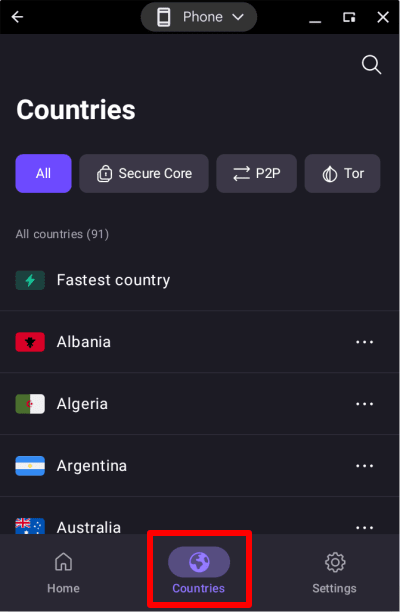
Para se ligar a uma cidade específica num país, clique ou toque em … junto ao país e selecione uma cidade.
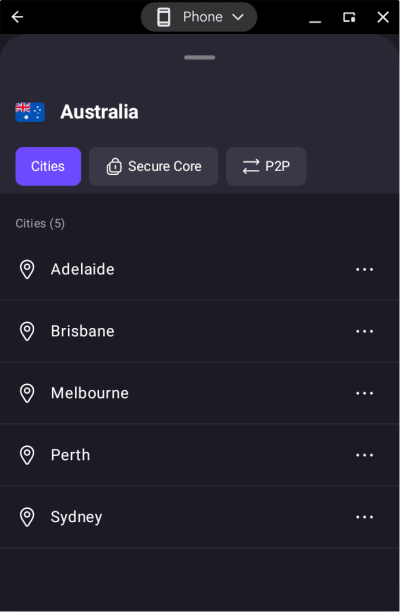
Para se ligar a um servidor específico numa cidade, cl.clique ou toque em … junto à cidade e selecione um servidor.
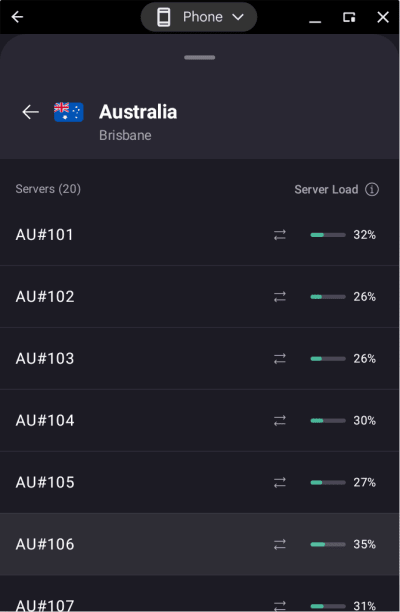
Para se ligar a um dos nossos servidores especiais Secure Core, P2P ou Tor, clique ou toque no separador relevante e selecione a partir da lista.
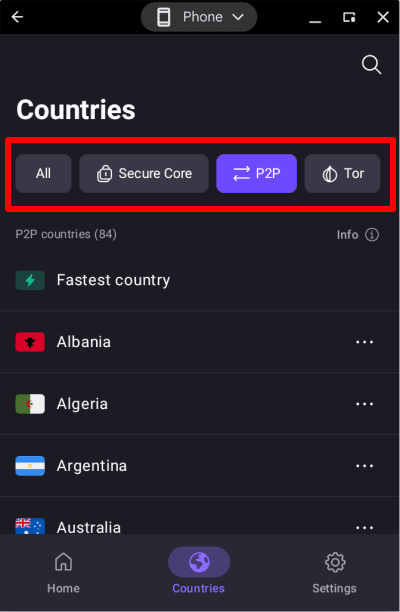
Para utilizar a nossa funcionalidade de VPN dupla Secure Core, clique ou toque no separador Secure Core e selecione um país de saída (o país a partir do qual parecerá aceder à Internet). Pode agora selecionar a localização do servidor Secure Core através da qual gostaria que a ligação fosse encaminhada.
Saiba mais sobre o Secure Core
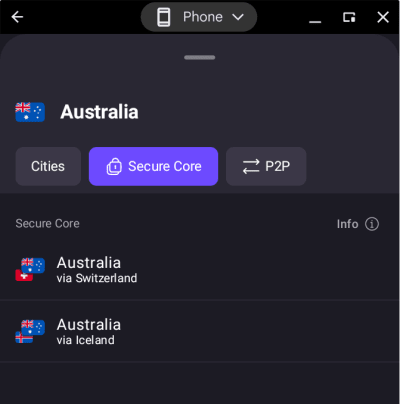
Também pode encontrar qualquer país, cidade ou servidor tocando no ícone de pesquisa (lupa) e introduzindo o seu nome no campo de pesquisa.
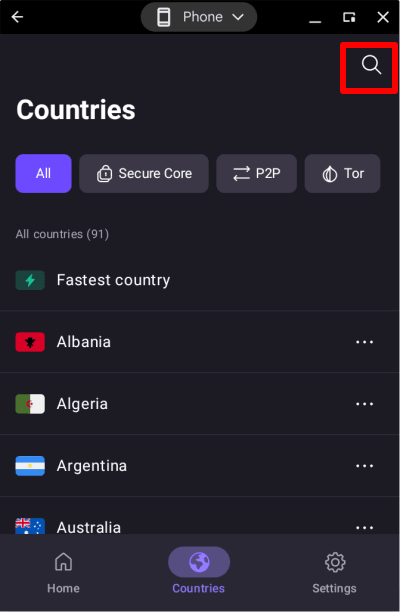
Países, cidades e servidores recentes e afixados
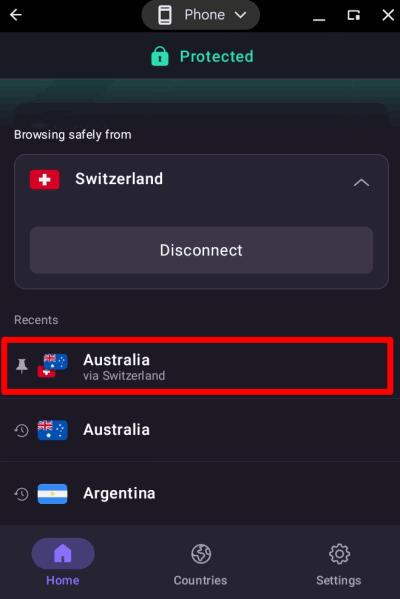
Na parte inferior do ecrã inicial, pode ver uma lista de países a que se ligou recentemente. Basta tocar ou clicar num deles para se ligar ao mesmo servidor que utilizou anteriormente (no exemplo, se utilizou anteriormente o Secure Core para se ligar a um servidor de saída na Austrália através da Suíça, clicar ou tocar no mesmo irá configurar a mesma ligação Secure Core desta vez).
Para fixar um item na lista de Recentes, deslize para a direita na localização (se estiver a utilizar um rato ou trackpad no seu Chromebook, mantenha premido o botão esquerdo do rato ou trackpad enquanto desliza para a direita com o rato ou trackpad).
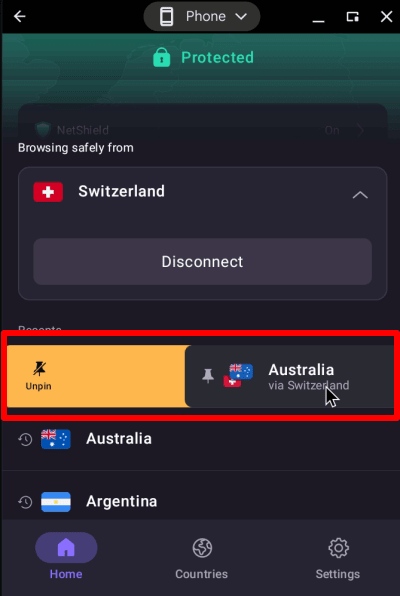
A aplicação Proton VPN irá agora mostrar o item fixado no topo da lista de Recentes com um ícone de fixação ao lado. Esta funcionalidade de fixação substitui os Perfis de Ligação em versões mais antigas da nossa aplicação Android.
Saiba mais sobre os Perfis de Ligação e itens fixados
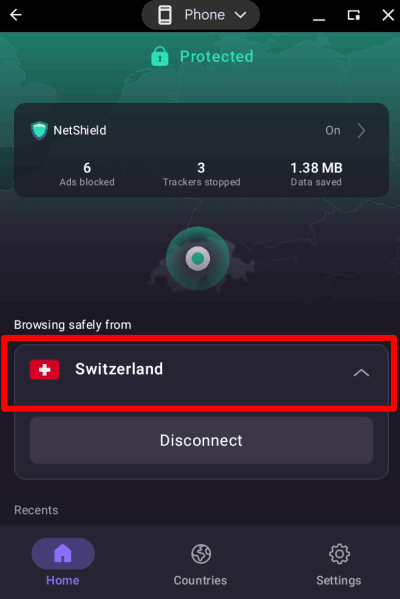
Para ver os detalhes sobre o servidor ao qual está ligado, toque na ligação ativa no seu ecrã inicial.
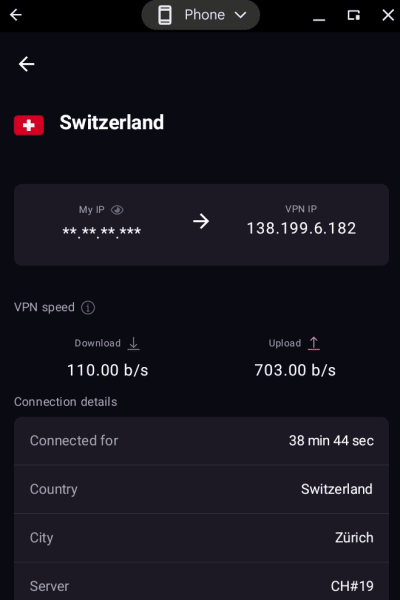
Pode ver os detalhes da ligação, tais como há quanto tempo está ligado, o endereço IP do servidor VPN, a carga do servidor, o protocolo VPN utilizado e muito mais,
Definições do Proton VPN
Clique ou toque no separador Definições (ícone de engrenagem) para aceder a definições e funcionalidades mais avançadas da aplicação.
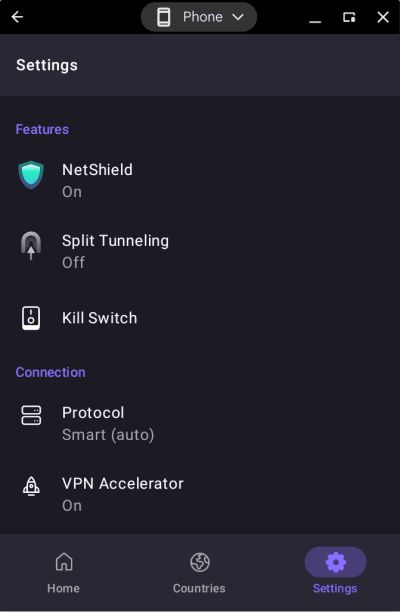
Funcionalidades
Ligação
- Protocolo
- VPN Accelerator
- Definições avançadas (ver abaixo)
Geral
- Notificações – Abre as definições de notificação do Android para a aplicação Proton VPN
- Proteção contra fugas de DNS (esta definição está sempre ativada)
Apoio ao cliente
- Centro de Apoio ao Cliente (abre as páginas de suporte do Proton VPN no seu navegador)
- Reportar um problema
- Registos de depuração (a nossa equipa de apoio ao cliente poderá solicitar estes registos para ajudar a resolver problemas)
Melhorar o Proton
- Ajude-nos a combater a censura
- Avaliar o Proton VPN (abre a página web do Proton VPN no Google Play
Definições avançadas
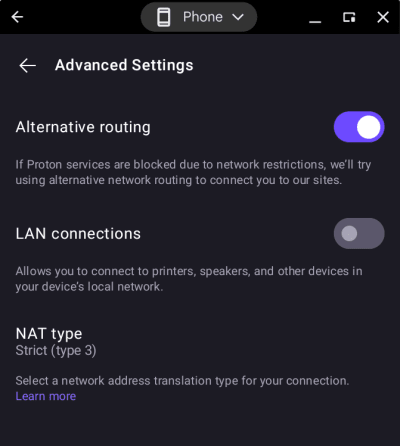
- Redirecionamento alternativo(nova janela)
- Ligações LAN (a ativação desta opção permite-lhe ligar-se a outros dispositivos na sua rede local (como impressoras e servidores LAN)
- Tipo de NAT
Na parte inferior da página, pode Terminar sessão . Também pode encontrar o número de versão da aplicação Proton VPN que está a utilizar, o que pode ser útil para a resolução de problemas.