


Hoe u Proton VPN gebruikt op uw Chromebook
- Lezen
- 5 min
- Categorie
- Proton VPN-apps

U kunt uw privacy op het internet beschermen met de Proton VPN Android-app wanneer u uw Chromebook gebruikt.
Hiervoor is een Chromebook vereist die Android-apps ondersteunt en waarop de Google Play Store is geïnstalleerd. Als uw Chromebook in of na 2017 is uitgebracht, zou deze aan deze vereisten moeten voldoen.
Als u een Chromebook heeft die vóór 2017 is uitgebracht, kunt u handmatig Android- en Play Store-ondersteuning inschakelen(nieuw venster), afhankelijk van uw apparaat. Houd er echter rekening mee dat het onwaarschijnlijk is dat een Chromebook die zo oud is beveiligingsupdates van Google ontvangt.
Wat beschermt Proton VPN op een Chromebook?
U kunt de Proton VPN Android-app gebruiken om alle verbindingen van uw Chromebook te beveiligen. Dit omvat Chrome OS-verbindingen, zoals die van de Chrome-browser en Bestanden-apps, en verbindingen van Android-apps en Linux-apps die binnen een Linux-container (Crostini) draaien.
Hoe u Proton VPN installeert op Chrome OS
1. Klik in de Chrome-browser op de onderstaande Play Store-koppeling.

Hiermee wordt de downloadpagina van Proton VPN geopend in de Play Store-app. Als alternatief kunt u de Play Store-app openen vanaf uw plank en handmatig naar Proton VPN zoeken.
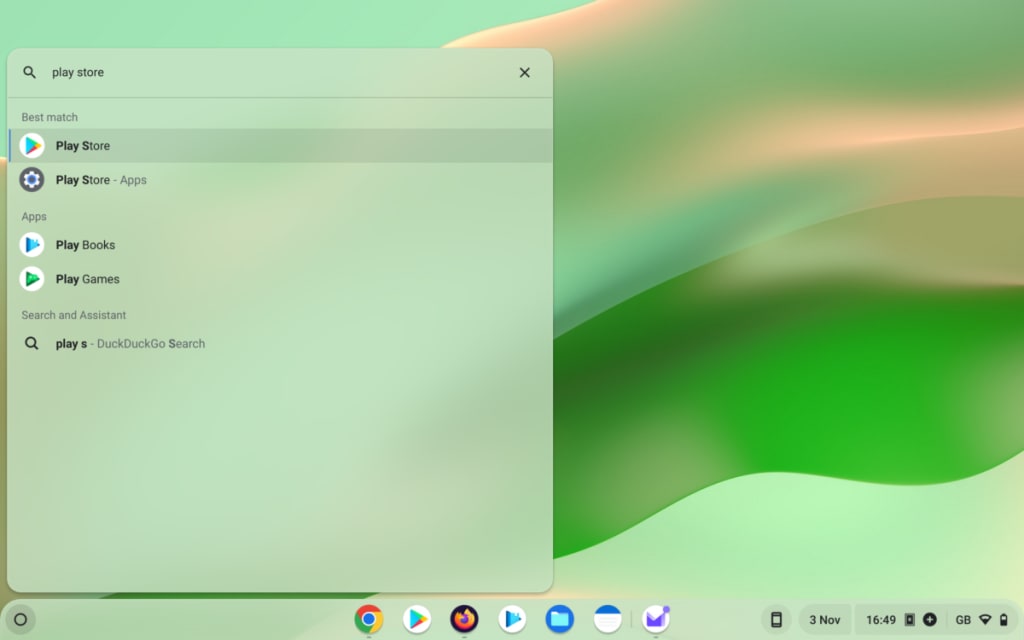
2. Installeer de app.
Hoe u Proton VPN gebruikt op een Chromebook
Zodra u Proton VPN op uw Chromebook heeft geïnstalleerd, moet u inloggen en verbinding maken met een VPN-server om uw browse-activiteiten te beschermen.
Inloggen bij Proton VPN
Open Proton VPN vanaf uw plank en klik op Inloggen

Als u nog geen Proton VPN-account heeft aangemaakt, tikt of klikt u op de knop Een account aanmaken of klikt u hier. Houd er rekening mee dat als u zich heeft ingeschreven voor een Proton-dienst (zoals Proton Mail of Proton Drive), u dezelfde gebruikersnaam en hetzelfde wachtwoord kunt gebruiken om in te loggen bij Proton VPN.
Voer de gebruikersnaam en het wachtwoord van uw Proton-account in en klik vervolgens op Inloggen.
Verbinding maken met het snelste land dat is toegestaan binnen uw abonnement
Als u het Free-abonnement gebruikt, selecteert u Snelste land → Verbinden om automatisch verbinding te maken met de snelste server voor uw locatie. Gratis servers bevinden zich in Nederland, Japan, Roemenië, Polen, Noorwegen, Zwitserland, Singapore, Mexico, Canada en de Verenigde Staten.

Alleen de eerste keer dat u verbinding maakt met Proton VPN, wordt u gevraagd het VPN-verbindingsverzoek te bevestigen. Tik op OK om door te gaan.
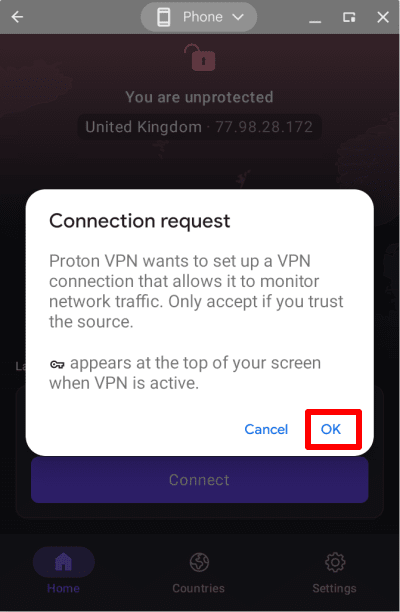
Als u in plaats daarvan een scherm ziet met de titel Actie nodig om verbinding te maken met VPN, raadpleeg dan deze handleiding.
Als u een betaald abonnement heeft, selecteert u Snelste land → Verbinden om automatisch verbinding te maken met de snelste server voor uw locatie. We hebben servers in meer dan 145 landen wereldwijd (u kunt ook Snelste land selecteren op het tabblad Landen – zie hieronder).
Server wijzigen (als u een Free-abonnement heeft)
Zodra u verbonden bent met een willekeurige gratis server, kunt u na een korte afkoelperiode de server wijzigen naar een in een ander, willekeurig land. Om dit te doen, selecteert u simpelweg Server wijzigen op het Start-scherm.

Verbinding maken met een specifieke locatie (alleen als u een betaald Proton VPN-abonnement heeft)
Als u een betaald Proton VPN-abonnement heeft, kunt u verbinding maken met al onze snelle servers in meer dan 145 landen. Om verbinding te maken met de snelste server in het land van uw keuze, opent u het tabblad Landen en klikt of tikt u op een land.
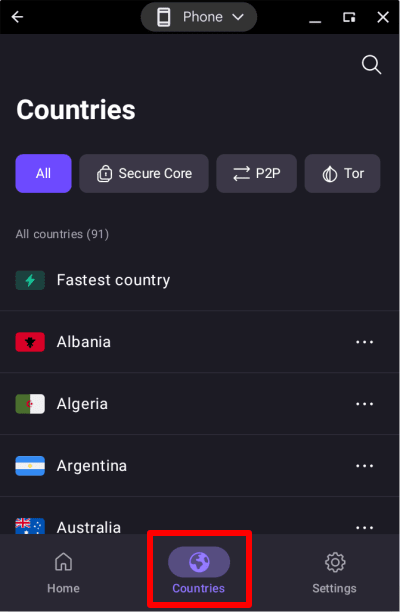
Om verbinding te maken met een specifieke stad in een land, klikt of tikt u op … naast het land en selecteert u een stad.
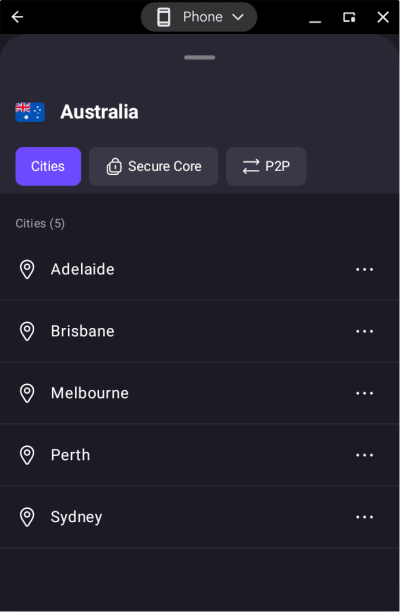
Om verbinding te maken met een specifieke server in een stad, klikt of tikt u op … naast de stad en selecteert u een server.
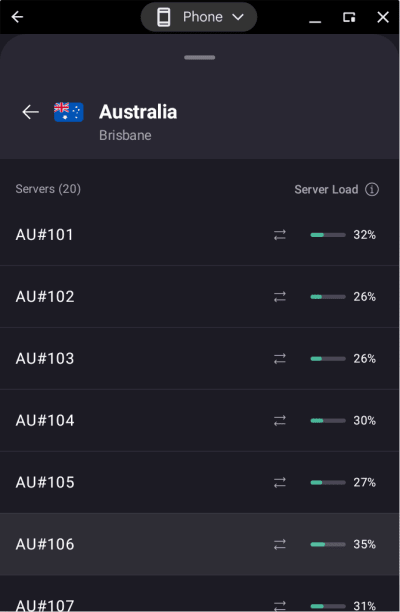
Om verbinding te maken met een van onze speciale Secure Core-, P2P– of Tor-servers, klikt of tikt u op het desbetreffende tabblad en selecteert u uit de lijst.
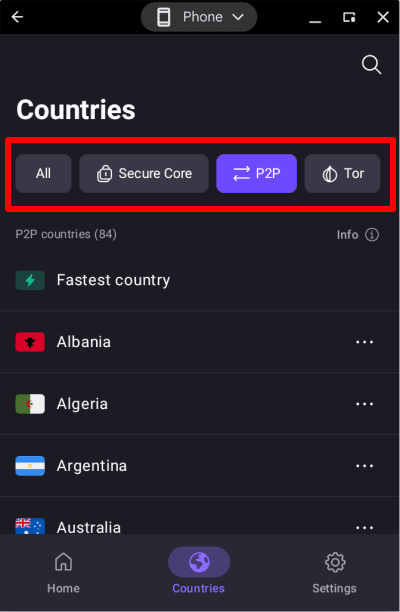
Om onze Secure Core dubbele VPN-functie te gebruiken, klikt of tikt u op het tabblad Secure Core en selecteert u een uitgangsland (het land van waaruit u toegang tot het internet lijkt te hebben). U kunt nu de Secure Core-serverlocatie selecteren waarlangs u de verbinding wilt laten verlopen.
Meer informatie over Secure Core
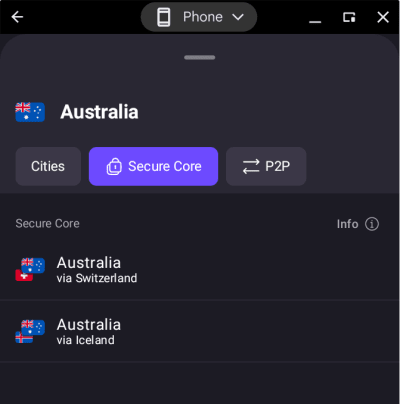
U kunt ook elk land, elke stad of elke server vinden door op het zoekpictogram (vergrootglas) te tikken en de naam ervan in het zoek veld te typen.
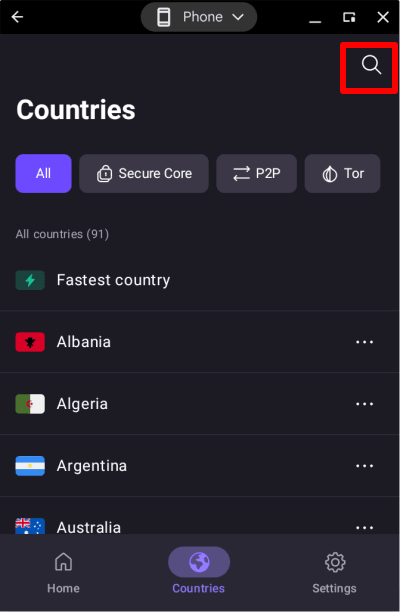
Recente en vastgezette landen, steden en servers
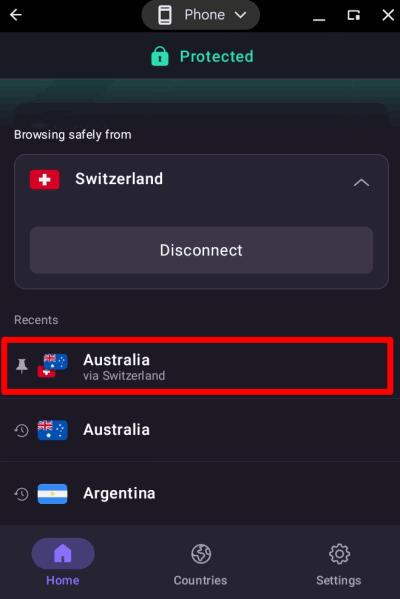
Onderaan het startscherm ziet u een lijst met landen waarmee u onlangs verbinding heeft gemaakt. Tik of klik simpelweg op een hiervan om verbinding te maken met dezelfde server als voorheen (in het voorbeeld: als u eerder Secure Core heeft gebruikt om verbinding te maken met een uitgangsserver in Australië via Zwitserland, wordt door hierop te klikken of tikken ditmaal dezelfde Secure Core-verbinding ingesteld).
Om een item aan de lijst met Recente locaties vast te pinnen, veegt u naar rechts over de locatie (als u een muis of touchpad op uw Chromebook gebruikt, houdt u de linker muis- of touchpadknop ingedrukt terwijl u met de muis of het touchpad naar rechts veegt).
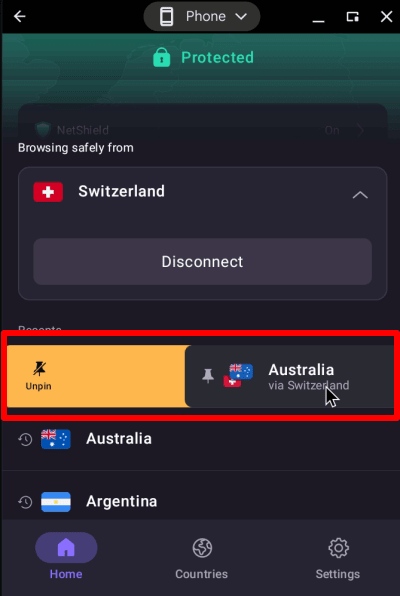
De Proton VPN-app toont nu het vastgepinde item bovenaan de lijst Recente met een ‘pin’-pictogram ernaast. Deze vastpin-functie vervangt de verbindingsprofielen in oudere versies van onze Android-app.
Meer informatie over verbindingsprofielen en vastgepinde items
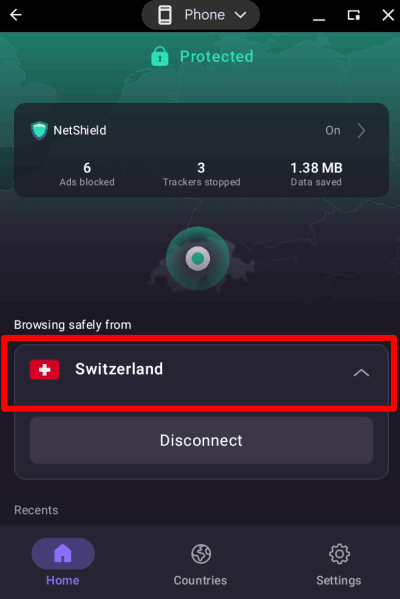
Om gegevens te bekijken over de server waarmee u verbonden bent, tikt u op de actieve verbinding op uw startscherm.
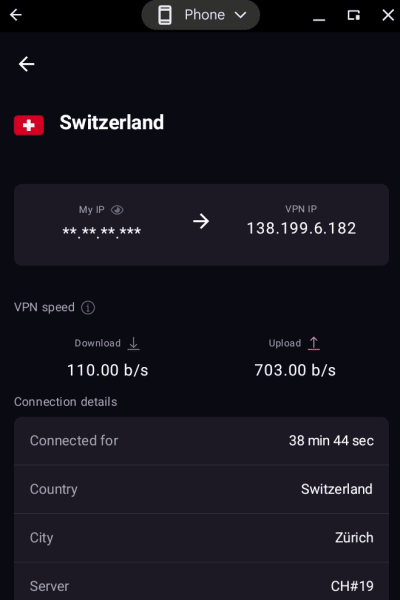
U kunt verbindingsgegevens bekijken, zoals hoe lang u verbonden bent, het IP-adres van de VPN-server, de serverbelasting, het gebruikte VPN-protocol en meer,
Proton VPN-instellingen
Klik of tik op het tabblad Instellingen (tandwielicoon) om toegang te krijgen tot de meer geavanceerde instellingen en functies van de app.
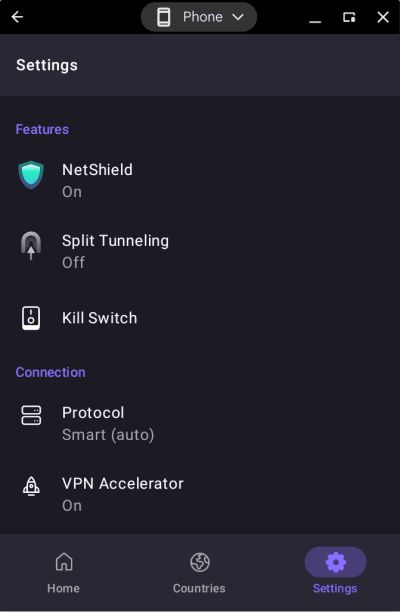
Functies
Verbinding
- Protocol
- VPN Accelerator
- Geavanceerde instellingen (zie hieronder)
Algemeen
- Meldingen – Opent de meldingsinstellingen van Android voor de Proton VPN-app
- DNS-lekbescherming (deze instelling is altijd ingeschakeld)
Ondersteuning
- Support Center (opent de ondersteuningspagina’s van Proton VPN in uw browser)
- Een probleem melden
- Foutopsporingslogboeken (onze klantenondersteuning kan hierom vragen om te helpen bij het oplossen van problemen)
Proton verbeteren
- Help ons censuur te bestrijden
- Proton VPN beoordelen (opent de Proton VPN-webpagina op Google Play
Geavanceerde instellingen
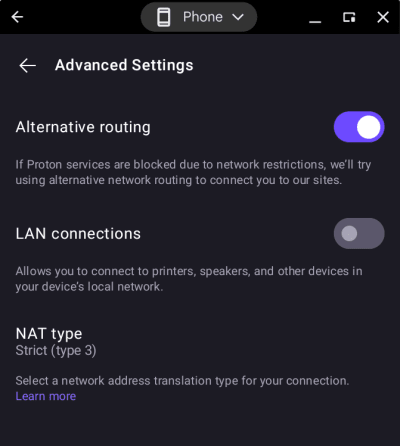
- Alternatieve route(nieuw venster)
- LAN-verbindingen (als u dit inschakelt, kunt u verbinding maken met andere apparaten op uw lokale netwerk (zoals printers en LAN-servers)
- NAT-type
Onderaan de pagina kunt u Uitloggen . U kunt hier ook het versienummer vinden van de Proton VPN-app die u gebruikt, wat nuttig kan zijn bij probleemoplossing.