


Så använder du Proton VPN på din Chromebook
- Lästid
- 6 min
- Kategori
- Proton VPN-appar

Du kan skydda din integritet på internet med Proton VPN Android-appen när du använder din Chromebook.
Detta kräver en Chromebook som stöder Android-appar och har Google Play-butiken installerad. Om din Chromebook släpptes 2017 eller senare bör den uppfylla dessa krav.
Om du har en Chromebook som släpptes före 2017 bör du kunna aktivera stöd för Android och Play-butiken manuellt(nytt fönster), beroende på din enhet. Observera dock att det är osannolikt att en så gammal Chromebook får säkerhetsuppdateringar från Google.
Vad skyddar Proton VPN på en Chromebook?
Du kan använda Proton VPN Android-appen för att säkra alla anslutningar från din Chromebook. Detta inkluderar Chrome OS-anslutningar, som till exempel de från webbläsaren Chrome och appen Filer, samt anslutningar från Android-appar och Linux-appar som körs i en Linux-container (Crostini).
Så installerar du Proton VPN på Chrome OS
1. Klicka på länken till Play-butiken nedan i webbläsaren Chrome.

Detta öppnar nedladdningssidan för Proton VPN i Play-butiksappen. Alternativt kan du starta Play-butiksappen från din hylla (Shelf) och söka efter Proton VPN manuellt.
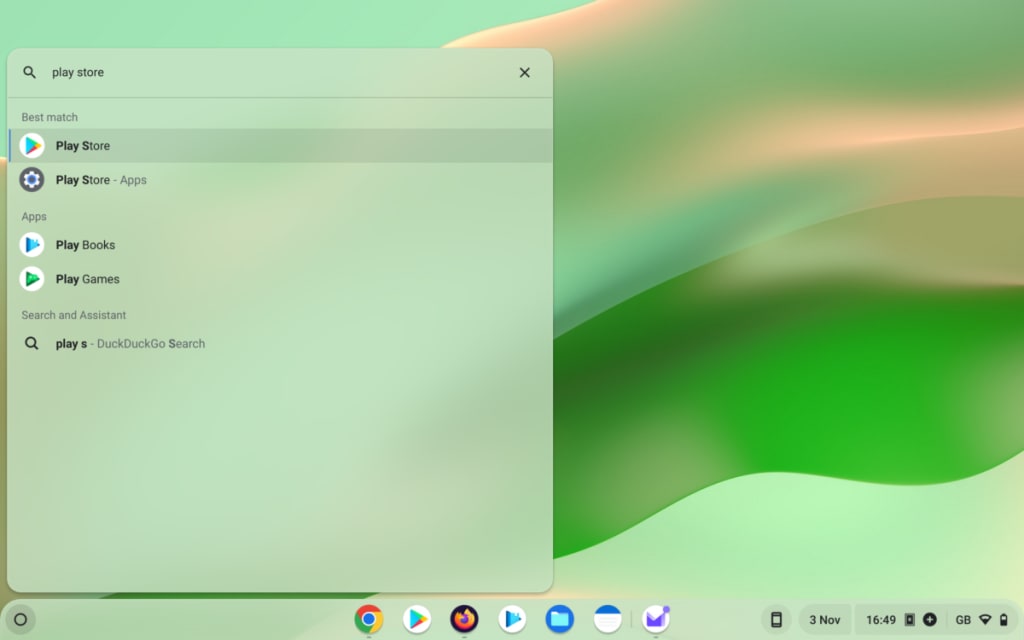
2. Installera appen.
Så använder du Proton VPN på en Chromebook
När du har installerat Proton VPN på din Chromebook måste du logga in och ansluta till en VPN-server för att skydda din webbsurfning.
Logga in på Proton VPN
Öppna Proton VPN från din hylla och klicka på Logga in

Om du inte har skapat ett Proton VPN-konto ännu trycker eller klickar du på knappen Skapa ett konto eller klickar här. Observera att om du har registrerat dig för någon Proton-tjänst (som Proton Mail eller Proton Drive) kan du använda samma användarnamn och lösenord för att logga in på Proton VPN.
Ange ditt Proton-kontos användarnamn och lösenord och klicka sedan på Logga in.
Anslut till det snabbaste landet som tillåts av ditt paket
Om du använder vårt Free plan väljer du Snabbaste land → Anslut för att automatiskt ansluta till den snabbaste servern för din plats. Kostnadsfria servrar finns i Nederländerna, Japan, Rumänien, Polen, Norge, Schweiz, Singapore, Mexiko, Kanada och USA.

Den första gången (och endast då) som du ansluter till Proton VPN blir du ombedd att bekräfta begäran om VPN-anslutning. Tryck på OK för att fortsätta.
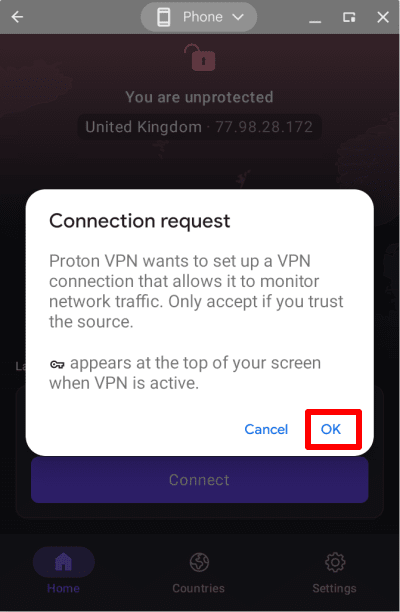
Om du i stället ser en skärm med titeln Åtgärd behövs för att ansluta till VPN, se denna guide.
Om du har ett betalt paket väljer du Snabbaste land → Anslut för att automatiskt ansluta till den snabbaste servern för din plats. Vi har servrar i över 145 länder världen över (du kan även välja Snabbaste land på fliken Länder – se nedan).
Byt server (om du har ett Free plan)
När du har anslutit till en slumpmässig kostnadsfri server kan du byta server till en i ett annat slumpmässigt land efter en kort vänteperiod. För att göra detta väljer du bara Byt server på Hem-skärmen.

Anslut till en specifik plats (endast om du har ett betalt Proton VPN-paket)
Om du har något betalt Proton VPN-paket kan du ansluta till vilken som helst av våra höghastighetsservrar i över 145 länder. För att ansluta till den snabbaste servern i det land du önskar öppnar du fliken Länder och klickar eller trycker på ett land.
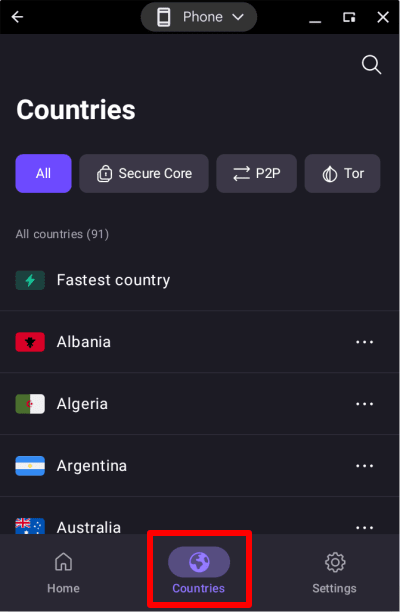
För att ansluta till en specifik ort i ett land klickar eller trycker du på … bredvid landet och väljer en ort.
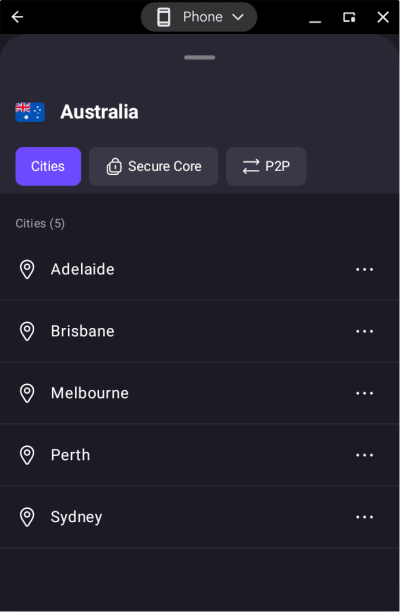
För att ansluta till en specifik server i en ort klickar eller trycker du på … bredvid orten och väljer en server.
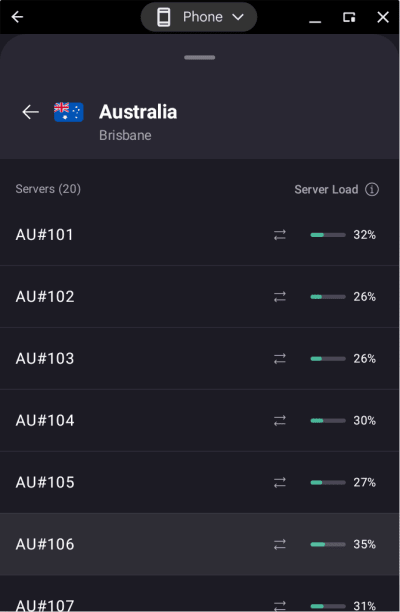
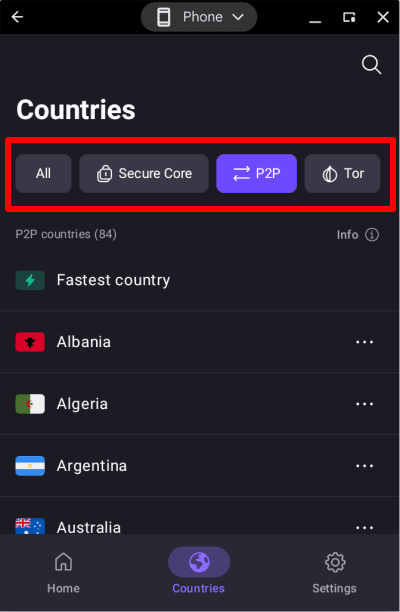
För att ansluta till en av våra speciella Secure Core-, P2P– eller Tor-servrar klickar eller trycker du på den relevanta fliken och väljer i listan.
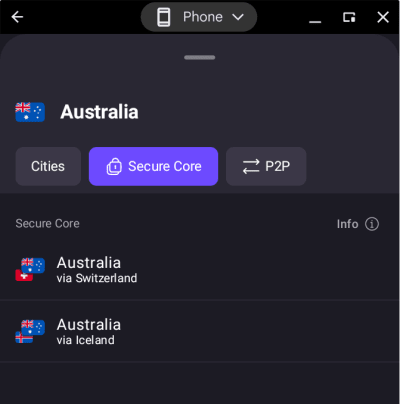
För att använda vår dubbel-VPN-funktion Secure Core klickar eller trycker du på fliken Secure Core och väljer ett utgångsland (det land du kommer att verka få åtkomst till internet från). Du kan nu välja den Secure Core-serverplats du vill att anslutningen ska dirigeras genom.
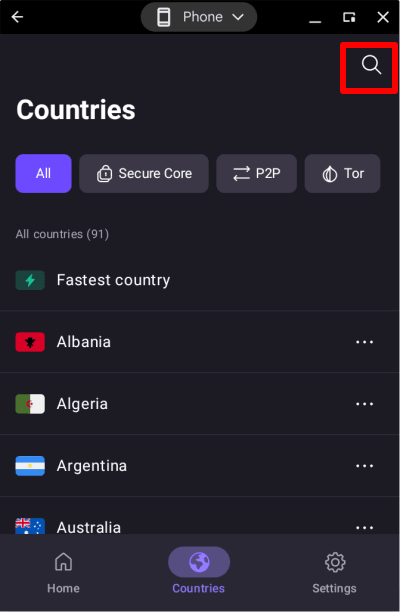
Du kan också hitta vilket land, ort eller server som helst genom att trycka på sökikonen (förstoringsglaset) och skriva in dess namn i sökfältet.
Senaste och fästa länder, orter och servrar
Längst ned på startskärmen kan du se en lista över länder du nyligen anslutit till. Tryck eller klicka helt enkelt på ett av dessa för att ansluta till samma server som du gjorde tidigare (i exemplet, om du tidigare använde Secure Core för att ansluta till en utgångsserver i Australien via Schweiz, kommer ett klick eller tryck på den att konfigurera samma Secure Core-anslutning denna gång).
För att fästa ett objekt på listan Senaste, svep åt höger på platsen (om du använder en mus eller styrplatta på din Chromebook håller du ned den vänstra mus- eller styrplattsknappen medan du sveper åt höger med musen eller styrplattan).
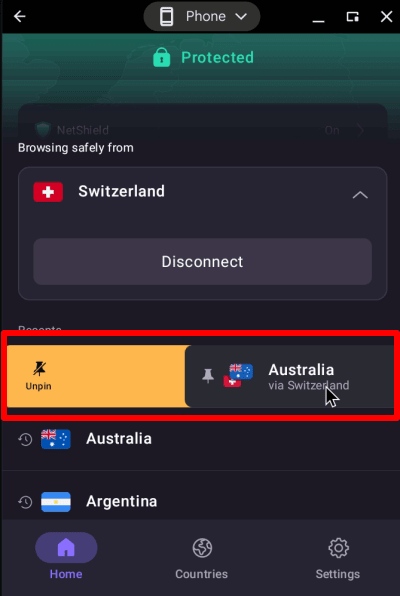
Proton VPN-appen visar nu det fästa objektet högst upp på listan Senaste med en fäststiftsikon bredvid sig. Denna fästfunktion ersätter anslutningsprofilerna i äldre versioner av vår Android-app.
Lär dig mer om anslutningsprofiler och fästa objekt
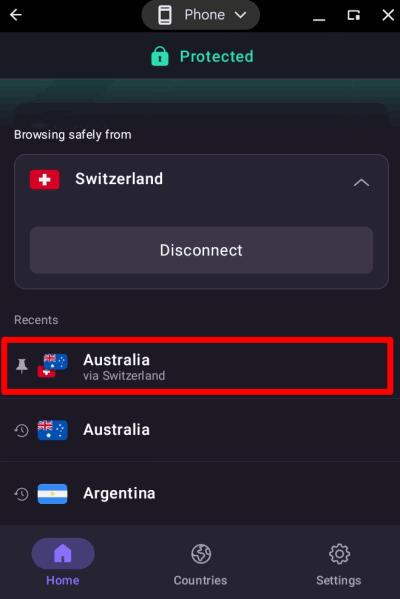
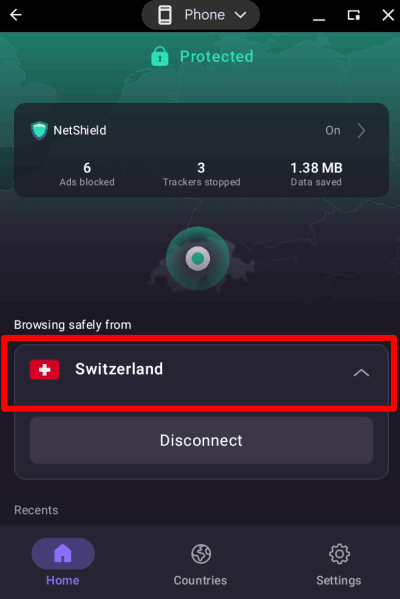
För att se detaljer om servern du är ansluten till trycker du på den aktiva anslutningen på din hemskärm.
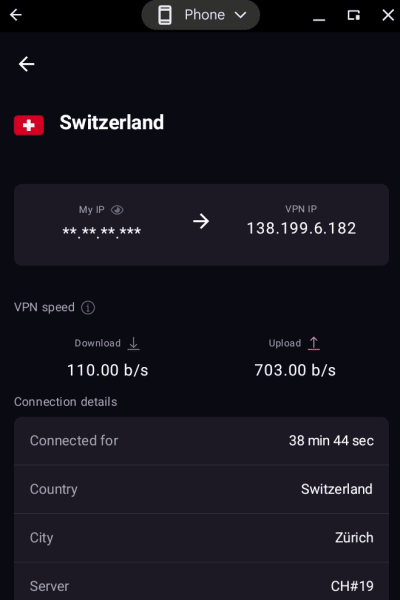
Du kan visa anslutningsdetaljer, till exempel hur länge du har varit ansluten, VPN-serverns IP-adress, serverbelastningen, det VPN-protokoll som används med mera,
Proton VPN-inställningar
Klicka eller tryer på fliken Inställningar (kugghjulsikonen) för att få åtkomst till appens mer avancerade inställningar och funktioner.
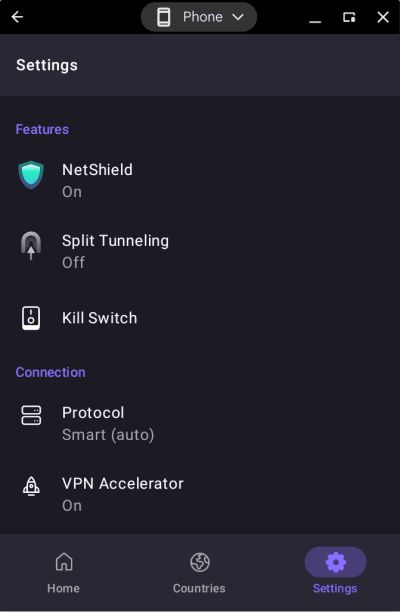
Funktioner
Anslutning
- Protokoll
- VPN Accelerator
- Avancerade inställningar (se nedan)
Allmänt
- Aviseringar – Öppnar Androids aviseringsinställningar för Proton VPN-appen
- DNS-läckageskydd (denna inställning är alltid aktiverad)
Support
- Supportcenter (öppnar Proton VPN-supportidorna i din webbläsare)
- Rapportera ett problem
- Felsökningsloggar (vår kundsupport kan begära dessa för att hjälpa till att felsöka problem)
Förbättra Proton
- Hjälp oss att bekämpa censur
- Betygsätt Proton VPN (öppna Proton VPN-webbsidan på Google Play
Avancerade inställningar
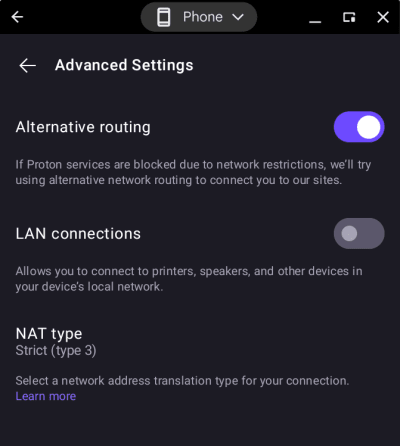
- Alternativ routning(nytt fönster)
- LAN-anslutningar (om du aktiverar detta kan du ansluta till andra enheter på ditt lokala nätverk (som skrivare och LAN-servrar)
- NAT-typ
Längst ned på sidan kan du Logga ut . Du hittar även versionsnumret för Proton VPN-appen du använder, vilket kan vara användbart vid felsökning.