


Comment utiliser Proton VPN sur votre Chromebook
- Lecture
- 6 minutes
- Catégorie
- Applications Proton VPN

Vous pouvez protéger votre vie privée sur Internet grâce à l’application Android Proton VPN lorsque vous utilisez votre Chromebook.
Cela nécessite un Chromebook qui prend en charge les applications Android et sur lequel le Google Play Store est installé. Si votre Chromebook est sorti en 2017 ou après, il devrait répondre à ces exigences.
Si vous possédez un Chromebook sorti avant 2017, vous devriez pouvoir activer manuellement la prise en charge d’Android et du Play Store(nouvelle fenêtre), selon votre appareil. Veuillez toutefois noter qu’un Chromebook aussi ancien a peu de chances de recevoir les mises à jour de sécurité de Google.
Que protège Proton VPN sur un Chromebook ?
Vous pouvez utiliser l’application Android Proton VPN pour sécuriser toutes les connexions de votre Chromebook. Cela inclut les connexions Chrome OS, telles que celles du navigateur Chrome et des applications Fichiers, ainsi que les connexions des applications Android et des applications Linux s’exécutant dans un conteneur Linux (Crostini).
Comment installer Proton VPN sur Chrome OS
1. Dans le navigateur Chrome, cliquez sur le lien du Play Store ci-dessous.

Cela ouvrira la page de téléchargement de Proton VPN dans l’application Play Store. Vous pouvez également lancer l’application Play Store depuis votre étagère et rechercher Proton VPN manuellement.
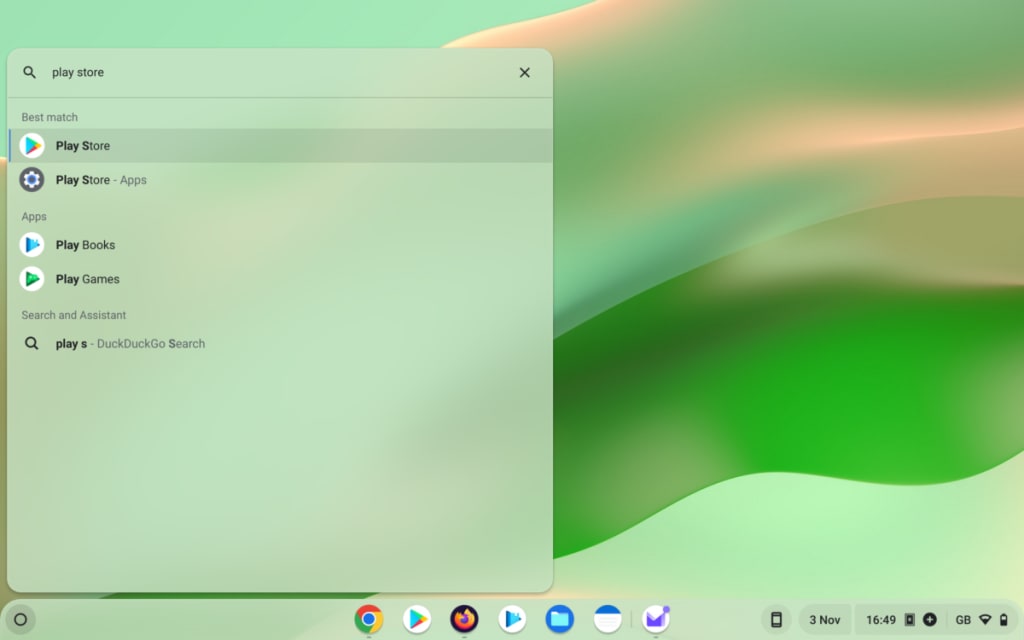
2. Installez l’application.
Comment utiliser Proton VPN sur un Chromebook
Une fois que vous aurez installé Proton VPN sur votre Chromebook, vous devrez vous connecter à votre compte et vous connecter à un serveur VPN pour protéger votre navigation.
Se connecter à Proton VPN
Ouvrez Proton VPN depuis votre étagère et cliquez sur Se connecter

Si vous n’avez pas encore créé de compte Proton VPN, appuyez ou cliquez sur le bouton Créer un compte ou cliquez ici. Notez que si vous vous êtes inscrit à un service Proton (comme Proton Mail ou Proton Drive), vous pouvez utiliser le même nom d’utilisateur et le même mot de passe pour vous connecter à Proton VPN.
Saisissez le nom d’utilisateur et le mot de passe de votre compte Proton, puis cliquez sur Se connecter.
Se connecter au pays le plus rapide autorisé par votre abonnement
Si vous utilisez notre Free plan, sélectionnez Pays le plus rapide → Se connecter pour vous connecter automatiquement au serveur le plus rapide pour votre emplacement. Les serveurs gratuits sont situés aux Pays-Bas, au Japon, en Roumanie, en Pologne, en Norvège, en Suisse, à Singapour, au Mexique, au Canada et aux États-Unis.

La première fois (uniquement) que vous vous connectez à Proton VPN, il vous sera demandé de confirmer la demande de connexion VPN. Appuyez sur OK pour continuer.
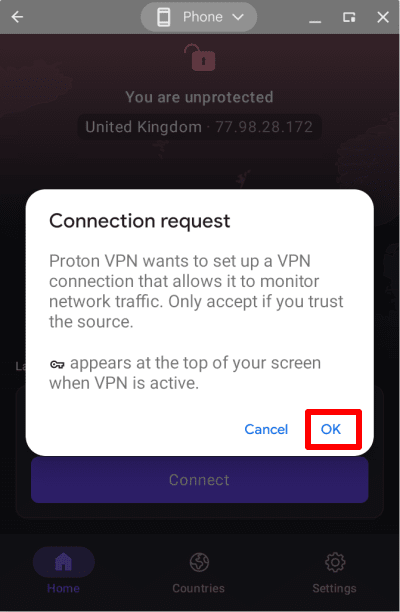
Si vous voyez plutôt un écran intitulé Action nécessaire pour se connecter au VPN, veuillez consulter ce guide.
Si vous bénéficiez d’un abonnement payant, sélectionnez Pays le plus rapide → Se connecter pour vous connecter automatiquement au serveur le plus rapide pour votre emplacement. Nous disposons de serveurs situés dans plus de 145 pays à travers le monde (vous pouvez également sélectionner Pays le plus rapide dans l’onglet Pays, voir ci-dessous).
Changer de serveur (si vous utilisez le Free plan)
Une fois connecté à un serveur gratuit aléatoire, vous pouvez changer de serveur pour un autre situé dans un pays aléatoire différent après un court délai d’attente. Pour ce faire, sélectionnez simplement Changer de serveur sur l’écran d’Accueil.

Se connecter à un emplacement spécifique (uniquement si vous disposez d’un abonnement Proton VPN payant)
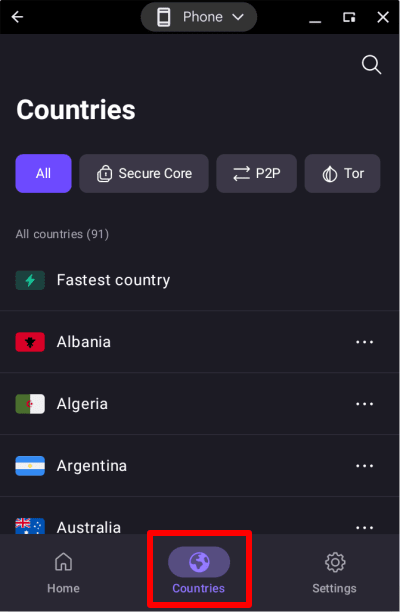
Si vous bénéficiez de n’importe quel abonnement payant Proton VPN, vous pouvez vous connecter à n’importe lequel de nos serveurs haut débit dans plus de 145 pays. Pour vous connecter au serveur le plus rapide du pays de votre choix, ouvrez l’onglet Pays et cliquez ou appuyez sur un pays.
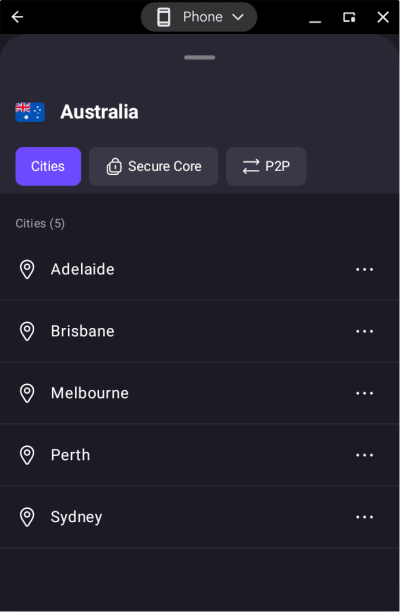
Pour vous connecter à une ville spécifique dans un pays, cliquez ou appuyez sur … à côté du pays et sélectionnez une ville.
Pour vous connecter à un serveur spécifique dans une ville, cl.cliquez ou appuyez sur … à côté de la ville et sélectionnez un serveur.
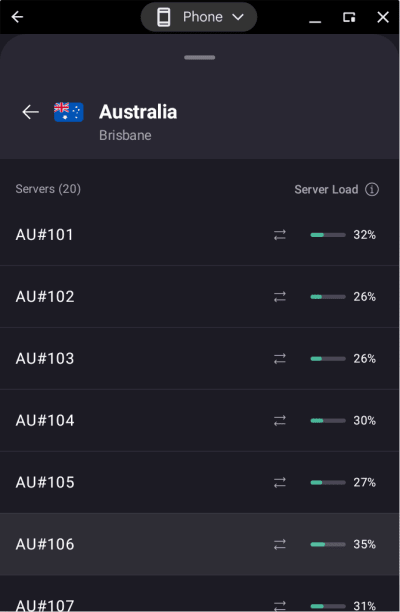
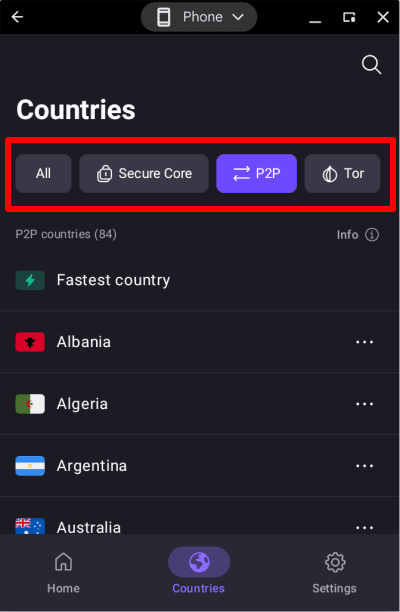
Pour vous connecter à l’un de nos serveurs spéciaux Secure Core, P2P ou Tor, cliquez ou appuyez sur l’onglet correspondant et faites votre choix dans la liste.
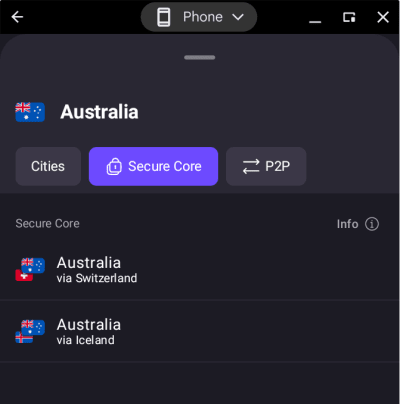
Pour utiliser notre fonctionnalité de double VPN Secure Core, cliquez ou appuyez sur l’onglet Secure Core et sélectionnez un pays de sortie (le pays depuis lequel vous semblerez accéder à Internet). Vous pouvez maintenant sélectionner l’emplacement du serveur Secure Core par lequel vous souhaitez que la connexion soit acheminée.
En savoir plus sur Secure Core
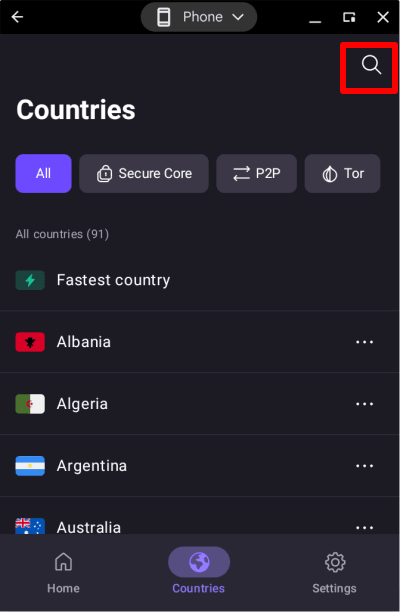
Vous pouvez également rechercher un pays, une ville ou un serveur en appuyant sur l’icône de recherche (loupe) et en saisissant son nom dans le champ de recherche.
Pays, villes et serveurs récents et épinglés
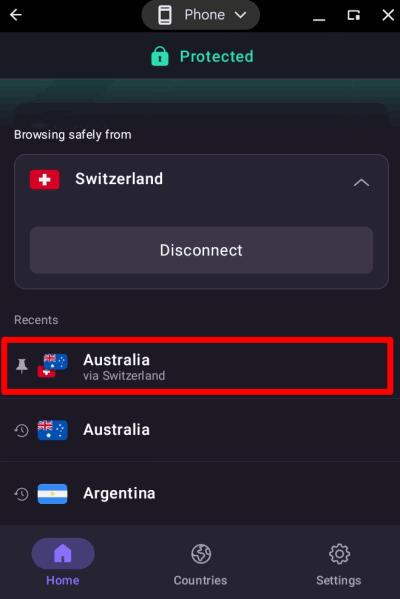
En bas de l’écran d’accueil, vous pouvez voir la liste des pays auxquels vous vous êtes récemment connecté. Il vous suffit d’appuyer ou de cliquer sur l’un d’entre eux pour vous connecter au même serveur que précédemment (dans l’exemple, si vous avez déjà utilisé Secure Core pour vous connecter à un serveur de sortie en Australie via la Suisse, cliquer ou appuyer dessus configurera la même connexion Secure Core cette fois-ci).
Pour épingler un élément à la liste des Connexions récentes, balayez vers la droite sur l’emplacement (si vous utilisez une souris ou un pavé tactile sur votre Chromebook, maintenez le bouton gauche de la souris ou du pavé tactile enfoncé tout en balayant vers la droite avec la souris ou le pavé tactile).
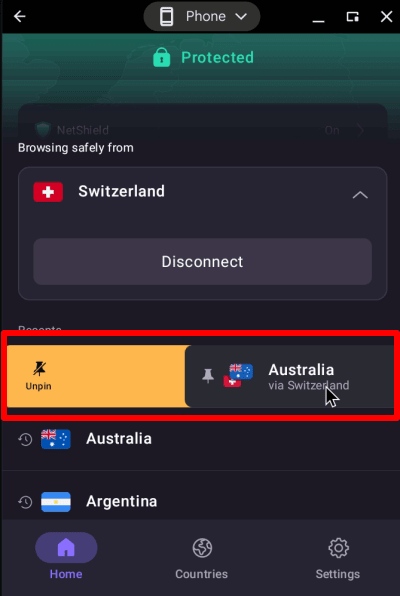
L’application Proton VPN affiche désormais l’élément épinglé en haut de la liste des Connexions récentes, accompagné d’une icône de punaise. Cette fonctionnalité d’épinglage remplace les profils de connexion dans les anciennes versions de notre application Android.
En savoir plus sur les profils de connexion et les éléments épinglés
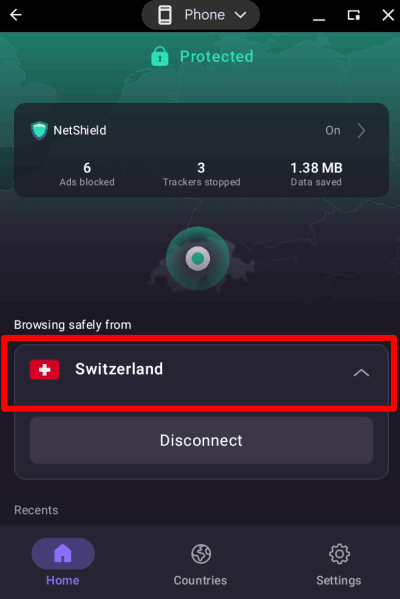
Pour voir les détails du serveur auquel vous êtes connecté, appuyez sur la connexion active sur votre écran d’accueil.
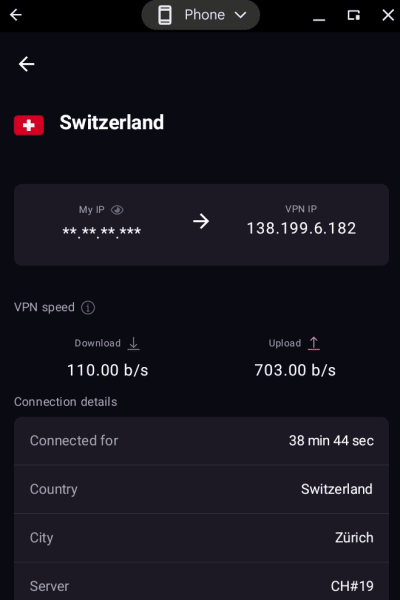
Vous pouvez afficher les informations de connexion, telles que la durée de votre connexion, l’adresse IP du serveur VPN, la charge du serveur, le protocole VPN utilisé, et plus encore,
Paramètres de Proton VPN
Cliquez ou appuyez sur l’onglet Paramètres (icône en forme d’engrenage) pour accéder aux paramètres et fonctionnalités plus avancés de l’application.
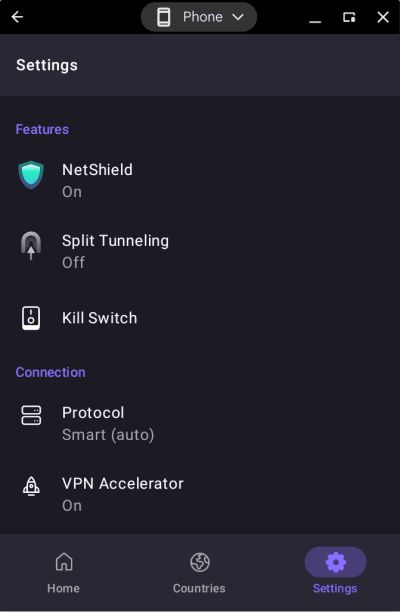
Fonctionnalités
Connexion
- Protocole
- VPN Accelerator
- Paramètres avancés (voir ci-dessous)
Général
- Notifications – Ouvre les paramètres de notification d’Android pour l’application Proton VPN
- Protection contre les fuites DNS (ce paramètre est toujours activé)
Support
- Centre d’assistance (ouvre les pages d’assistance de Proton VPN dans votre navigateur)
- Signaler un problème
- Journaux de débogage (notre service client peut vous les demander pour vous aider à résoudre des problèmes)
Améliorer Proton
- Aisez-nous à combattre la censure
- Évaluer Proton VPN (ouvrir la page web de Proton VPN sur Google Play
Paramètres avancés
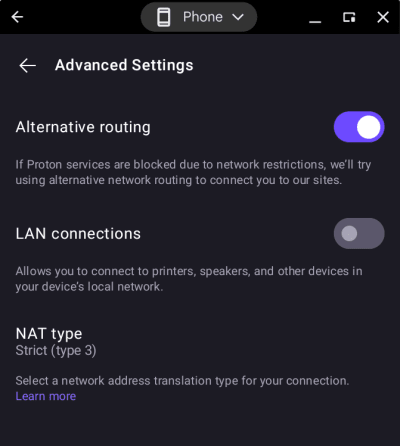
- Routage alternatif(nouvelle fenêtre)
- Connexions LAN (l’activation de cette option vous permet de vous connecter à d’autres appareils sur votre réseau local (tels que des imprimantes et des serveurs LAN)
- Type de NAT
Au bas de la page, vous pouvez vous Déconnecter. Vous trouverez également le numéro de version de l’application Proton VPN que vous utilisez, ce qui peut être utile pour le dépannage.