


Jak korzystać z Proton VPN na swoim Chromebooku
- Odczytywanie
- 6 min
- Kategoria
- Aplikacje Proton VPN

Możesz chronić swoją prywatność w internecie za pomocą aplikacji Proton VPN na Androida, korzystając ze swojego Chromebooka.
Wymaga to Chromebooka, który obsługuje aplikacje na Androida i ma zainstalowany sklep Google Play. Jeśli Twój Chromebook został wydany w 2017 roku lub później, powinien spełniać te wymagania.
Jeśli masz Chromebooka wydanego przed 2017 rokiem, powinno być możliwe ręczne włączenie obsługi Androida i sklepu Google Play(nowe okno), w zależności od Twojego urządzenia. Pamiętaj jednak, że tak stary Chromebook prawdopodobnie nie będzie otrzymywać aktualizacji zabezpieczeń od Google.
Co chroni Proton VPN na Chromebooku?
Możesz używać aplikacji Proton VPN na Androida, aby zabezpieczyć wszystkie połączenia ze swojego Chromebooka. Obejmuje to połączenia z systemu Chrome OS, na przykład z przeglądarki Chrome i aplikacji Pliki, a także połączenia z aplikacji na Androida i aplikacji dla systemu Linux działających w kontenerze Linux (Crostini).
Jak zainstalować Proton VPN na Chrome OS
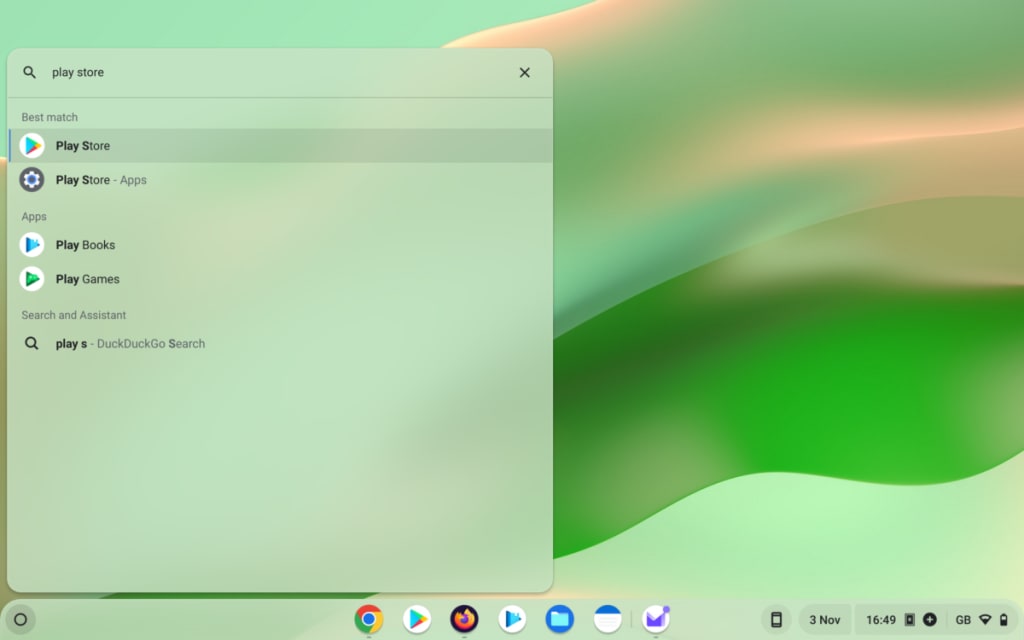
1. W przeglądarce Chrome kliknij poniższy link do sklepu Google Play.

To spowoduje otwarcie strony pobierania Proton VPN w aplikacji sklepu Google Play. Alternatywnie możesz uruchomić aplikację Google Play ze swojej półki i ręcznie wyszukać Proton VPN.
2. Zainstaluj aplikację.
Jak korzystać z Proton VPN na Chromebooku
Po zainstalowaniu Proton VPN na swoim Chromebooku musisz się zalogować i połączyć z serwerem VPN, aby chronić swoją aktywność w przeglądarce.
Zaloguj się do Proton VPN
Otwórz Proton VPN ze swojej półki i kliknij Zaloguj się

Jeśli nie masz jeszcze utworzonego konta Proton VPN, dotknij lub kliknij przycisk Utwórz konto lub kliknij tutaj. Pamiętaj, że jeśli masz już konto w dowolnej usłudze Proton (takiej jak Proton Mail lub Proton Drive), możesz zalogować się do Proton VPN przy użyciu tej samej nazwy użytkownika i hasła.
Wpisz nazwę użytkownika i hasło do swojego konta Proton, a następnie kliknij Zaloguj się.
Połącz się z najszybszym krajem dostępnym w Twoim planie
Jeśli korzystasz z naszego planu Free, wybierz Najszybszy kraj → Połącz, aby automatycznie połączyć się z najszybszym serwerem dla Twojej lokalizacji. Darmowe serwery znajdują się w Holandii, Japonii, Rumunii, Polsce, Norwegii, Szwajcarii, Singapurze, Meksyku, Kanadzie i Stanach Zjednoczonych.

Tylko przy pierwszym połączeniu z Proton VPN pojawi się prośba o potwierdzenie żądania połączenia VPN. Kliknij OK, aby kontynuować.
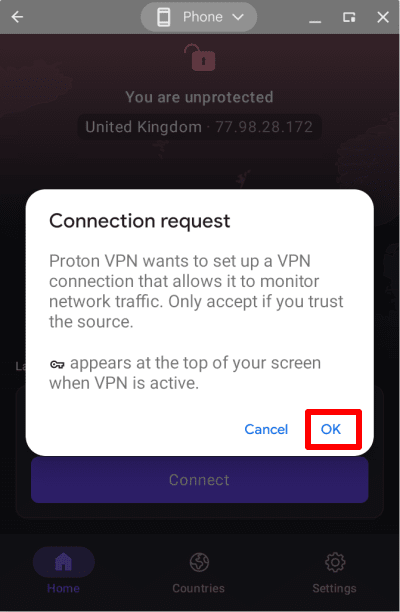
Jeśli zamiast tego zobaczysz ekran o tytule Wymagana akcja, aby połączyć się z usługą VPN, zapoznaj się z tym przewodnikiem.
Jeśli korzystasz z płatnego planu, wybierz Najszybszy kraj → Połącz, aby automatycznie połączyć się z najszybszym serwerem dla Twojej lokalizacji. Mamy serwery zlokalizowane w ponad 145 krajach na całym świecie (możesz również wybrać opcję Najszybszy kraj w zakładce Kraje – patrz poniżej).
Zmień serwer (jeśli korzystasz z planu Free)
Po połączeniu z losowym darmowym serwerem możesz zmienić go na serwer w innym, losowym kraju po krótkim czasie oczekiwania. Aby to zrobić, po prostu wybierz opcję Zmień serwer na ekranie Strona główna.

Połącz się z określoną lokalizacją (tylko jeśli masz płatny plan Proton VPN)
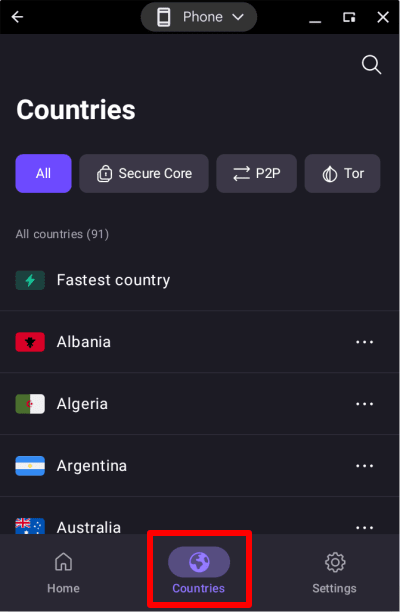
Jeśli korzystasz z dowolnego płatnego planu Proton VPN, możesz połączyć się z dowolnym z naszych szybkich serwerów w ponad 145 krajach. Aby połączyć się z najszybszym serwerem w wybranym kraju, otwórz kartę Kraje i kliknij lub dotknij dany kraj.
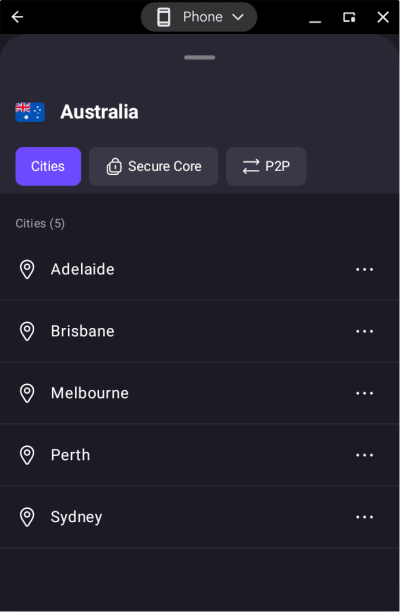
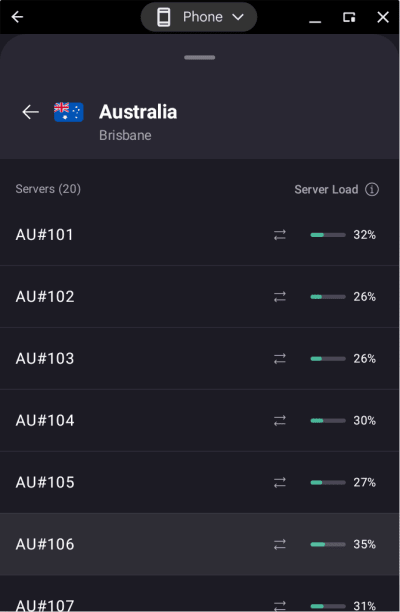
Aby połączyć się z konkretnym miastem w danym kraju, kliknij lub dotknij … obok kraju i wybierz miasto.
Aby połączyć się z konkretnym serwerem w danym mieście, kliknij lub dotknij … obok miasta i wybierz serwer.
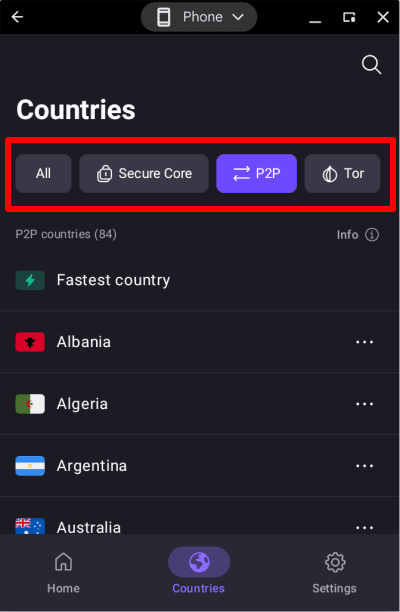
Aby połączyć się z jednym z naszych specjalnych serwerów Secure Core, P2P lub Tor, kliknij lub dotknij odpowiedniej karty i wybierz pozycję z listy.
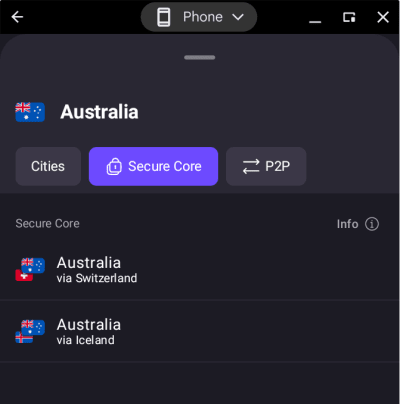
Aby skorzystać z funkcji podwójnego VPN – Secure Core, kliknij lub dotknij karty Secure Core i wybierz kraj wyjściowy (kraj, z którego będzie wyglądać, że łączysz się z internetem). Teraz możesz wybrać lokalizację serwera Secure Core, przez który ma być przekierowywane połączenie.
Dowiedz się więcej o Secure Core
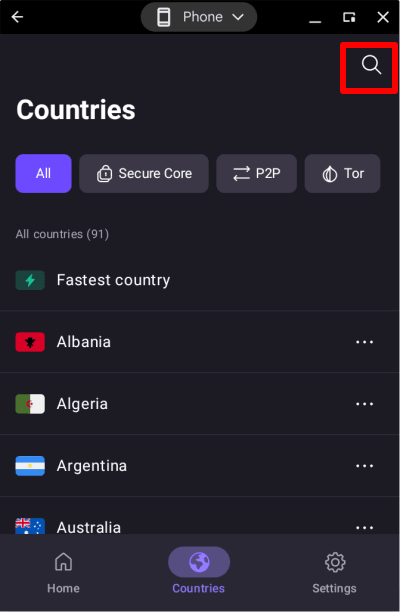
Możesz również znaleźć dowolny kraj, miasto lub serwer, klikając ikonę wyszukiwania (szkło powiększające) i wpisując jego nazwę w polu wyszukiwania.
Ostatnie i przypięte kraje, miasta oraz serwery
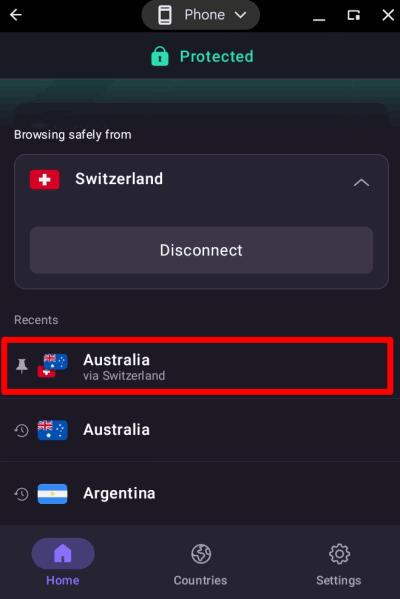
Na dole ekranu głównego widoczna jest lista krajów, z którymi ostatnio nawiązano połączenie. Wystarczy dotknąć lub kliknąć jedną z tych pozycji, aby połączyć się z tym samym serwerem co poprzednio (na przykład: jeśli wcześniej użyto funkcji Secure Core do połączenia z serwerem wyjściowym w Australii przez Szwajcarię, kliknięcie lub dotknięcie tej pozycji spowoduje ponowne ustanowienie takiego samego połączenia Secure Core).
Aby przypiąć element do listy Ostatnie, przesuń palcem w prawo na lokalizacji (jeśli używasz myszy lub gładzika na Chromebooku, przytrzymaj lewy przycisk myszy lub gładzika podczas przesuwania w prawo myszą lub gładzikiem).
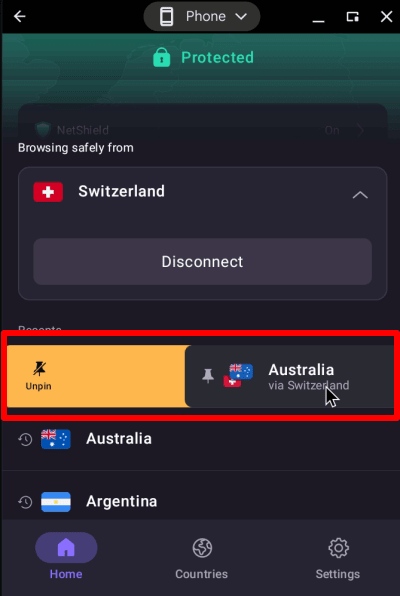
Aplikacja Proton VPN pokaże teraz przypięty element na górze listy Ostatnie z ikoną „pinezki” obok niego. Ta funkcja przypinania zastępuje profile połączeń w starszych wersjach naszej aplikacji na Androida.
Dowiedz się więcej o profilach połączeń i przypiętych elementach
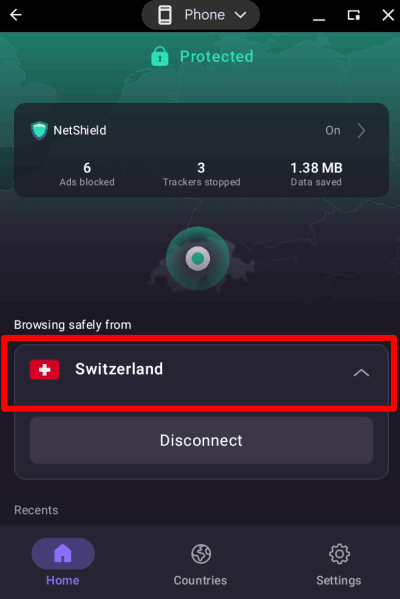
Aby zobaczyć szczegóły dotyczące serwera, z którym masz połączenie, kliknij aktywne połączenie na stronie głównej.
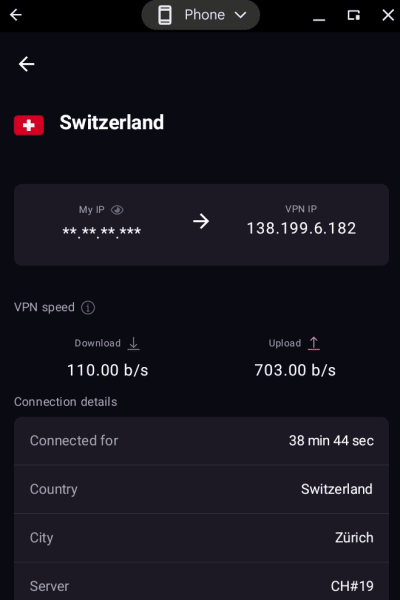
Możesz wyświetlić szczegóły połączenia, takie jak czas trwania połączenia, adres IP serwera VPN, obciążenie serwera, używany protokół VPN i wiele więcej,
Ustawienia Proton VPN
Kliknij lub dotknij karty Ustawienia (ikona koła zębatego), aby uzyskać dostęp do bardziej zaawansowanych ustawień i funkcji aplikacji.
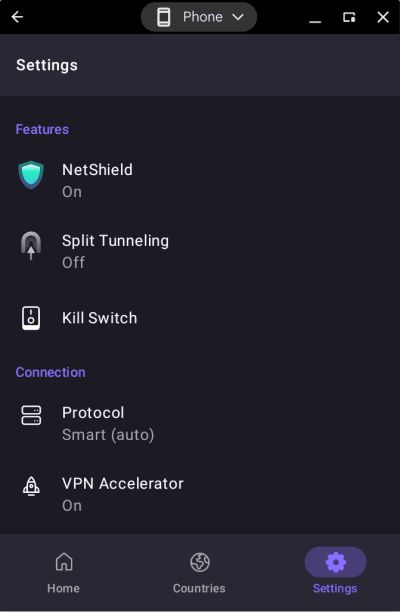
Funkcje
Połączenie
- Protokół
- VPN Accelerator
- Ustawienia zaawansowane (zobacz poniżej)
Ogólne
- Powiadomienia – otwiera ustawienia powiadomień systemu Android dla aplikacji Proton VPN
- Ochrona przed wyciekiem DNS (to ustawienie jest zawsze włączone)
Wsparcie
- Centrum wsparcia (otwiera strony wsparcia Proton VPN w przeglądarce)
- Zgłoś problem
- Logi diagnostyczne (zespół wsparcia klienta może o nie poprosić, aby pomóc w rozwiązaniu problemów)
Ulepsz Proton
- Pomóż nam pokonać cenzurę
- Oceń Proton VPN (otwiera stronę internetową Proton VPN w Google Play
Ustawienia zaawansowane
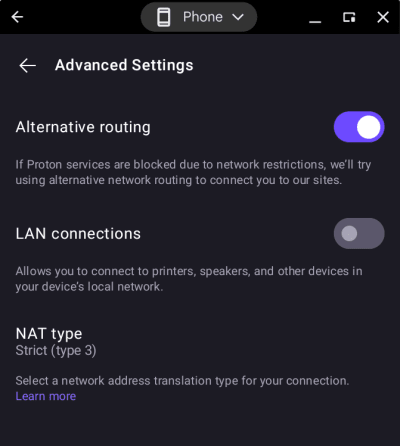
- Alternatywne przekierowanie połączenia(nowe okno)
- Połączenia LAN (włączenie tej opcji pozwala na łączenie się z innymi urządzeniami w sieci lokalnej (takimi jak drukarki i serwery LAN)
- Typ NAT
Na dole strony możesz się Wylogować. Znajdziesz tam również numer wersji aplikacji Proton VPN, z której korzystasz, co może być przydatne podczas rozwiązywania problemów.