


Ação necessária para conectar à VPN
- Leitura
- 1 min
- Categoria
- Ligação
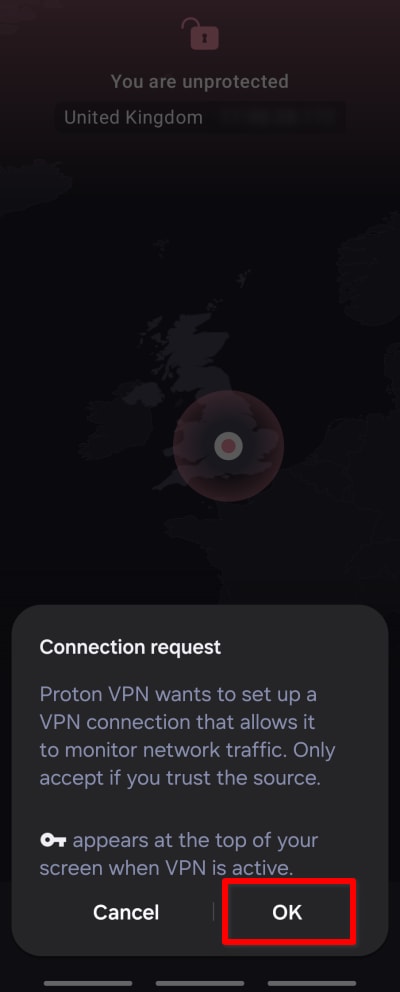
No Android, normalmente ser-lhe-á solicitado que confirme o pedido de ligação de VPN quando se ligar pela primeira vez a um servidor Proton VPN.
No entanto, se tiver outra aplicação de VPN instalada no seu dispositivo Android, poderá ver o seguinte ecrã em alternativa. Isto acontece porque, no Android, apenas pode executar uma aplicação de VPN com a VPN sempre ligada ativada. Neste artigo, vamos mostrar-lhe como resolver este problema.
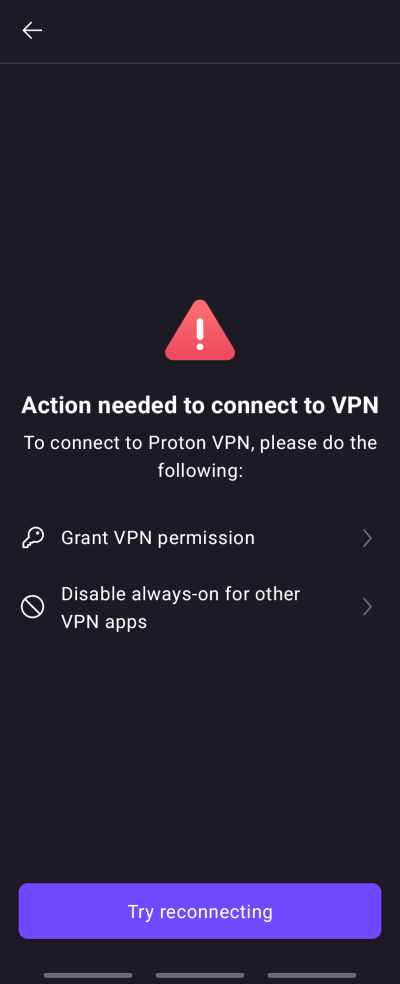
Tenha em atenção que também poderá ver este ecrã se tiver tocado em Cancelar quando lhe foi pedido para confirmar o pedido de ligação. Neste caso, basta regressar ao ecrã principal da aplicação, tocar novamente em Ligar e tocar em OK no pedido de ligação.
Como resolver um conflito de VPN sempre ligada
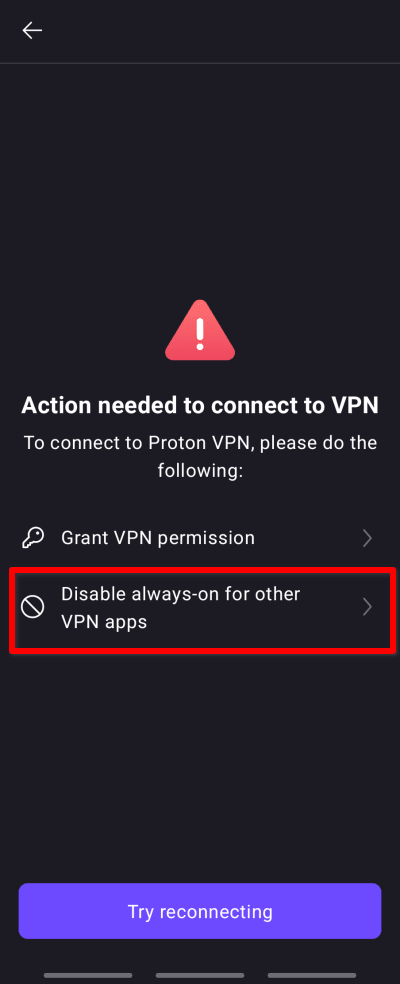
1. Toque em Desativar always-on para outras aplicações VPN.
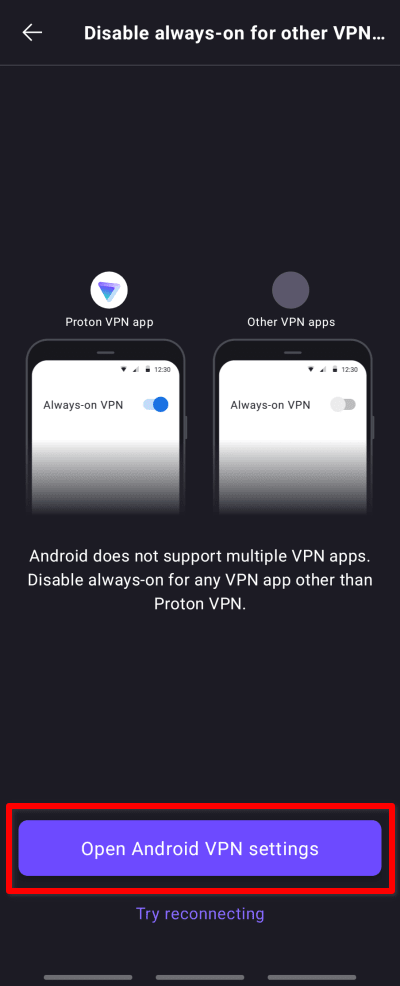
2. Toque em Abrir definições de VPN do Android.
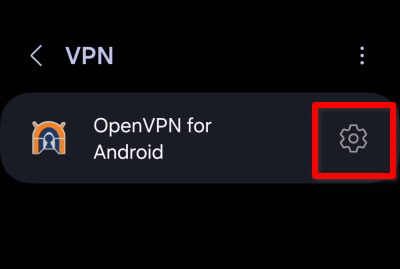
3. Toque no ⚙ ao lado da outra aplicação de VPN instalada no seu dispositivo. Se tiver mais do que uma outra VPN instalada, poderá ser necessário tocar no ícone de engrenagem ao lado de cada uma delas para descobrir qual tem a VPN sempre ligada ativada.
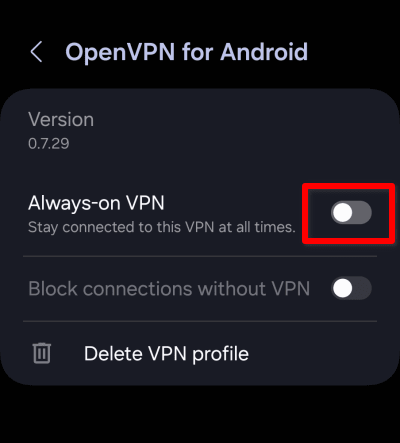
4. Mude o interruptor de VPN sempre ligada para desativado.
Agora já pode abrir a aplicação Proton VPN, Ligar a um servidor e confirmar o pedido de ligação.