


Hành động cần thiết để kết nối với VPN
- Đọc
- 2 phút
- Danh mục
- Kết nối
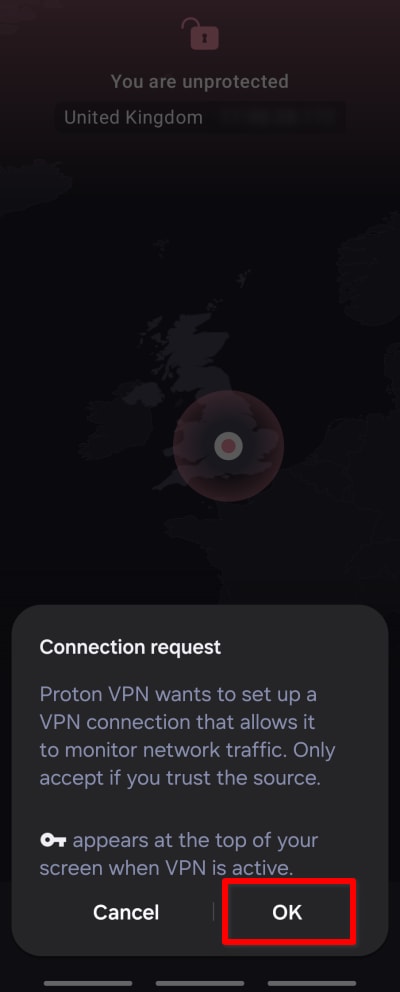
Trên Android, thông thường sẽ có yêu cầu xác nhận kết nối VPN khi kết nối lần đầu với máy chủ Proton VPN.
Tuy nhiên, nếu đã cài đặt một ứng dụng VPN khác trên thiết bị Android, màn hình sau đây có thể sẽ hiển thị thay thế. Điều này là do trên Android, chỉ có thể chạy một ứng dụng VPN khi kích hoạt VPN luôn bật. Bài viết này sẽ hướng dẫn cách khắc phục sự cố.
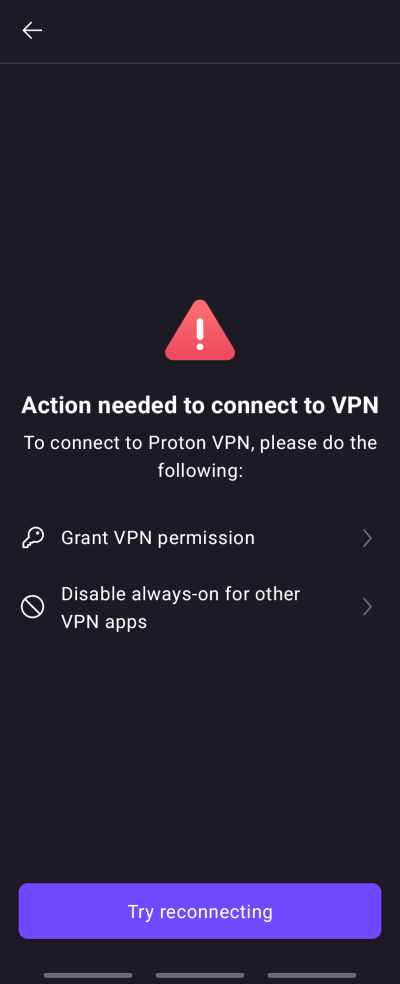
Lưu ý rằng màn hình này cũng có thể hiển thị nếu đã chạm vào Hủy khi được yêu cầu xác nhận yêu cầu kết nối. Trong trường hợp này, chỉ cần quay lại màn hình chính của ứng dụng, chạm lại vào Kết nối và chạm vào OK tại yêu cầu kết nối.
Cách khắc phục xung đột VPN luôn bật
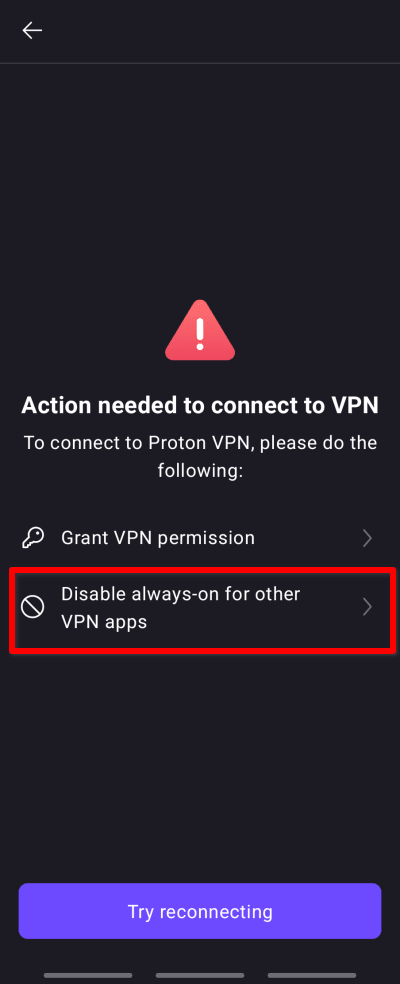
1. Chạm vào Tắt chế độ luôn bật cho các ứng dụng VPN khác.
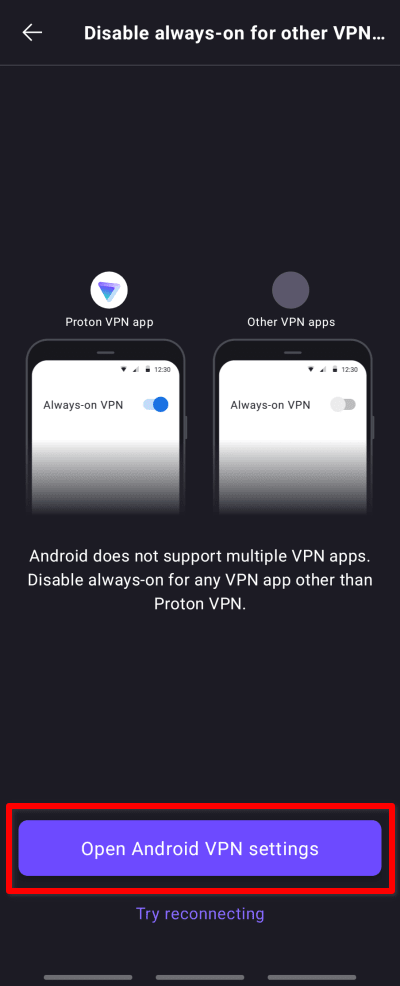
2. Chạm vào Mở cài đặt VPN Android.
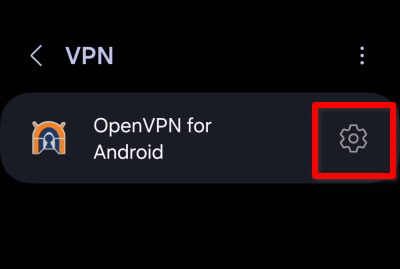
3. Chạm vào ⚙ bên cạnh ứng dụng VPN khác đã cài đặt trên thiết bị. Nếu đã cài đặt nhiều ứng dụng VPN khác, có thể cần phải chạm vào biểu tượng bánh răng bên cạnh từng ứng dụng để tìm ra ứng dụng nào đã kích hoạt VPN luôn bật.
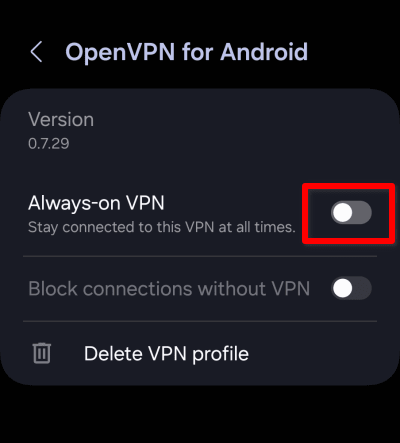
4. Chuyển công tắc VPN luôn bật sang trạng thái tắt.
Bây giờ có thể mở ứng dụng Proton VPN, Kết nối với máy chủ và xác nhận yêu cầu kết nối.