


Handling påkrævet for at oprette forbindelse til VPN
- Læsetid
- 1 min
- Kategori
- Forbindelse
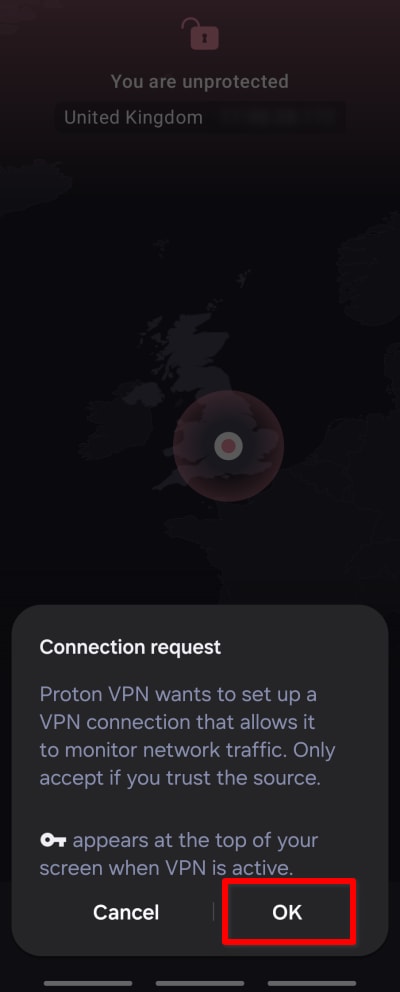
På Android vil De normalt blive bedt om at bekræfte anmodningen om VPN-forbindelse, første gang De opretter forbindelse til en Proton VPN-server.
Hvis De har en anden VPN-app installeret på Deres Android-enhed, kan De dog se følgende skærm i stedet. Dette skyldes, at De på Android kun kan køre én VPN-app med konstant VPN aktiveret. I denne artikel viser vi Dem, hvordan De løser dette problem.
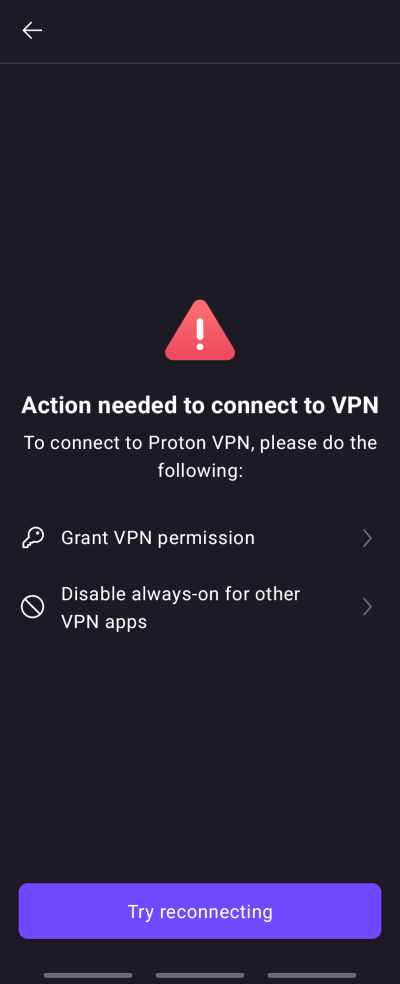
Bemærk, at De muligvis også ser denne skærm, hvis De trykkede på Annuller, da De blev bedt om at bekræfte forbindelsesanmodningen. I så fald skal De blot vende tilbage til appens hovedskærm, trykke på Forbind igen og trykke på Ok ved forbindelsesanmodningen.
Sådan løses en konflikt med konstant VPN
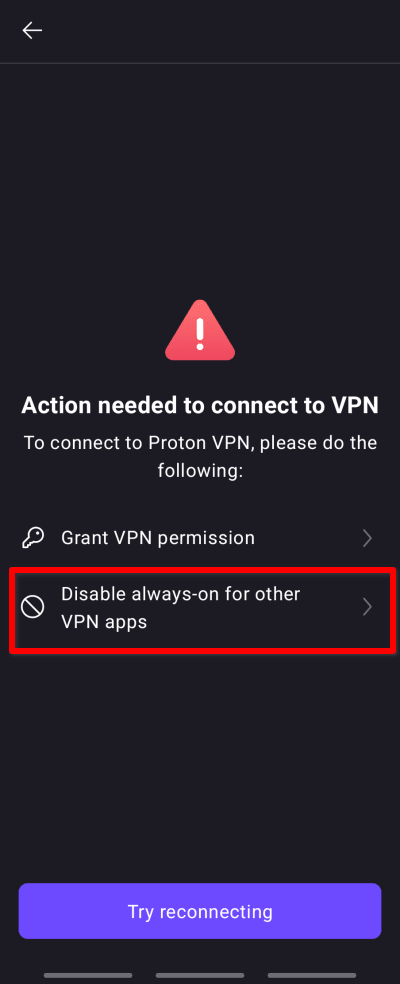
1. Tryk på Deaktivér konstant VPN for andre VPN-apps.
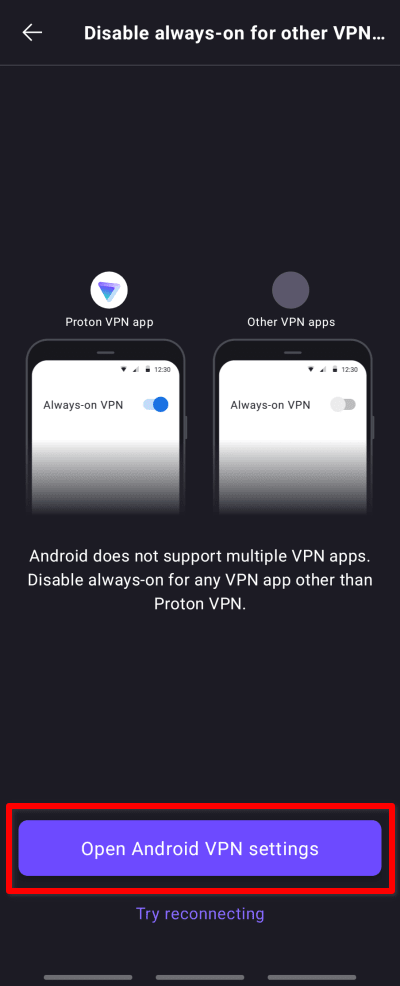
2. Tryk på Åbn Android VPN-indstillinger.
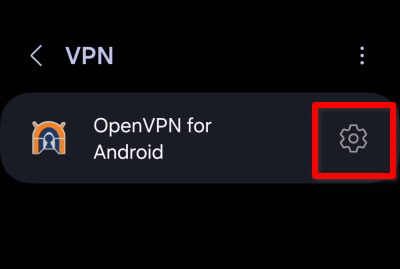
3. Tryk på ⚙ ved siden af den anden VPN-app, der er installeret på Deres enhed. Hvis De har mere end én anden VPN installeret, skal De muligvis trykke på tandhjulsikonet ved siden af hver enkelt af dem for at finde ud af, hvilken der har konstant VPN aktiveret.
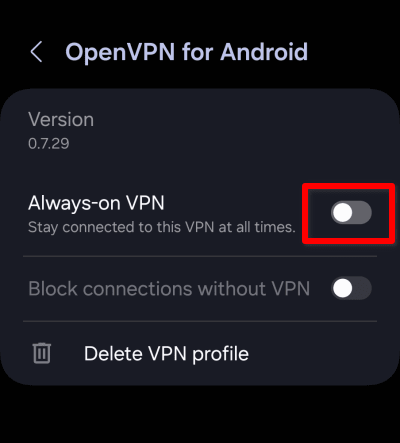
4. Slå kontakten Konstant VPN fra.
De kan nu åbne Proton VPN-appen, forbinde til en server og bekræfte forbindelsesanmodningen.