


Så använder du Proton VPN på Android
- Lästid
- 8 min
- Kategori
- Proton VPN-appar
Proton VPN-appen för Android 8.0 och senare hjälper dig att kringgå censur och förbli privat på internet. Med ett enda tryck kan du ansluta till tusentals VPN-servrar runt om i världen och visa blockerade webbplatser och blockerat innehåll, samtidigt som du döljer din IP-adress.
Lär dig varför du behöver ett VPN på din Android-telefon
I den här artikeln
- Så installerar du Proton VPN på Android
- Så använder du Proton VPN på Android
- Logga in eller använd gästläge
- Anslut till VPN
- Byt server (Proton Free)
- Anslut till en specifik plats (betald prenumeration)
- Sparade anslutningar (senaste, fästa, profiler)
- How to disconnect from Proton VPN
- Inställningar för Proton VPN
- Proton VPN-widget för Android
- Konfigurera OpenVPN och WireGuard manuellt
Du kan också använda vår Android-app för att säkra din Chromebook.
Så installerar du Proton VPN på Android
1. Tryck på länken till Play-butiken nedan i en webbläsare.

Detta öppnar nedladdningssidan för Proton VPN i Play-butiksappen. Alternativt kan du starta Play-butiksappen och söka efter Proton VPN manuellt.
2. Installera appen.
Så använder du Proton VPN på Android
När du har installerat Proton VPN på Android måste du logga in och ansluta till en VPN-server för att skydda din webbläsning.
Så använder du Proton VPN på Android
Logga in eller använd gästläge
Med ett kostnadsfritt Proton-konto kan du få åtkomst till alla kostnadsfria tjänster i Protons ekosystem, inklusive Proton VPN, Proton Mail(nytt fönster), Proton Drive(nytt fönster), Proton Pass(nytt fönster), Proton Wallet(nytt fönster) och Proton Calendar(nytt fönster).
För att få åtkomst till 15 000+ servrar i 120+ länder, säkert streama innehåll från ett brett utbud av populära tjänster, torrenta privat eller få åtkomst till avancerade funktioner som Secure Core dubbel-VPN, NetShield Ad-blocker, eller split tunneling, behöver du ett betalt Proton VPN-konto.
Det finns två sätt att använda Proton VPN-appen för Android:
Alternativ 1: Logga in med ditt Proton-konto
Öppna Proton VPN-appen och tryck på Logga in.
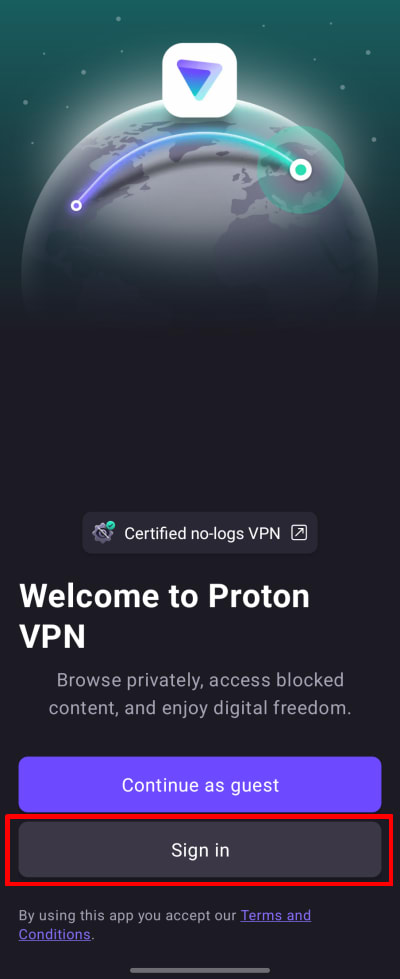
Om du inte har skapat något Proton VPN-konto än trycker du på knappen Skapa ett konto eller klickar här. Observera att om du har registrerat dig för någon Proton-tjänst (som Proton Mail eller Proton Drive) kan du använda samma användarnamn och lösenord för att logga in på Proton VPN.
Ange användarnamn och lösenord för ditt Proton-konto och tryck sedan på Logga in.
Alternativ 2: Gästläge
Om du föredrar det kan du använda appen utan ett Proton-konto. Tryck bara på Fortsätt som gäst. Detta gör att du får åtkomst till alla kostnadsfria funktioner som är tillgängliga i appen. För att få åtkomst till våra premiumfunktioner behöver du logga in med ett betalt Proton VPN-konto.

Anslut till det snabbaste landet som tillåts av ditt paket
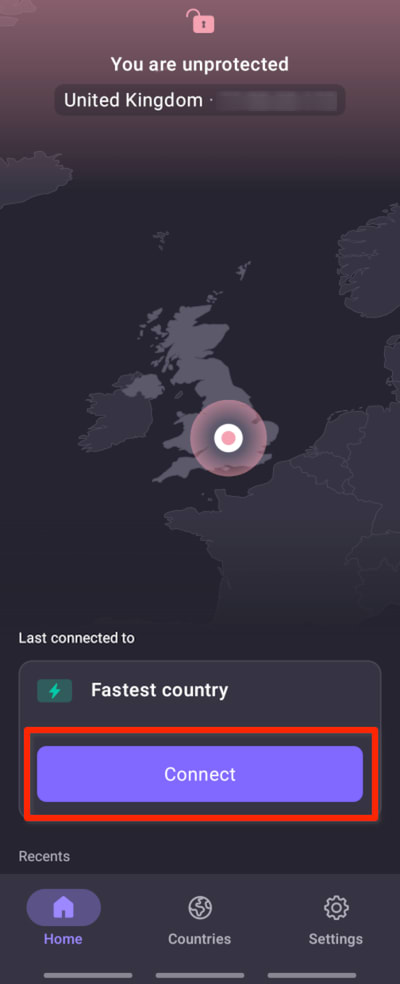
Om du använder vårt Free plan väljer du Snabbaste land → Anslut för att automatiskt ansluta till den snabbaste servern för din plats. Kostnadsfria servrar finns i Nederländerna, Japan, Rumänien, Polen, Norge, Schweiz, Singapore, Mexiko, Kanada och USA.
Om du har ett betalt paket väljer du Snabbaste land → Anslut för att automatiskt ansluta till den snabbaste servern för din plats. Vi har Plus-servrar i över 120 länder över hela världen (du kan också välja Snabbaste land på fliken Länder — se nedan).
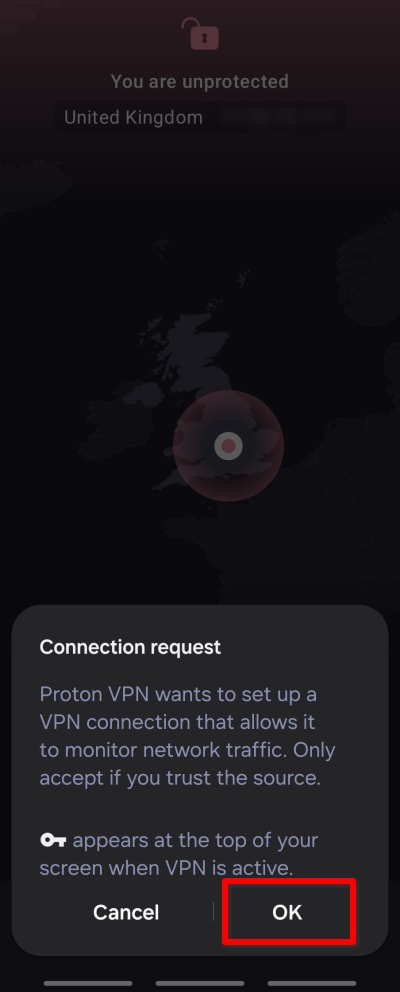
Du kommer att bli ombedd att bekräftat begäran om VPN-anslutning första gången du ansluter till Proton VPN. Tryck på OK för att fortsätta. Om du istället ser en skärm med titeln Åtgärd behövs för att ansluta till VPN, läs den här guiden.
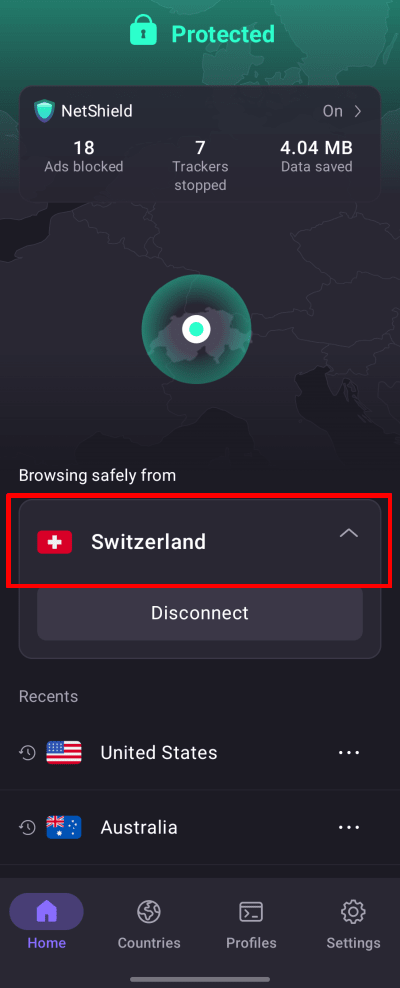
När du är ansluten blir Hem-skärmen grön och visar platsen för servern du är ansluten till på en karta, samt din statistik för NetShield Ad-blocker för den här sessionen (på betalda paket, och om Blockera skadlig kod, annonser och spårare är aktiverat).
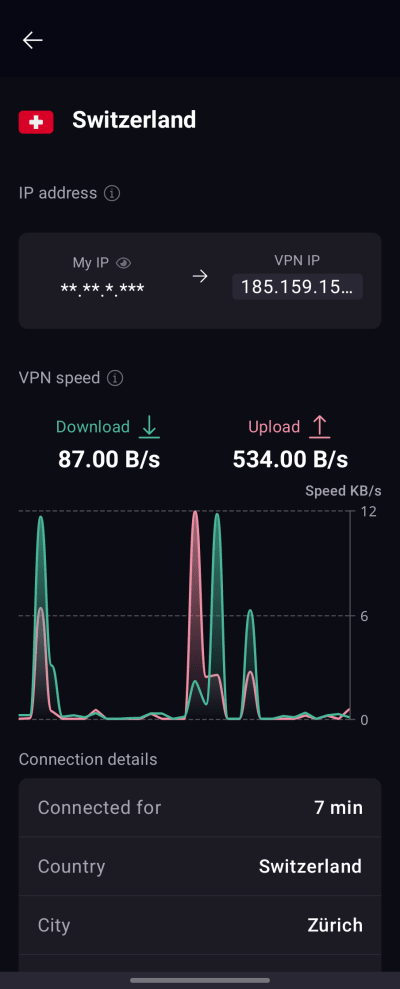
För att se detaljer om servern du är ansluten till trycker du på den aktiva anslutningen på din hemskärm.
Du kan visa anslutningsdetaljer, till exempel hur länge du har varit ansluten, VPN-serverns IP-adress, serverbelastningen, det VPN-protokoll som används och mer.
Byt server (om du har ett Free plan)
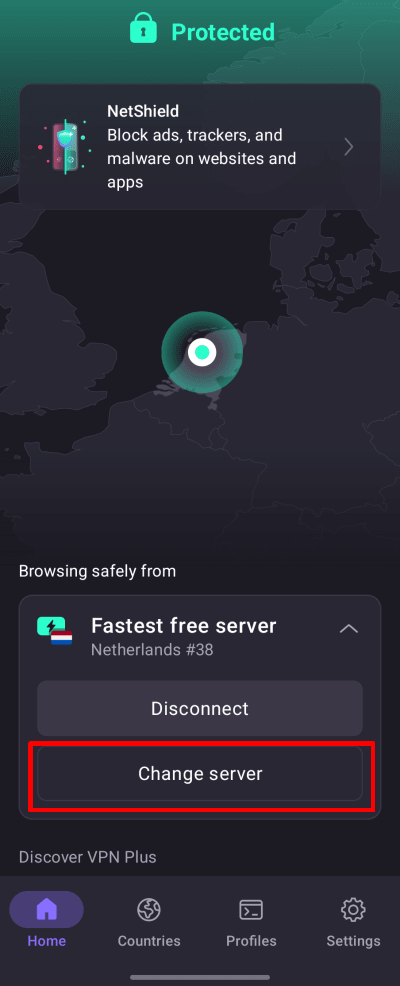
När du har anslutit till en slumpmässig kostnadsfri server kan du byta server till en i ett annat slumpmässigt land efter en kort vänteperiod. För att göra detta väljer du bara Byt server på Hem-skärmen.
Anslut till en specifik plats (endast om du har ett betalt Proton VPN-paket)
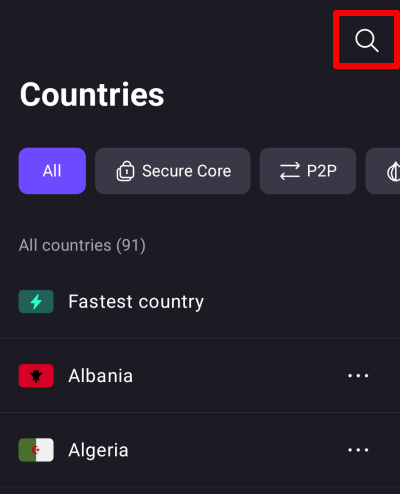
Om du har ett betalt Proton VPN-paket kan du ansluta till vilken som helst av våra höghastighetsservrar i över 120 länder. För att ansluta till den snabbaste servern i det land du väljer öppnar du fliken Länder och trycker på ett land.

För att ansluta till en specifik ort eller delstat i ett land trycker du på … bredvid landet och väljer en ort eller delstat.

För att ansluta till en specifik server i en ort eller delstat trycker du på … bredvid orten eller delstaten och väljer en server.

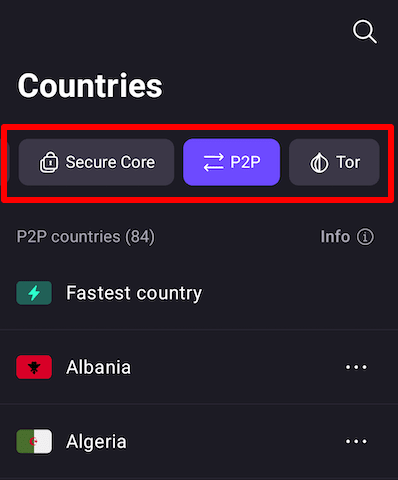
För att ansluta till en av våra speciella Secure Core-, P2P– eller Tor-servrar trycker du på den relevanta fliken och väljer från listan.
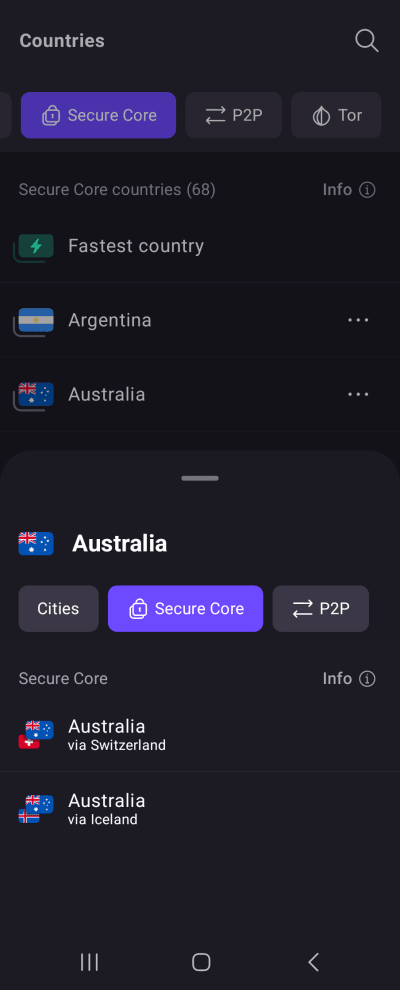
För att använda vår Secure Core-funktion för dubbel-VPN trycker du på fliken Secure Core och väljer ett utgångsland (landet du kommer att se ut att ansluta till internet från). Nu kan du välja den Secure Core-serverplats du vill att anslutningen ska dirigeras genom.
Du kan också hitta ett land, en ort, en delstat eller en server genom att trycka på sökikonen (förstoringsglaset) och skriva dess namn i sök–fältet.
Senaste och fästa länder, orter och servrar
Längst ner på startskärmen kan du se en lista över länder som du nyligen anslutit till. Tryck bara på ett av dessa för att ansluta till samma server som du gjorde tidigare (i exemplet: om du tidigare använde Secure Core för att ansluta till en utgångsserver i Australien via Schweiz, kommer ett tryck på den att konfigurera samma Secure Core-anslutning denna gång).
För att fästa ett objekt i listan Senaste trycker du på ⋯ bredvid platsen eller profilen → Fäst.

Proton VPN-appen visar nu det fästa objektet högst upp i listan Senaste med en fästikon bredvid.

Profiler
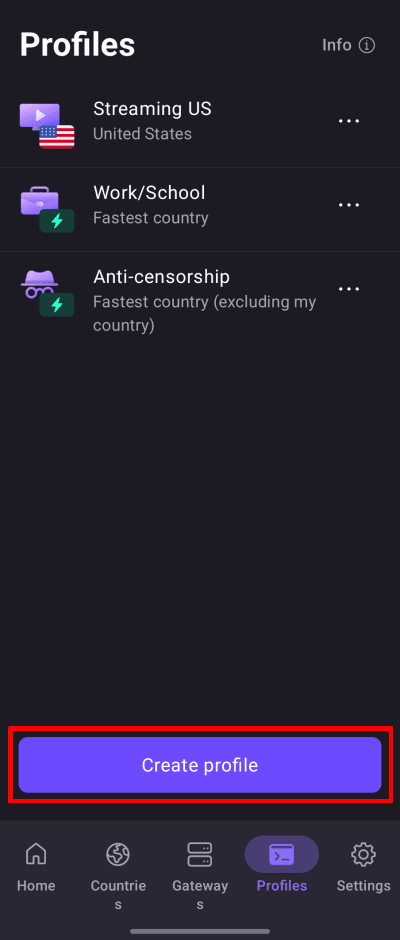
Du kan skapa en VPN-anslutningsprofil för ännu större kontroll över de anslutningar du använder ofta. Välj fliken Profiler för att se profiler som du redan har skapat (vi har också fördefinierat några vanliga användningsfall åt dig), eller tryck på Skapa profil för att skapa en ny.
Läs mer om hur du skapar och använder VPN-anslutningsprofiler
Proton VPN:s uppdrag är att göra integritet till standard för alla, och vi kommer alltid att erbjuda en tjänst som är 100 % gratis för dem som behöver oss mest. Men för att få åtkomst till många av våra valfria avancerade funktioner behöver du ett betalt Proton VPN-paket. Funktioner och inställningar som kräver ett betalt Proton VPN-paket är tydligt markerade med ett Proton+-märke. Överväg att uppgradera till ett betalt Proton VPN-paket för att få åtkomst till dessa funktioner och stödja vårt uppdrag.

How to disconnect from Proton VPN
You can easily disconnect from a Proton VPN server through the Proton VPN application:
- Open the Proton VPN app on your Android device.
- On the Home screen, tap the Disconnect button.
- Your VPN connection will be terminated, and your device will revert to its regular internet connection.

Note: Disconnecting removes your VPN protection. Your real IP address and internet traffic will be visible to your internet service provider and websites you visit until you reconnect.
Inställningar för Proton VPN
Tryck på fliken Inställningar (kugghjulsikonen) för att få åtkomst till mer avancerade inställningar och funktioner i Proton VPN för Android-appen.

Funktioner
Anslutning
- Standardanslutning – Det här är anslutningen som används när du trycker på knappen Anslut. Välj mellan Snabbaste land, Senaste anslutning eller valfri anslutning från listan Senaste (inklusive en profil)
- Protokoll
- VPN Accelerator
- Avancerade inställningar (se nedan)
Allmänt
- Aviseringar – Öppnar Androids aviseringsinställningar för Proton VPN-appen
- Appikon – Dölj Proton VPN på din enhet med en ikon som ser oskyldig ut
- Widgetar
Support
- Hjälpcenter (öppnar Proton VPN-supportsidorna i din webbläsare)
- Rapportera ett problem
- Felsökningsloggar (vår kundsupport kan begära dessa för att hjälpa till att felsöka problem)
Förbättra Proton
- Hjälp oss att bekämpa censur
- Betygsätt Proton VPN (öppnar Proton VPN på Google Play)
Avancerade inställningar
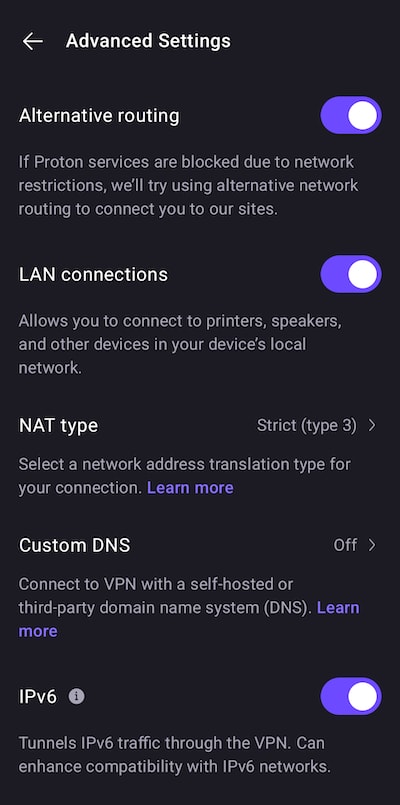
Längst ner på sidan kan du Logga ut. Du kan också hitta versionsnumret för Proton VPN-appen du använder, vilket kan vara användbart vid felsökning.
Lär dig mer om hur ett VPN fungerar
Proton VPN Android-widgetar
Proton VPN har stöd för widgetar på Android. Dessa kan placeras var som helst på din hemskärm, vilket gör det enkelt att se om du är ansluten och ger smidig åtkomst med ett enda tryck till anslutningar och profiler utan att öppna Proton VPN-appen.

Lär dig hur du använder widgetar
Konfigurera OpenVPN och WireGuard manuellt
Det är möjligt att manuellt konfigurera OpenVPN och WireGuard på Android, men om du gör detta förlorar du alla avancerade funktioner som är tillgängliga i Proton-appen.