Jak zamaskować ikonę aplikacji Proton VPN na Androidzie
- Odczytywanie
- 2 min
- Kategoria
- Aplikacje Proton VPN
Dla wielu osób mieszkających w restrykcyjnych krajach Proton VPN jest niezbędnym narzędziem do obchodzenia rządowej cenzury, które umożliwia im dostęp do wolnego i otwartego internetu. Niestety restrykcyjne rządy doskonale zdają sobie z tego sprawę i wiele z nich podejmuje techniczne środki, aby zablokować korzystanie z naszych usług. Najbardziej zaawansowanym i skutecznym tego przykładem jest Wielka Zapora Sieciowa Chin.
Aby pomóc w walce z tym zagrożeniem, Proton VPN opracował Stealth – odporny na cenzurę protokół VPN, który może bardzo skutecznie omijać rządowe blokady VPN.
Jednak autorytarne rządy coraz częściej wykraczają poza czysto techniczne środki, aby zniechęcić do korzystania z VPN. Niepokojącym trendem jest to, że w niektórych krajach żołnierze i policja zaczęli żądać od obywateli przekazania smartfonów do fizycznej kontroli(nowe okno). Ludziom grozi nękanie, grzywny, a nawet aresztowanie, jeśli władze znajdą aplikację VPN.
Aby pomóc w zapewnieniu bezpieczeństwa naszej społeczności, Proton VPN pozwala Ci zastąpić ikonę aplikacji Proton VPN niepozornie wyglądającą ikoną, która prawdopodobnie nie zostanie zauważona, jeśli Twój telefon z Androidem zostanie przeszukany.
W tym artykule opisujemy, jak korzystać z tej funkcji.
Pamiętaj, że zamaskowanie ikony aplikacji nie ukrywa całkowicie Proton VPN na Twoim telefonie. Na przykład nie możemy ukryć ikony powiadomienia systemowego Android Połączono z VPN, gdy VPN jest połączony. Jeśli podejrzewasz, że Twój telefon może zostać przeszukany, najpierw spróbuj rozłączyć VPN, aby temu zapobiec.
Możesz również wyłączyć wiele (ale nie wszystkie) powiadomień – w tym celu otwórz aplikację Ustawienia, przejdź do Aplikacje → Proton VPN → Prywatność → Powiadomienia i ustaw przełącznik Zezwalaj na powiadomienia w pozycji wyłączonej.
Jak zamaskować aplikację Proton VPN
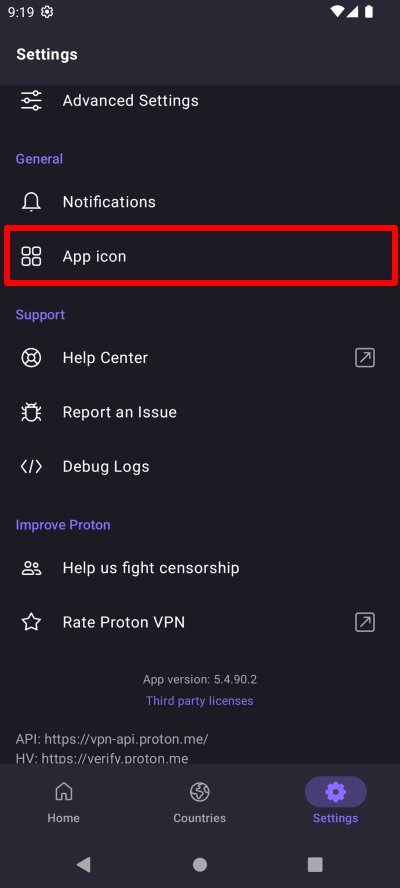
Otwórz aplikację Proton VPN i przejdź do karty Ustawienia → Ogólne → Ikona aplikacji.
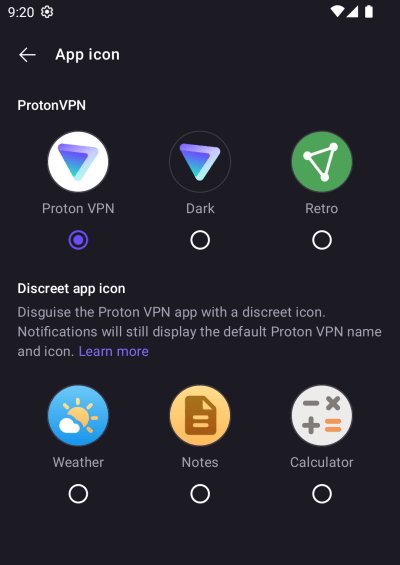
Wybierz niepozornie wyglądającą ikonę aplikacji, aby zastąpić naszą standardową ikonę (nazwa aplikacji również ulegnie zmianie).
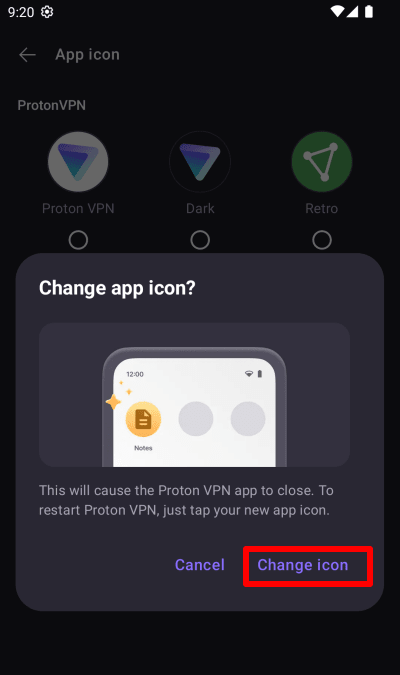
Wyświetl podgląd wybranej ikony i kliknij Zmień ikonę, jeśli Ci odpowiada.
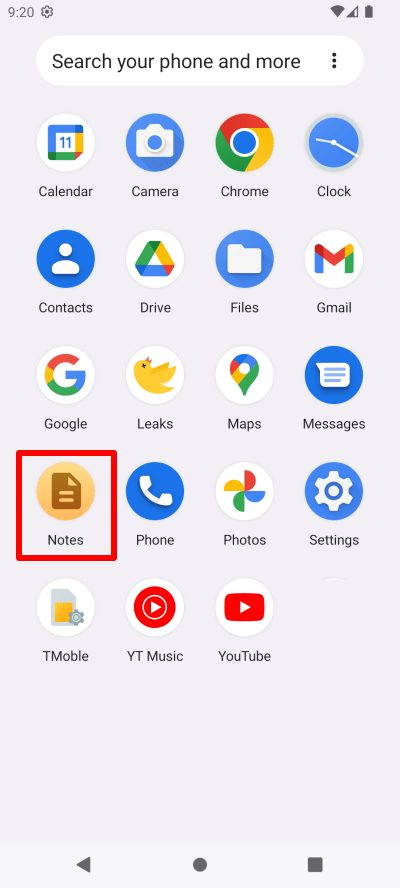
Możesz teraz uruchomić aplikację Proton VPN, wybierając tę ikonę w menu aplikacji swojego telefonu.