Hoe u het Proton VPN-app-icoon op Android kunt verhullen
- Lezen
- 2 min
- Categorie
- Proton VPN-apps
Voor veel mensen die in restrictieve landen wonen, is Proton VPN een essentieel hulpmiddel om overheidscensuur te omzeilen en toegang te krijgen tot het vrije en open internet. Helaas zijn restrictieve overheden hier terdege van bewust, en nemen velen technische maatregelen om ons gebruik te blokkeren. Het meest geavanceerde en succesvolle voorbeeld hiervan is de Grote Firewall van China.
Om deze dreiging te helpen bestrijden, heeft Proton VPN Stealth ontwikkeld, een censuurbestendig VPN-protocol dat zeer succesvol kan zijn in het omzeilen van VPN-blokkades van de overheid.
Het komt echter steeds vaker voor dat autoritaire overheden verder gaan dan louter technische maatregelen om het gebruik van VPN te ontmoedigen. In een verontrustende trend zijn soldaten en politie in bepaalde landen begonnen te eisen dat burgers hun smartphones overhandigen voor fysieke inspectie(nieuw venster). Mensen riskeren intimidatie, boetes en zelfs arrestatie als de autoriteiten een VPN-app vinden.
Om onze gemeenschap veilig te houden, stelt Proton VPN u in staat om het Proton VPN-app-icoon te vervangen door een onschuldig ogend icoon dat waarschijnlijk niet zal worden opgemerkt als uw Android-telefoon wordt doorzocht.
In dit artikel beschrijven we hoe u deze functie gebruikt.
Let op: het verhullen van uw app-icoon verbergt Proton VPN niet volledig op uw telefoon. We kunnen bijvoorbeeld het meldingsicoon VPN verbonden van het Android-systeem niet verbergen wanneer de VPN is verbonden. Als u vermoedt dat uw telefoon doorzocht kan worden, probeert u dan eerst de VPN los te koppelen om dit te voorkomen.
U kunt ook veel (maar niet alle) meldingen uitschakelen door de app Instellingen te openen, naar Apps → Proton VPN → Privacy → Meldingen te gaan en de schakelaar Meldingen toestaan op uit te zetten.
Hoe u de Proton VPN-app verhult
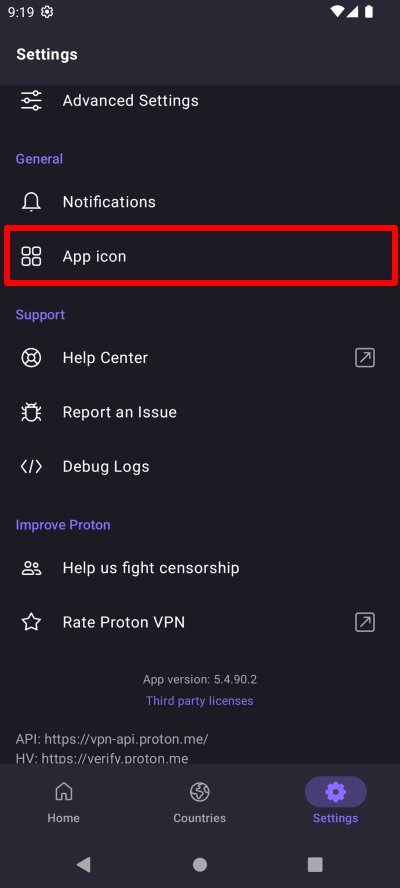
Open de Proton VPN-app en ga naar het tabblad Instellingen → Algemeen → App-icoon.
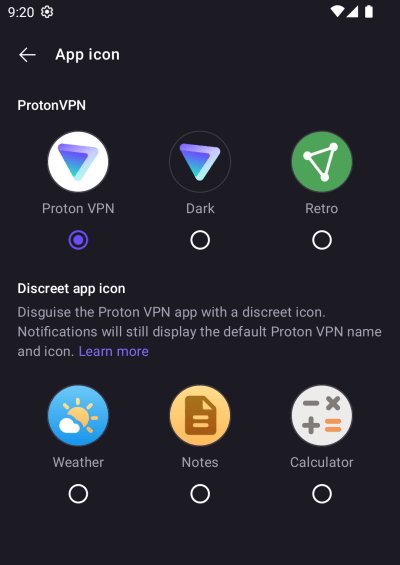
Selecteer een onschuldig ogend app-icoon om ons normale icoon te vervangen (de naam van de app zal ook veranderen).
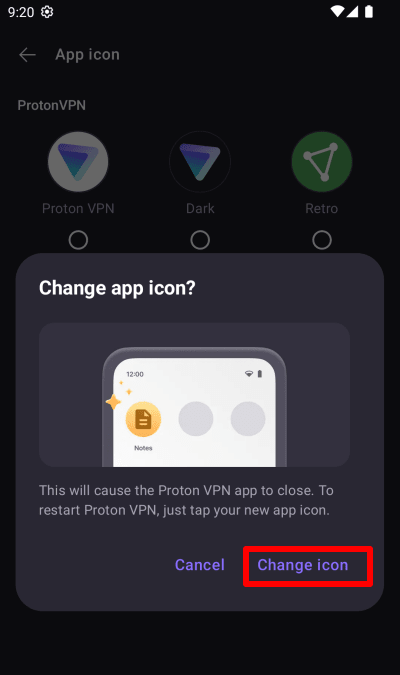
Bekijk het voorbeeld van uw selectie en tik op Wijzig icoon als u er tevreden mee bent.
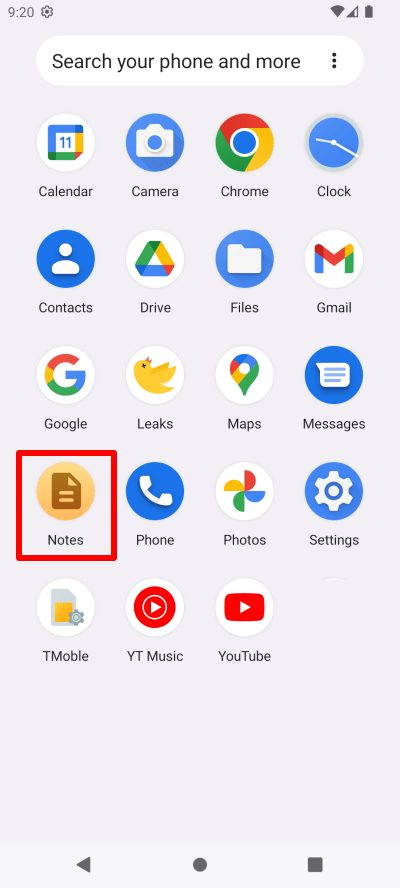
U kunt de Proton VPN-app nu starten door dit icoon te selecteren in de app-launcher van uw telefoon.