


पैकेट कैप्चर कैसे करें
- पढ़ने का समय
- 1 मिनट
- श्रेणी
- कनेक्शन
VPN कनेक्शन की समस्या के समस्या निवारण में मदद के लिए, हमारी सहायता टीम आपसे पैकेट कैप्चर करने को कह सकती है। इस लेख में, हम आपको इसे करने का तरीका दिखाएंगे।
पैकेट कैप्चर क्या है?
डाटा पैकेट, डाटा की एक छोटी इकाई होती है जो किसी नेटवर्क (जैसे इंटरनेट) पे ट्रांसमिट की जाती है। इसे आप एक चिट्ठी की तरह समझ सकते हैं: जैसे चिट्ठी पे भेजने वाले और प्राप्तकर्ता का पता होता है, वैसे ही डाटा पैकेट का सोर्स और डेस्टिनेशन IP पता होता है। इसी तरह, जैसे चिट्ठी में भेजा जा रहा संदेश होता है, वैसे ही डाटा पैकेट में ट्रांसमिट हो रहा उपयोगकर्ता डाटा होता है।
पैकेट कैप्चर, इन डाटा पैकेट को आपके नेटवर्क पे जाते वक़्त इंटरसेप्ट करने और जांच-पड़ताल के लिए फ़ाइल में सेव करने की प्रक्रिया है। ये फ़ाइल हमारी सहायता टीम को भेजने से आपकी समस्या को समझने और सुलझाने में उन्हें काफ़ी मदद मिल सकती है।
पैकेट कैप्चर करने के लिए हम दो टूल की सलाह देते हैं: Wireshark और tcpdump। हम Proton प्रोटोकॉल इस्तेमाल करने वाले ऐप्स में एक आसान ऑटोमैटिक पैकेट कैप्चर खासियत भी पेश कर रहे हैं।
Wireshark का इस्तेमाल करके पैकेट कैप्चर कैसे करें
Wireshark एक Free और ओपन-सोर्स GUI पैकेट एनालाइज़र है, जो सिर्फ़ पैकेट कैप्चर से कहीं ज़्यादा काम कर सकता है। ये Windows, macOS, और Linux के लिए उपलब्ध है।
1. Wireshark डाउनलोड करें(नई विंडो). Windows पे, कहने पे npcap इंस्टॉल करें (पैकेट कैप्चर के लिए ये ज़रूरी है)। Linux पे, Wireshark ज़्यादातर पैकेज मैनेजर के ज़रिए उपलब्ध है और Debian-आधारित सिस्टम पे sudo apt install wireshark से इंस्टॉल किया जा सकता है।
2. Wireshark चलाएं। Windows पे, ताकि आप सभी नेटवर्क इंटरफेस को एक्सेस कर सकें, एडमिनिस्ट्रेटर के तौर पे चलाएं(नई विंडो)।
3. उस इंटरफेस को चुनें जिससे आप पैकेट कैप्चर करना चाहते हैं (उदाहरण के लिए, Ethernet, Wi-Fi, VPN टनल इंटरफेस, आदि)। आपकी समस्या की प्रकृति के आधार पे हमारी सहायता टीम आपकी इसमें मदद करेगी। अगर आपसे कोई ख़ास इंटरफेस नहीं कहा गया है, तो डिफॉल्ट रूप से VPN टनल इंटरफेस चुनें।
अगर हमारी सहायता टीम कहे, तो कैप्चर होने वाले पैकेट के प्रकार सीमित करने के लिए एक कैप्चर फ़िल्टर(नई विंडो) (टेक्स्ट स्ट्रिंग) दर्ज करें।
4. पैकेट कैप्चर शुरू करने के लिए नीले shark fin आइकन पे क्लिक करें।

5. Wireshark चुने गए इंटरफेस पे सभी ट्रैफिक कैप्चर करना शुरू कर देगा। हमारी सहायता टीम आपसे डिस्प्ले फिल्टर(नई विंडो) (टेक्स्ट स्ट्रिंग) Apply a display filter फील्ड में दर्ज करने को कह सकती है। कैप्चरिंग को कुछ मिनट तक, या जब तक रिपोर्ट की जा रही समस्या दोबारा हो जाए, जारी रहने दें। इस दौरान, हमारी सहायता टीम आपसे कुछ काम करने को कह सकती है, जैसे VPN कनेक्ट करना या डिस्कनेक्ट करना।
6. हो जाने पे, Stop बटन पे क्लिक करें।

7. कैप्चर किए गए डाटा को फ़ाइल के रूप में सेव करें। इसके लिए, Save the capture file icon पे क्लिक करें और अपने सिस्टम पे एक स्थान चुनें जहां .pcapng फ़ाइल सेव करनी है।

अब आप ये फ़ाइल विश्लेषण के लिए हमारी सहायता टीम को भेज सकते हैं।
tcpdump का इस्तेमाल करके पैकेट कैप्चर कैसे करें
tcpdump एक कमांड-लाइन टूल है जो macOS और ज़्यादातर Linux डिस्ट्रीब्यूशन में पहले से मौजूद होता है (अगर नहीं, तो इसे आसानी से इंस्टॉल किया जा सकता है। उदाहरण के लिए, Debian-आधारित सिस्टम पे sudo apt install tcpdump का इस्तेमाल करके)। Windows पे, आप tcpdump का Windows संस्करण WinDump(नई विंडो) डाउनलोड और इंस्टॉल कर सकते हैं।
1. अपने कंप्यूटर पे टर्मिनल विंडो खोलें। (macOS पे, Terminal ऐप खोलें। Windows पे, Command Prompt या PowerShell ऐप खोलें — इस पे राइट-क्लिक करके Run as Administrator चुनना ना भूलें। Linux पे, अपने ऐप ड्रॉअर से अपना मनपसंद टर्मिनल एमुलेटर खोलें)।
2. अपने डिवाइस पे इंटरफेस की सूची देखने के लिए ifconfig (या Windows पे ipconfig) दर्ज करें।

3. निम्नलिखित कमांड दर्ज करें:
- Windows: tcpdump -i <interface> -w capture.pcap
- macOS और Linux: sudo tcpdump -i <interface> -w capture.pcap
जिस इंटरफेस से आप पैकेट कैप्चर करना चाहते हैं, को उसके नाम से बदलें (उदाहरण के लिए, eth0, wlan0, या en0)। आपकी समस्या की प्रकृति के आधार पे हमारी सहायता टीम आपकी इसमें मदद करेगी। वो आपसे इस कमांड में ऐसे फ़िल्टर शामिल करने को भी कह सकते हैं जो हमारी जांच में मदद करेंगे।
4. कैप्चरिंग को कुछ मिनट या जब तक आप जो समस्या रिपोर्ट कर रहे हैं वो दोबारा होने तक जारी रहने दें, फिर प्रोसेस रोकने के लिए Ctrl+C दबाएं। इस दौरान, हमारी सहायता टीम आपसे कुछ काम करने को कह सकती है (जैसे VPN कनेक्ट करना या डिस्कनेक्ट करना)।

5. capture.pcap नाम की फ़ाइल आपकी Home डायरेक्टरी में सेव हो जाएगी (या जहां से आपने tcpdump कमांड चलाई होगी)। अपना डिफॉल्ट Home फोल्डर ढूंढने के लिए:
- Windows — Explorer खोलें और C:\Users\yourusername पे जाएं
- macOS — Finder खोलें और Command (⌘) + Shift + H कीबोर्ड शॉर्टकट दबाएं
- Linux — अपना फ़ाइल मैनेजर खोलें और /home/yourusername/ पे जाएं (या अपने टर्मिनल में cd /home/yourusername/ टाइप करें)
अब आप विश्लेषण के लिए यह फ़ाइल हमारी सहायता टीम को भेज सकते हैं। अगर फ़ाइल का साइज़ आपकी ईमेल अटैचमेंट साइज़ सीमा से अधिक है, तो आप Proton Drive का उपयोग कर सकते हैं और अपनी सहायता टीम को शेयर करने योग्य लिंक(नई विंडो) भेज सकते हैं।
Linux GUI ऐप
इस खासियत का इस्तेमाल करने के लिए पहले Proton प्रोटोकॉल सक्षम करें। ये हो जाने के बाद:
1. सेटिंग मेन्यू खोलें और सामान्य → समस्या निवारण फ़ाइल बनाएँ पर जाएं।

डिफॉल्ट रूप से .pcap आउटपुट फ़ाइल आपकी /tmp डायरेक्टरी में स्टोर की जाएगी। अगर आप इसे बदलना चाहें, तो ब्राउज़ बटन पर क्लिक करें और कोई और जगह चुनें। नोट: जिन सिस्टम में SELinux(नई विंडो) सक्षम है, जैसे कि डिफॉल्ट रूप से Fedora सिस्टम, उनमें होम डायरेक्टरी में सेव नहीं किया जा सकता।
2. पैकेट कैप्चर शुरू करने के लिए शुरू करें पर क्लिक करें।
3. जिस गतिविधि से आपकी समस्या हो रही है उसे करें, और हो जाने पर रोकें पर क्लिक करें।

4. विश्लेषण के लिए .pcap आउटपुट फ़ाइल हमारी सहायता टीम को भेजें। अगर फ़ाइल का साइज़ आपकी ईमेल अटैचमेंट साइज़ सीमा से ज़्यादा है, तो इसे Proton Drive पर अपलोड करें और हमारी सहायता टीम को शेयर करने योग्य लिंक(नई विंडो) भेजें।
Android
इस खासियत का इस्तेमाल करने के लिए पहले Proton प्रोटोकॉल सक्षम करें। ये हो जाने के बाद:
1. सेटिंग टैब → सहायता → समस्या निवारण फाइलें पर जाएं।
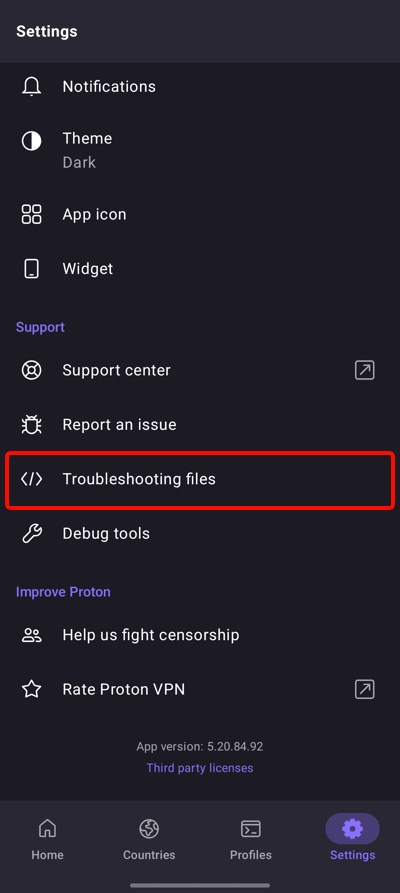
2. समस्या निवारण फ़ाइल बनाएँ चुनें।

3. शुरू करें पर टैप करें।
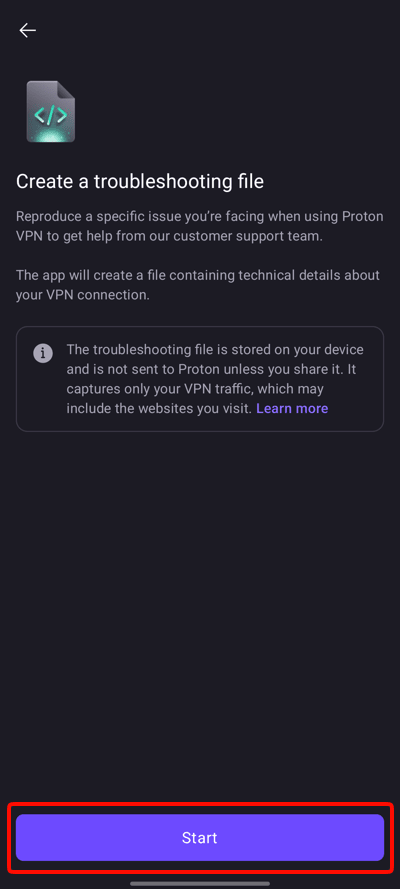
4. शुरू करें पर फिर से टैप करें।
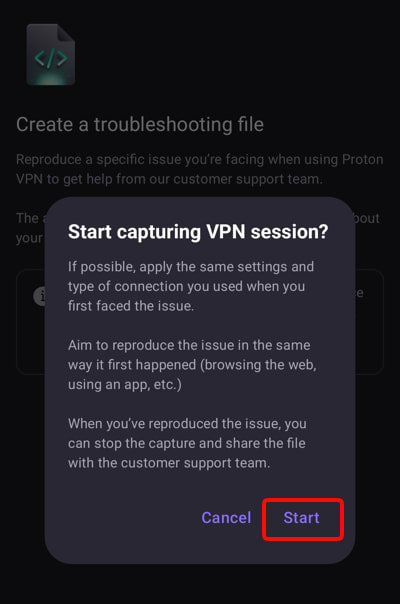
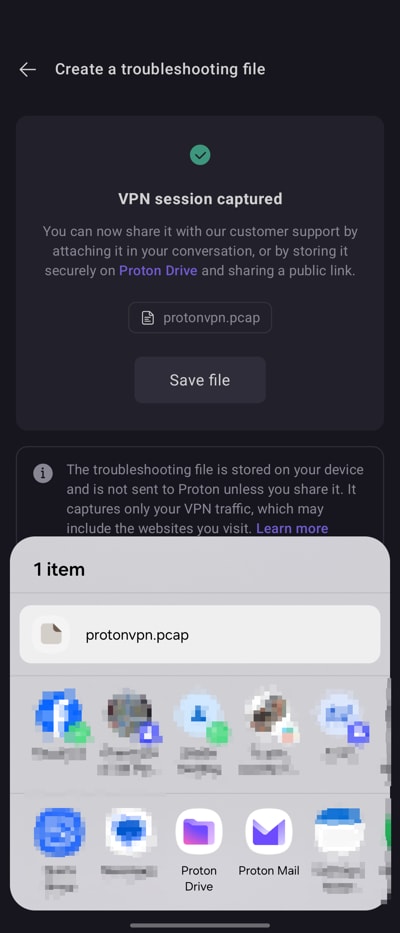
5. जिस एक्टिविटी से समस्या हो रही है उसे करें, फिर कैप्चरिंग स्क्रीन पर लौटें और एक्टिविटी पूरी हो जाने पर रोकें पर टैप करें।

7. Android का शेयर मेन्यू अपने आप खुल जाएगा, या इसे खोलने के लिए फाइल सेव करें बटन पर टैप करें।
हमारी सहायता टीम के साथ फाइल कैसे शेयर करनी है, चुनें। इसे सीधे ईमेल किया जा सकता है, लेकिन अगर फाइल साइज़ आपकी ईमेल अटैचमेंट साइज़ सीमा से ज़्यादा है, तो इसे Proton Drive पर अपलोड करके हमारी सहायता टीम को शेयर करने योग्य लिंक(नई विंडो) भेजा जा सकता है।
iOS और iPadOS
इस खासियत का इस्तेमाल करने के लिए पहले Proton प्रोटोकॉल सक्षम करें। ये हो जाने के बाद:
1. सेटिंग टैब पर जाएं → लॉग देखें (सबसे नीचे तक स्क्रॉल करें)।
2. समस्या निवारण फ़ाइल बनाएँ चुनें।

3. शुरू करें पर टैप करें।

4. शुरू करें पर फिर से टैप करें।

5. जिस एक्टिविटी से समस्या हो रही है उसे करें, फिर कैप्चरिंग स्क्रीन पर लौटें और एक्टिविटी पूरी हो जाने पर रोकें पर टैप करें।

6. फ़ाइल सेव करें पर टैप करें।

7. चुनें कि फ़ाइल हमारी सहायता टीम के साथ कैसे शेयर करनी है। इसे सीधे ईमेल किया जा सकता है, लेकिन अगर फ़ाइल का साइज़ आपकी ईमेल अटैचमेंट साइज़ सीमा से ज़्यादा है, तो इसे Proton Drive पर अपलोड करें और हमारी सहायता टीम को शेयर करने योग्य लिंक(नई विंडो) भेजें।
