


Jak provést zachytávání paketů
- Čtení
- 7 minut
- Kategorie
- Připojení
Abychom vám pomohli vyřešit problém, se kterým se potýkáte u svého VPN připojení, může vás náš tým podpory požádat o provedení zachytávání paketů. V tomto článku vám ukážeme, jak na to.
Co je zachytávání paketů?
Datový paket je malá jednotka dat, která se přenáší po síti (například přes internet). Můžete si ho představit jako dopis – stejně jako dopis má adresu odesílatele a příjemce, datový paket má zdrojovou a cílovou IP adresu. Podobně jako dopis obsahuje odesílanou zprávu, datový paket obsahuje přenášená uživatelská data.
Zachytávání paketů je proces zachycování těchto datových paketů během jejich přenosu po vaší síti a jejich ukládání do souboru pro účely analýzy a kontroly. Odeslání tohoto souboru našemu týmu podpory jim může výrazně pomoci porozumět vašemu problému a vyřešit jej.
Pro zachytávání paketů doporučujeme dva nástroje: Wireshark a tcpdump. V aplikacích, které využívají protokoly Proton, navíc postupně zavádíme snadnou funkci automatického zachytávání paketů.
Jak provést zachytávání paketů pomocí programu Wireshark
Wireshark je bezplatný a open-source analyzátor paketů s grafickým uživatelským rozhraním (GUI), který dokáže mnohem více než jen zachytávat pakety. Je k dispozici pro systémy Windows, macOS a Linux.
1. Stáhněte si(nové okno) Wireshark. V systému Windows nainstalujte po zobrazení výzvy nástroj npcap (je vyžadován pro zachytávání paketů). V systému Linux je Wireshark dostupný prostřednictvím většiny správců balíčků a na systémech založených na Debianu jej lze nainstalovat pomocí příkazu sudo apt install wireshark.
2. Spusťte Wireshark. V systému Windows byste jej měli spustit jako správce(nové okno), abyste měli jistotu, že budete mít přístup ke všem síťovým rozhraním.
3. Vyberte rozhraní, ze kterého chcete pakety zachytávat (například Ethernet, Wi-Fi, rozhraní tunelu VPN atd.). Náš tým podpory vám s tím pomůže na základě povahy vašeho problému. Pokud jste nebyli požádáni o konkrétní rozhraní, vyberte jako výchozí rozhraní tunelu VPN.
Pokud vás k tomu náš tým podpory vyzve, zadejte filtr zachytávání(nové okno) (textový řetězec), abyste omezili typy zachytávaných paketů.
4. Kliknutím na modrou ikonu žraločí ploutve spusťte zachytávání paketů.

5. Wireshark začne zachytávat veškerý síťový provoz na vybraném rozhraní. Náš tým podpory vás může požádat o zadání zobrazovacího filtru(nové okno) (textového řetězce) do pole Použít zobrazovací filtr. Nechte zachytávání spuštěné několik minut nebo dokud se nahlášený problém znovu neprojeví. Během této doby vás náš tým podpory může požádat o provedení určitých akcí (například připojení nebo odpojení VPN).
6. Až budete hotovi, klikněte na tlačítko Stop.

7. Uložte zachycená data jako soubor. Chcete-li to provést, klikněte na ikonu Uložit soubor zachytávání a vyberte umístění ve vašem systému pro uložení souboru .pcapng.

Nyní můžete tento soubor odeslat našemu týmu podpory k analýze.
Jak provést zachytávání paketů pomocí nástroje tcpdump
tcpdump je nástroj příkazové řádky integrovaný v systému macOS a většině distribucí Linuxu (pokud ne, lze jej snadno nainstalovat – například pomocí příkazu sudo apt install tcpdump na systémech založených na Debianu). V systému Windows si můžete stáhnout a nainstalovat nástroj WinDump(nové okno), což je verze programu tcpdump pro Windows.
1. Otevřete na svém počítači okno terminálu. (V systému macOS otevřete aplikaci Terminál. V systému Windows otevřete buď aplikaci Příkazový řádek, nebo PowerShell – nezapomeňte na ni kliknout pravým tlačítkem a vybrat možnost Spustit jako správce. V systému Linux otevřete svůj oblíbený emulátor terminálu ze seznamu aplikací).
2. Zadejte příkaz ifconfig (nebo ipconfig v systému Windows), abyste zobrazili seznam rozhraní ve vašem zařízení.

3. Zadejte následující příkaz:
- Windows: tcpdump -i <rozhraní> -w capture.pcap
- macOS a Linux: sudo tcpdump -i <rozhraní> -w capture.pcap
Nahraďte názvem rozhraní, ze kterého chcete pakety zachytávat (např. eth0, wlan0 nebo en0). Náš tým podpory vám s tím pomůže na základě povahy vašeho problému. Mohou vás také požádat o úpravu tohoto příkazu tak, aby obsahoval filtry, které pomohou při našem prověřování.
4. Nechte zachytávání spuštěné několik minut nebo dokud se nahlášený problém znovu neprojeví, a poté stisknutím kláves Ctrl+C proces zastavte. Během této doby vás náš tým podpory může požádat o provedení určitých akcí (například o připojení nebo odpojení VPN).

5. Soubor s názvem capture.pcap se uloží do vašeho domovského adresáře (nebo tam, odkud jste spustili příkaz tcpdump). Chcete-li najít výchozí domovskou složku v systému:
- Windows — Otevřete Průzkumníka a přejděte do C:\Users\vaseuzivatelskejmeno
- macOS — Otevřete Finder a stiskněte klávesovou zkratku Command (⌘) + Shift + H
- Linux — Otevřete správce souborů a přejděte do /home/vaseuzivatelskejmeno/ (nebo do terminálu zadejte příkaz cd /home/vaseuzivatelskejmeno/)
Tento soubor nyní můžete odeslat našemu supportu k analýze. Pokud velikost souboru překročí limit velikosti příloh vašeho e-mailu, můžete použít Proton Drive a poslat našemu supportu sdílitelný odkaz(nové okno).
GUI aplikace pro Linux
Chcete-li tuto funkci používat, nejprve aktivujte protokoly Proton. Poté postupujte takto:
1. Otevřete nabídku Nastavení a přejděte do Obecné → Vytvořit soubor pro řešení problémů.

Ve výchozím nastavení se výstupní soubor .pcap uloží do adresáře /tmp. Pokud to chcete změnit, klikněte na tlačítko Procházet a vyberte jiné umístění. Poznámka: V systémech, kde je aktivovaný SELinux(nové okno) (například u systému Fedora ve výchozím nastavení), nelze ukládat do adresáře Domů.
2. Klikněte na Start a spusťte zachytávání paketů.
3. Proveďte činnost, která způsobuje daný problém, a až skončíte, klikněte na Stop.

4. Pošlete výstupní soubor .pcap našemu týmu podpory k analýze. Pokud velikost souboru překročí limit velikosti přílohy e-mailu, můžete jej nahrát na Proton Drive a poslat našemu týmu podpory odkaz ke sdílení(nové okno).
Android
Chcete-li tuto funkci používat, nejprve aktivujte protokoly Proton. Poté postupujte takto:
1. Přejděte na záložku Nastavení → Podpora → Soubory pro řešení problémů.
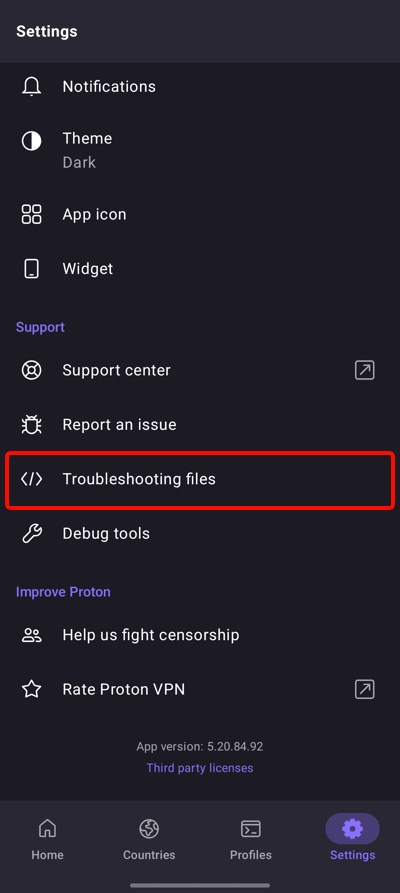
2. Vyberte Vytvořit soubor pro řešení problémů.

3. Klepněte na Start.
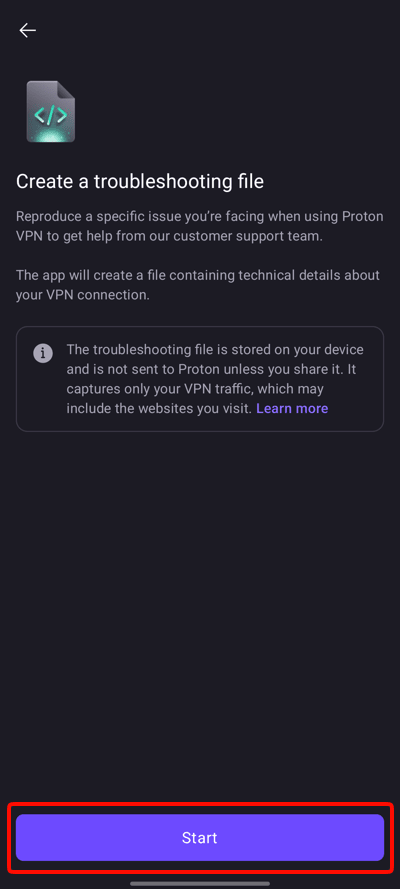
4. Znovu klepněte na Start.
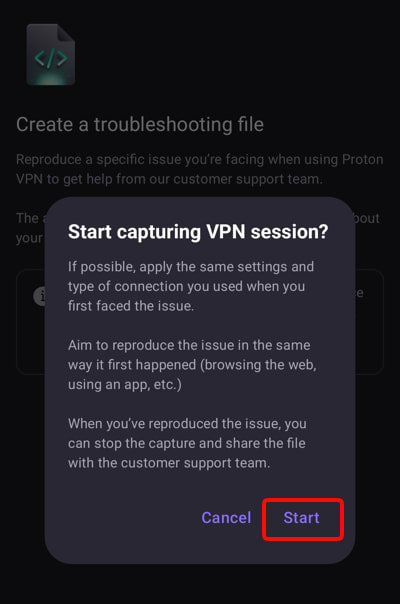
5. Proveďte činnost, která způsobuje váš problém, poté se vraťte na obrazovku Záznam a až budete mít hotovo, klepněte na Zastavit.

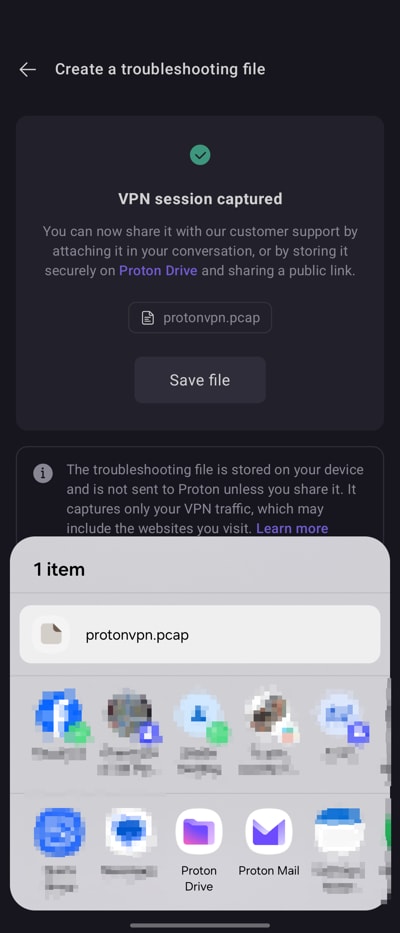
7. Automaticky se otevře nabídka sdílení systému Android, nebo ji otevřete klepnutím na tlačítko Uložit soubor.
Vyberte, jak chcete soubor sdílet s naším týmem podpory. Můžete jej odeslat přímo e-mailem, ale pokud velikost souboru překročí limit velikosti e-mailové přílohy, můžete jej nahrát na Proton Drive a poslat našemu týmu podpory odkaz ke sdílení(nové okno).
iOS a iPadOS
Chcete-li tuto funkci používat, nejprve aktivujte protokoly Proton. Poté postupujte takto:
1. Přejděte na záložku Nastavení → Zobrazit logy (posuňte se dolů).
2. Vyberte Vytvořit soubor pro řešení problémů.

3. Klepněte na Start.

4. Znovu klepněte na Start.

5. Proveďte činnost, která způsobuje váš problém, poté se vraťte na obrazovku Záznam a až budete mít hotovo, klepněte na Zastavit.

6. Klepněte na Uložit soubor.

7. Vyberte, jak chcete soubor sdílet s naším týmem podpory. Můžete jej poslat e-mailem přímo, ale pokud velikost souboru překročí limit velikosti přílohy e-mailu, můžete jej nahrát na Proton Drive a poslat našemu týmu podpory odkaz ke sdílení(nové okno).
