


So führst du eine Paketerfassung durch
- Lesen
- 6 Min.
- Kategorie
- Verbindung
Um dir bei der Fehlerbehebung eines Problems mit deiner VPN-Verbindung zu helfen, bittet dich unser Support-Team möglicherweise, eine Paketerfassung durchzuführen. In diesem Artikel zeigen wir dir, wie das geht.
Was ist eine Paketerfassung?
Ein Datenpaket ist eine kleine Dateneinheit, die über ein Netzwerk (wie das Internet) übertragen wird. Du kannst es dir wie einen Brief vorstellen – so wie ein Brief eine Absender- und Empfängeradresse hat, hat ein Datenpaket eine Quell- und Ziel-IP-Adresse. Ebenso wie ein Brief eine gesendete Nachricht enthält, enthält ein Datenpaket übertragene Benutzerdaten.
Die Paketerfassung ist der Vorgang, bei dem diese Datenpakete auf ihrem Weg durch dein Netzwerk abgefangen und in einer Datei zur Analyse und Überprüfung gespeichert werden. Das Senden dieser Datei an unser Support-Team kann sehr dazu beitragen, dein Problem zu verstehen und zu lösen.
Für die Durchführung einer Paketaufzeichnung empfehlen wir zwei Tools: Wireshark und tcpdump. Außerdem führen wir in Apps, die Proton-Protokolle verwenden, eine einfache automatische Paketaufzeichnungsfunktion ein.
So führst du eine Paketerfassung mit Wireshark durch
Wireshark ist ein kostenloser und quelloffener GUI-Paketanalysator, der viel mehr als nur Paketerfassung kann. Er ist für Windows, macOS, und Linux verfügbar.
1. Lade(neues Fenster) Wireshark herunter. Installiere unter Windows npcap, wenn du dazu aufgefordert wirst (dies ist für die Paketerfassung erforderlich). Unter Linux ist Wireshark über die meisten Paketmanager verfügbar und kann auf Debian-basierten Systemen mit sudo apt install wireshark installiert werden.
2. Führe Wireshark aus. Unter Windows solltest du die Anwendung als Administrator ausführen(neues Fenster), um sicherzustellen, dass du auf alle Netzwerkschnittstellen zugreifen kannst.
3. Wähle die Schnittstelle aus, von der du Pakete erfassen möchtest (z. B. Ethernet, WLAN, die VPN-Tunnelschnittstelle usw.). Unser Support-Team wird dich dabei basierend auf der Art deines Problems unterstützen. Wenn du nicht nach einer bestimmten Schnittstelle gefragt wurdest, wähle standardmäßig die VPN-Tunnelschnittstelle aus.
Wenn du von unserem Support-Team darum gebeten wirst, gib einen Erfassungsfilter(neues Fenster) (Textzeichenfolge) ein, um die Arten der erfassten Pakete einzuschränken.
4. Klicke auf das blaue Haifischflossen-Symbol, um mit der Paketerfassung zu beginnen.

5. Wireshark beginnt mit der Erfassung des gesamten Verkehrs auf der ausgewählten Schnittstelle. Unser Support-Team bittet dich möglicherweise, einen Anzeigefilter(neues Fenster) (Textzeichenfolge) in das Feld Anzeigefilter anwenden einzugeben. Lass die Erfassung einige Minuten lang laufen oder bis das von dir gemeldete Problem erneut auftritt. Während dieser Zeit bittet dich unser Support-Team möglicherweise, bestimmte Aktionen durchzuführen (z. B. das Verbinden oder Trennen der VPN-Verbindung).
6. Wenn du fertig bist, klicke auf die Schaltfläche Stopp.

7. Speichere die erfassten Daten als Datei. Klicke dazu auf das Symbol Erfassungsdatei speichern und wähle einen Ort auf deinem System aus, um die .pcapng-Datei zu speichern.

Du kannst diese Datei nun zur Analyse an unser Support-Team senden.
So führst du eine Paketerfassung mit tcpdump durch
tcpdump ist ein Befehlszeilentool, das in macOS und die meisten Linux-Distributionen integriert ist (falls nicht, kann es einfach installiert werden, z. B. mit sudo apt install tcpdump auf Debian-basierten Systemen). Unter Windows kannst du WinDump(neues Fenster) herunterladen und installieren, eine Windows-Version von tcpdump.
1. Öffne ein Terminalfenster auf deinem Computer. (Öffne unter macOS die Terminal-App. Öffne unter Windows entweder die Eingabeaufforderung oder die PowerShell-App – klicke mit der rechten Maustaste darauf und wähle Als Administrator ausführen. Öffne unter Linux deinen bevorzugten Terminal-Emulator aus deiner App-Übersicht).
2. Gib ifconfig (oder ipconfig unter Windows) ein, um eine Liste der Schnittstellen auf deinem Gerät anzuzeigen.

3. Gib den folgenden Befehl ein:
- Windows: tcpdump -i <Schnittstelle> -w capture.pcap
- macOS und Linux: sudo tcpdump -i <Schnittstelle> -w capture.pcap
Ersetze durch den Namen der Schnittstelle, von der du Pakete erfassen möchtest (z. B. eth0, wlan0 oder en0). Unser Support-Team wird dich dabei basierend auf der Art deines Problems unterstützen. Es kann dich auch bitten, diesen Befehl zu ändern, um Filter einzuschließen, die bei unseren Untersuchungen helfen.
4. Lass die Erfassung einige Minuten lang laufen oder bis das von dir gemeldete Problem erneut auftritt, und drücke dann Strg+C, um den Vorgang zu beenden. Während dieser Zeit bittet dich unser Support-Team möglicherweise, bestimmte Aktionen durchzuführen (z. B. das Verbinden oder Trennen der VPN-Verbindung).

5. Eine Datei namens capture.pcap wird in deinem Home-Verzeichnis gespeichert (oder von wo auch immer du den tcpdump-Befehl ausgeführt hast). So findest du deinen Standard-Home-Ordner unter:
- Windows – Öffne den Explorer und gehe zu C:\Users\deinbenutzername
- macOS – Öffne den Finder und drücke das Tastaturkürzel Befehlstaste (⌘) + Umschalttaste + H
- Linux – Öffne deinen Dateimanager und gehe zu /home/deinbenutzername/ (oder gib cd /home/deinbenutzername/ in dein Terminal ein)
Du kannst diese Datei nun zur Analyse an unser Support-Team senden. Falls die Datei die maximale Größe für E-Mail-Anhänge überschreitet, kannst du Proton Drive verwenden und unserem Support-Team einen teilbaren Link(neues Fenster) schicken.
Linux-GUI-App
Um diese Funktion zu nutzen, musst du zuerst Proton-Protokolle aktivieren. Sobald dies geschehen ist:
1. Öffne das Menü Einstellungen und gehe zu Allgemein → Fehlerbehebungsdatei erstellen.

Standardmäßig wird die Ausgabedatei .pcap in deinem /tmp-Verzeichnis gespeichert. Wenn du dies ändern möchtest, klicke auf die Schaltfläche Durchsuchen und wähle einen anderen Speicherort aus. Hinweis: Auf Systemen mit aktiviertem SELinux(neues Fenster) (wie bei Fedora-Systemen standardmäßig) kannst du nicht in deinem Home-Verzeichnis speichern.
2. Klicke auf Start, um die Paketaufzeichnung zu starten.
3. Führe die Aktion aus, die dein Problem verursacht, und klicke auf Stopp, wenn du fertig bist.

4. Sende die Ausgabedatei .pcap zur Analyse an unser Support-Team. Wenn die Dateigröße das Limit für E-Mail-Anhänge überschreitet, kannst du sie zu Proton Drive hochladen und unserem Support-Team einen Link zum Teilen(neues Fenster) senden.
Android
Um diese Funktion zu nutzen, musst du zuerst Proton-Protokolle aktivieren. Sobald dies geschehen ist:
1. Wechsle zum Tab Einstellungen → Support → Fehlerbehebungsdateien.
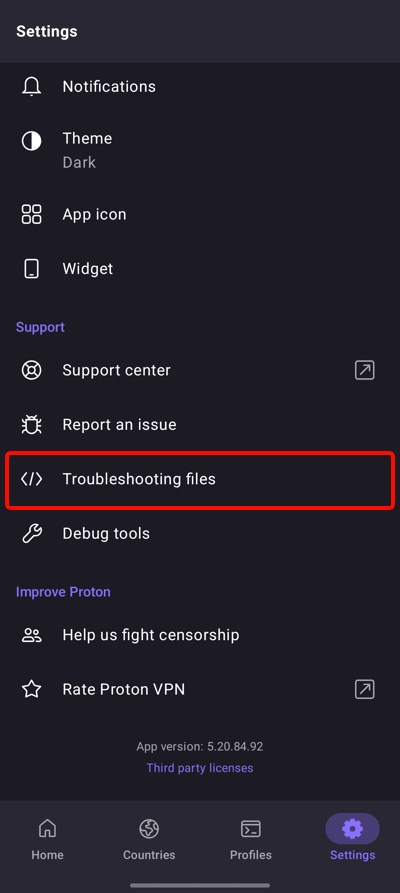
2. Wähle Fehlerbehebungsdatei erstellen aus.

3. Tippe auf Start.
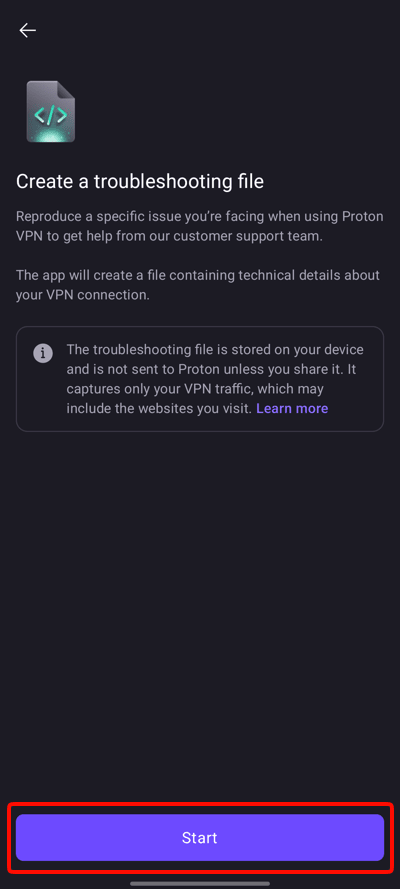
4. Tippe erneut auf Start.
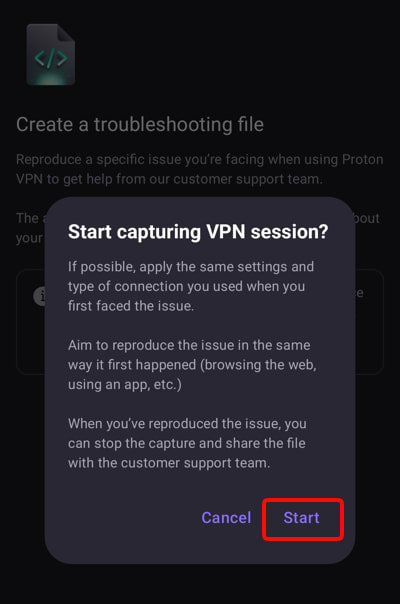
5. Führe die Aktivität aus, die dein Problem verursacht, kehre dann zum Bildschirm Aufzeichnung zurück und tippe auf Stopp, wenn du fertig bist.

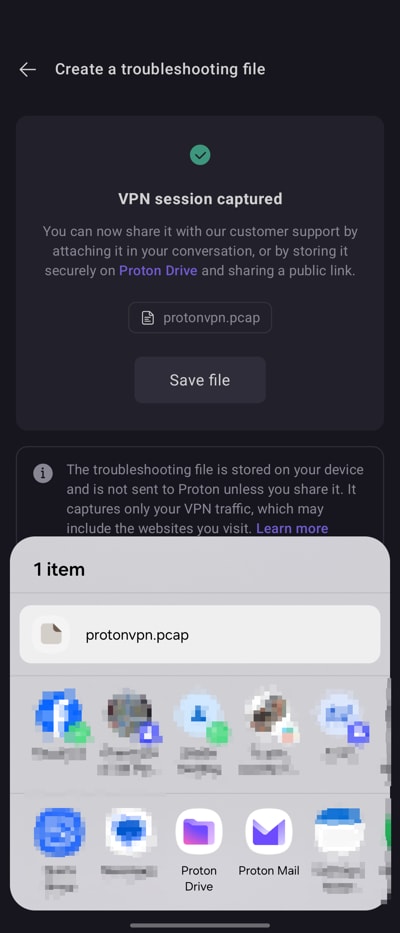
7. Das Teilen-Menü von Android wird automatisch geöffnet, oder tippe auf die Schaltfläche Datei speichern, um es zu öffnen.
Wähle aus, wie du die Datei mit unserem Support-Team teilen möchtest. Du kannst sie direkt per E-Mail senden, aber wenn die Dateigröße das Größenlimit für E-Mail-Anhänge überschreitet, kannst du sie zu Proton Drive hochladen und unserem Support-Team einen Freigabelink(neues Fenster) senden.
iOS und iPadOS
Um diese Funktion zu nutzen, musst du zuerst Proton-Protokolle aktivieren. Sobald dies geschehen ist:
1. Gehe zum Tab Einstellungen → Protokolle anzeigen (nach unten scrollen).
2. Wähle Fehlerbehebungsdatei erstellen aus.

3. Tippe auf Start.

4. Tippe erneut auf Start.

5. Führe die Aktivität aus, die dein Problem verursacht, kehre dann zum Bildschirm Aufzeichnung zurück und tippe auf Stopp, wenn du fertig bist.

6. Tippe auf Datei speichern.

7. Wähle aus, wie du die Datei mit unserem Support-Team teilen möchtest. Du kannst sie direkt per E-Mail senden, aber wenn die Dateigröße das Limit für E-Mail-Anhänge überschreitet, kannst du sie zu Proton Drive hochladen und unserem Support-Team einen Link zum Teilen(neues Fenster) senden.
