


Paket yakalama işlemi nasıl gerçekleştirilir
- Okuma süresi
- 7 dakikalık
- Kategori
- Bağlantı
VPN bağlantınızla ilgili yaşadığınız bir sorunu gidermenize yardımcı olmak için destek ekibimiz sizden bir paket yakalama işlemi gerçekleştirmenizi isteyebilir. Bu makalede bunu nasıl yapacağınızı göstereceğiz.
Paket yakalama nedir?
Veri paketi, bir ağ (örneğin internet) üzerinden iletilen küçük bir veri birimidir. Bunu bir mektup gibi düşünebilirsiniz; nasıl ki bir mektubun bir gönderici ve alıcı adresi varsa, bir veri paketinin de bir kaynak ve hedef IP adresi vardır. Benzer şekilde, bir mektup gönderilen bir ileti içerirken, bir veri paketi de iletilen kullanıcı verilerini içerir.
Paket yakalama, bu veri paketlerini ağınız üzerinden iletilirken yakalama ve analiz ile inceleme amacıyla bir dosyada saklama işlemidir. Bu dosyayı destek ekibimize göndermek, sorununuzu anlamalarında ve çözmelerinde onlara büyük ölçüde yardımcı olabilir.
Paket yakalama yapmak için önerdiğimiz iki araç var: Wireshark ve tcpdump. Ayrıca Proton iletişim kurallarını kullanan uygulamalarda kolay bir otomatik paket yakalama özelliği sunuyoruz.
Wireshark kullanarak paket yakalama işlemi nasıl gerçekleştirilir
Wireshark, yalnızca paket yakalamaktan çok daha fazlasını yapabilen ücretsiz ve açık kaynaklı bir arayüz paket analizörüdür. Windows, macOS ve Linux için kullanılabilir.
1. Wireshark’ı indirin(yeni pencere). Windows’ta, istendiğinde npcap yazılımını kurun (bu, paket yakalama için gereklidir). Linux’ta, Wireshark çoğu paket yöneticisi aracılığıyla edinilebilir ve Debian tabanlı sistemlerde sudo apt install wireshark komutu ile kurulabilir.
2. Wireshark’ı çalıştırın. Tüm ağ arayüzlerine erişebildiğinizden emin olmak için Windows’ta yönetici olarak çalıştırmalısınız(yeni pencere).
3. Paketlerini yakalamak istediğiniz arayüzü seçin (örneğin Ethernet, Wi-Fi, VPN tünel arayüzü vb.). Destek ekibimiz, sorununuzun niteliğine bağlı olarak bu konuda size yardımcı olacaktır. Belirli bir arayüz istenmediyse varsayılan olarak VPN tünel arayüzünü seçin.
Destek ekibimiz tarafından istenirse yakalanan paket türlerini sınırlamak için bir yakalama filtresi(yeni pencere) (metin dizesi) yazın.
4. Paket yakalamaya başlamak için mavi köpekbalığı yüzgeci simgesine tıklayın.

5. Wireshark, seçilen arayüzdeki tüm trafiği yakalamaya başlayacaktır. Destek ekibimiz sizden, bir görüntüleme filtresini(yeni pencere) (metin dizesi) Görüntüleme filtresi uygula alanına girmenizi isteyebilir. Yakalama işleminin birkaç dakika boyunca veya bildirdiğiniz sorun yeniden oluşana kadar devam etmesine izin verin. Bu süre zarfında destek ekibimiz sizden belirli işlemleri gerçekleştirmenizi (VPN bağlantısı kurmak veya bağlantıyı kesmek gibi) isteyebilir.
6. İşiniz bittiğinde Durdur düğmesine tıklayın.

7. Yakalanan verileri bir dosya olarak kaydedin. Bunu yapmak için Yakalama dosyasını kaydet simgesine tıklayın ve .pcapng dosyasını kaydetmek için sisteminizde bir konum seçin.

Artık bu dosyayı analiz için destek ekibimize gönderebilirsiniz.
tcpdump kullanarak paket yakalama işlemi nasıl gerçekleştirilir
tcpdump; macOS ve çoğu Linux dağıtımında yerleşik olarak bulunan bir komut satırı aracıdır (yüklü değilse kolayca kurulabilir; örneğin, Debian tabanlı sistemlerde sudo apt install tcpdump kullanılarak). Windows’ta, tcpdump’ın Windows sürümü olan WinDump(yeni pencere) programını indirip kurabilirsiniz.
1. Bilgisayarınızda bir terminal penceresi açın. (macOS’ta Terminal uygulamasını açın. Windows’ta Komut İstemi veya PowerShell uygulamasını açın; üzerine sağ tıkladığınızdan ve Yönetici olarak Çalıştır seçeneğini seçtiğinizden emin olun. Linux’ta, uygulama çekmecenizden tercih ettiğiniz terminal emülatörünü açın).
2. Aygıtınızdaki arayüzlerin bir listesini görmek için ifconfig (veya Windows’ta ipconfig) yazın.

3. Aşağıdaki komutu yazın:
- Windows: tcpdump -i <arayüz> -w capture.pcap
- macOS ve Linux: sudo tcpdump -i <arayüz> -w capture.pcap
kısmını, paketleri yakalamak istediğiniz arayüzün adı ile (örneğin eth0, wlan0 veya en0) değiştirin. Destek ekibimiz, sorununuzun niteliğine bağlı olarak bu konuda size yardımcı olacaktır. Ayrıca incelemelerimize yardımcı olacak filtreleri dahil etmek için bu komutu değiştirmenizi de isteyebilirler.
4. Yakalama işleminin birkaç dakika boyunca veya bildirdiğiniz sorun yeniden oluşana kadar devam etmesine izin verin, ardından işlemi durdurmak için Ctrl+C tuşlarına basın. Bu süre zarfında destek ekibimiz sizden belirli işlemleri gerçekleştirmenizi (VPN bağlantısı kurmak veya bağlantıyı kesmek gibi) isteyebilir.

5. capture.pcap adlı bir dosya, Giriş dizininize (veya tcpdump komutunu çalıştırdığınız yere) kaydedilecektir. Şu sistemlerde varsayılan Giriş klasörünüzü bulmak için:
- Windows — Dosya Gezgini‘ni açın ve C:\Users\kullanıcıadınız adresine gidin
- macOS — Finder‘ı açın ve Command (⌘) + Shift + H klavye kısayoluna basın
- Linux — Dosya yöneticinizi açın ve /home/kullanıcıadınız/ adresine gidin (veya terminalinize cd /home/kullanıcıadınız yazın)
Artık bu dosyayı analiz için destek ekibimize gönderebilirsiniz. Dosya boyutu e-posta ek dosyası boyutu sınırınızı aşarsa, Proton Drive’ı kullanabilir ve destek ekibimize paylaşılabilir bir bağlantı(yeni pencere) gönderebilirsiniz.
Linux GUI uygulaması
Bu özelliği kullanmak için önce Proton iletişim kurallarını kullanıma almalısınız. Bunu yaptıktan sonra:
1. Ayarlar menüsünü açın ve Genel → Sorun giderme dosyası oluştur bölümüne gidin.

Varsayılan olarak .pcap çıktı dosyası /tmp dizinine kaydedilir. Bunu değiştirmek isterseniz Göz at düğmesine tıklayın ve alternatif bir hedef konum seçin. Not: SELinux(yeni pencere) etkinleştirilmiş sistemlerde (varsayılan olarak Fedora sistemleri gibi) Giriş dizininize kaydedemezsiniz.
2. Paket yakalamayı başlatmak için Başlat‘a tıklayın.
3. Soruna neden olan işlemi gerçekleştirin ve işiniz bittiğinde Durdur‘a tıklayın.

4. .pcap çıktı dosyasını inceleme için destek ekibimize gönderin. Dosya boyutu e-posta ek dosya boyutu sınırınızı aşarsa dosyayı Proton Drive’a yükleyip destek ekibimize paylaşılabilir bir bağlantı(yeni pencere) gönderebilirsiniz.
Android
Bu özelliği kullanmak için önce Proton iletişim kurallarını kullanıma almalısınız. Bunu yaptıktan sonra:
1. Ayarlar sekmesinde Destek → Sorun giderme dosyaları bölümüne gidin.
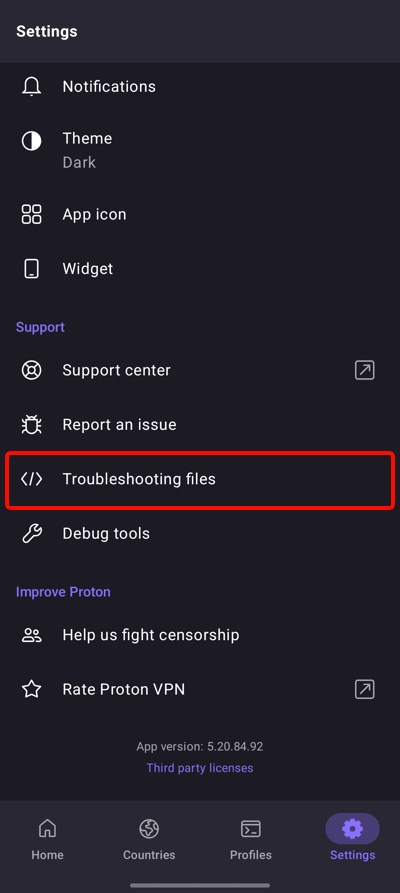
2. Sorun giderme dosyası oluştur seçeneğini seçin.

3. Başlat‘a dokunun.
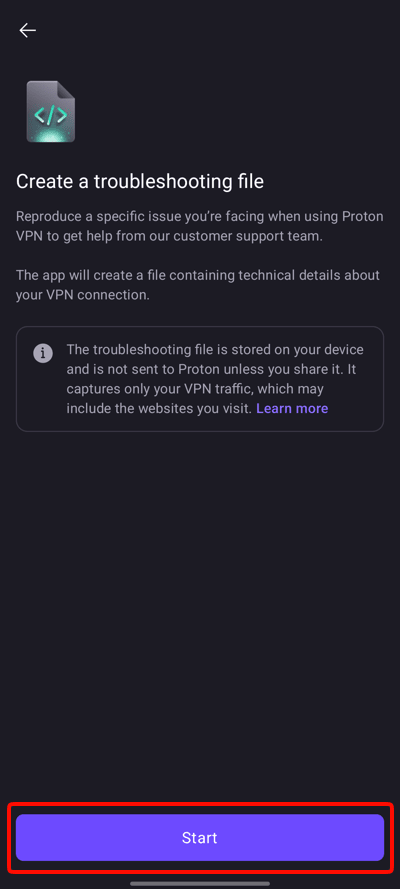
4. Tekrar Başlat‘a dokunun.
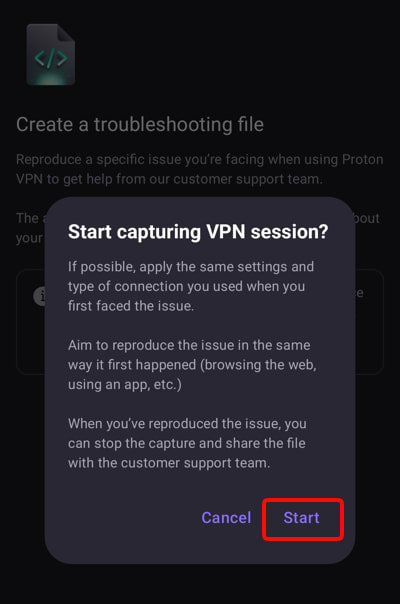
5. Sorununuza neden olan işlemi gerçekleştirin, ardından Yakalama ekranına dönün ve işiniz bittiğinde Durdur‘a dokunun.

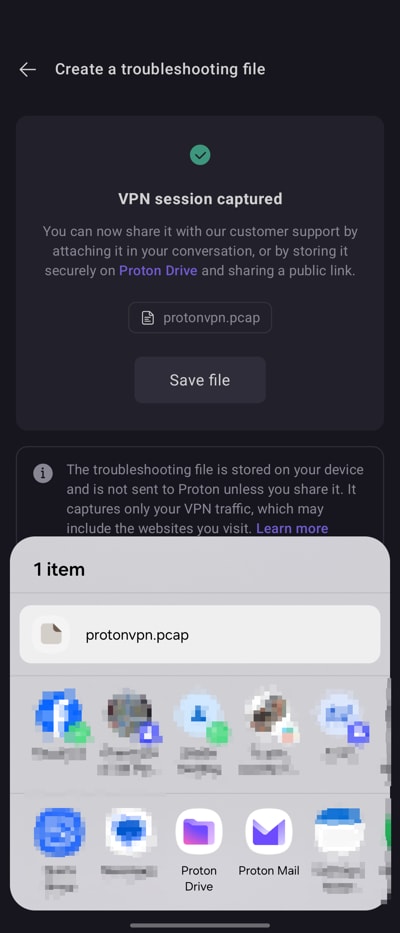
7. Android paylaşım menüsü otomatik olarak açılır veya açmak için Dosyayı kaydet düğmesine dokunun.
Dosyayı destek ekibimizle nasıl paylaşmak istediğinizi seçin. Doğrudan e-posta ile gönderebilirsiniz; ancak dosya boyutu e-posta ek dosyası boyutu sınırınızı aşarsa dosyayı Proton Drive’a yükleyip destek ekibimize paylaşılabilir bir bağlantı(yeni pencere) gönderebilirsiniz.
iOS ve iPadOS
Bu özelliği kullanmak için önce Proton iletişim kurallarını kullanıma almalısınız. Bunu yaptıktan sonra:
1. Ayarlar sekmesine gidin → Günlükleri görüntüle (sayfanın altına kaydırın).
2. Sorun giderme dosyası oluştur seçeneğini seçin.

3. Başlat‘a dokunun.

4. Tekrar Başlat‘a dokunun.

5. Sorununuza neden olan işlemi gerçekleştirin, ardından Yakalama ekranına dönün ve işiniz bittiğinde Durdur‘a dokunun.

6. Dosyayı kaydet‘e dokunun.

7. Dosyayı destek ekibimizle nasıl paylaşmak istediğinizi seçin. Doğrudan e-posta ile gönderebilirsiniz, ancak dosya boyutu e-posta ek dosya boyutu sınırınızı aşarsa dosyayı Proton Drive’a yükleyip destek ekibimize paylaşılabilir bir bağlantı(yeni pencere) gönderebilirsiniz.
