


Como realizar uma captura de pacotes
- Leitura
- 7 min
- Categoria
- Ligação
Para ajudar na resolução de problemas relacionados com a sua ligação VPN, a nossa equipa de apoio ao cliente pode solicitar que realize uma captura de pacotes. Neste artigo, vamos mostrar-lhe como fazê-lo.
O que é uma captura de pacotes?
Um pacote de dados é uma pequena unidade de dados que é transmitida através de uma rede (como a internet). Pode pensar nele como uma carta — tal como uma carta tem um endereço do remetente e do destinatário, um pacote de dados tem um endereço IP de origem e de destino. Da mesma forma, tal como uma carta contém uma mensagem enviada, um pacote de dados contém dados do utilizador a serem transmitidos.
A captura de pacotes é o processo de interceptar estes pacotes de dados à medida que viajam pela sua rede e de os guardar num ficheiro para análise e inspeção. O envio deste ficheiro para a nossa equipa de apoio ao cliente pode ajudá-la bastante a compreender e a resolver o seu problema.
Existem duas ferramentas que recomendamos para efetuar uma captura de pacotes: o Wireshark e o tcpdump. Estamos também a lançar uma funcionalidade simples de captura automática de pacotes nas aplicações que utilizam os protocolos Proton.
Como realizar uma captura de pacotes com o Wireshark
O Wireshark é um analisador de pacotes com interface gráfica (GUI), gratuito e de código aberto, capaz de fazer muito mais do que apenas capturar pacotes. Está disponível para Windows, macOS e Linux.
1. Transfira(nova janela) o Wireshark. No Windows, instale o npcap quando solicitado (necessário para a captura de pacotes). No Linux, o Wireshark está disponível através da maioria dos gestores de pacotes e pode ser instalado em sistemas baseados em Debian com sudo apt install wireshark.
2. Execute o Wireshark. No Windows, deve executar como administrador(nova janela) para garantir que consegue aceder a todas as interfaces de rede.
3. Selecione a interface a partir da qual deseja capturar pacotes (por exemplo, Ethernet, Wi-Fi, a interface do túnel VPN, etc.). A nossa equipa de apoio ao cliente irá ajudá-lo com isto com base na natureza do seu problema. Se não lhe tiver sido solicitada uma interface específica, selecione a interface do túnel VPN por predefinição.
Se for solicitado pela nossa equipa de apoio ao cliente, introduza um filtro de captura(nova janela) (cadeia de texto) para limitar os tipos de pacotes capturados.
4. Clique no ícone azul da barbatana de tubarão para iniciar a captura de pacotes.

5. O Wireshark começará a capturar todo o tráfego na interface selecionada. A nossa equipa de apoio ao cliente pode solicitar que introduza um filtro de visualização(nova janela) (cadeia de texto) no campo Aplicar um filtro de visualização. Permita que a captura continue durante alguns minutos ou até que o problema que está a reportar ocorra novamente. Durante este período, a nossa equipa de apoio ao cliente poderá pedir-lhe para realizar determinadas ações (como ligar ou desligar a VPN).
6. Quando terminar, clique no botão Parar.

7. Guarde os dados capturados como um ficheiro. Para o fazer, clique no ícone Guardar ficheiro de captura e selecione uma localização no seu sistema para guardar o ficheiro .pcapng.

Pode agora enviar este ficheiro para a nossa equipa de apoio ao cliente para análise.
Como realizar uma captura de pacotes com o tcpdump
O tcpdump é uma ferramenta de linha de comandos integrada no macOS e na maioria das distribuições Linux (se não estiver, pode ser facilmente instalada. Por exemplo, utilizando sudo apt install tcpdump em sistemas baseados em Debian). No Windows, pode transferir e instalar o WinDump(nova janela), uma versão para Windows do tcpdump.
1. Abra uma janela de terminal no seu computador. (No macOS, abra a aplicação Terminal. No Windows, abra a aplicação Linha de Comandos ou PowerShell — certifique-se de que clica com o botão direito do rato e seleciona Executar como Administrador. No Linux, abra o seu emulador de terminal favorito a partir da gaveta de aplicações).
2. Introduza ifconfig (ou ipconfig no Windows) para ver uma lista de interfaces no seu dispositivo.

3. Introduza o seguinte comando:
- Windows: tcpdump -i <interface> -w capture.pcap
- macOS e Linux: sudo tcpdump -i <interface> -w capture.pcap
Substitua pelo nome da interface a partir da qual deseja capturar pacotes (por exemplo, eth0, wlan0 ou en0). A nossa equipa de apoio ao cliente irá ajudá-lo com isto com base na natureza do seu problema. Também lhe podem pedir que modifique este comando para incluir filtros que ajudem nas nossas investigações.
4. Permita que a captura continue durante alguns minutos ou até que o problema que está a reportar ocorra novamente, e depois prima Ctrl+C para parar o processo. Durante este período, a nossa equipa de apoio ao cliente poderá pedir-lhe para realizar determinadas ações (como ligar ou desligar a VPN).

5. Um ficheiro com o nome capture.pcap será guardado no seu diretório Início (ou a partir de onde executou o comando tcpdump). Para encontrar a sua pasta Início predefinida no:
- Windows — Abra o Explorador e aceda a C:\Users\nomedeutilizador
- macOS — Abra o Finder e prima o atalho de teclado Command (⌘) + Shift + H
- Linux — Abra o seu gestor de ficheiros e aceda a /home/nomedeutilizador/ (ou introduza cd /home/nomedeutilizador no seu terminal)
Agora pode enviar este ficheiro para a nossa equipa de apoio ao cliente para análise. Se o tamanho do ficheiro exceder o limite de anexos do seu e-mail, pode utilizar o Proton Drive e enviar à nossa equipa de apoio ao cliente uma ligação partilhável(nova janela).
Aplicação GUI para Linux
Para utilizar esta funcionalidade, tem primeiro de ativar os protocolos Proton. Depois de o fazer:
1. Abra o menu Definições e vá a Geral → Criar um ficheiro de resolução de problemas.

Por predefinição, o ficheiro de saída .pcap é armazenado no diretório /tmp. Para alterar isto, clique no botão Navegar e selecione um destino alternativo. Nota: nos sistemas com SELinux(nova janela) ativado, como acontece por predefinição nos sistemas Fedora, não é possível guardar no diretório Início.
2. Clique em Iniciar para começar a capturar pacotes.
3. Execute a atividade que está a causar o problema e clique em Parar quando terminar.

4. Envie o ficheiro de saída .pcap à nossa equipa de apoio ao cliente para análise. Se o tamanho do ficheiro exceder o limite de tamanho dos anexos de e-mail, pode carregá-lo para o Proton Drive e enviar à nossa equipa de apoio ao cliente uma ligação partilhável(nova janela).
Android
Para utilizar esta funcionalidade, tem primeiro de ativar os protocolos Proton. Depois de o fazer:
1. Aceda ao separador Definições → Apoio ao cliente → Ficheiros de resolução de problemas.
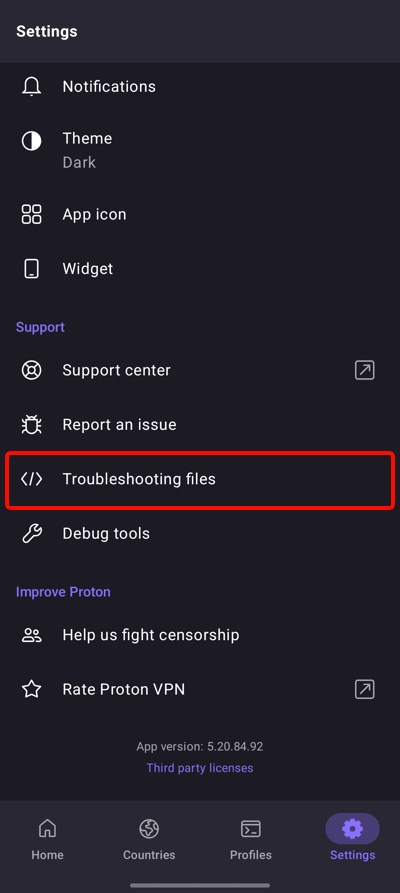
2. Selecione Criar um ficheiro de resolução de problemas.

3. Toque em Iniciar.
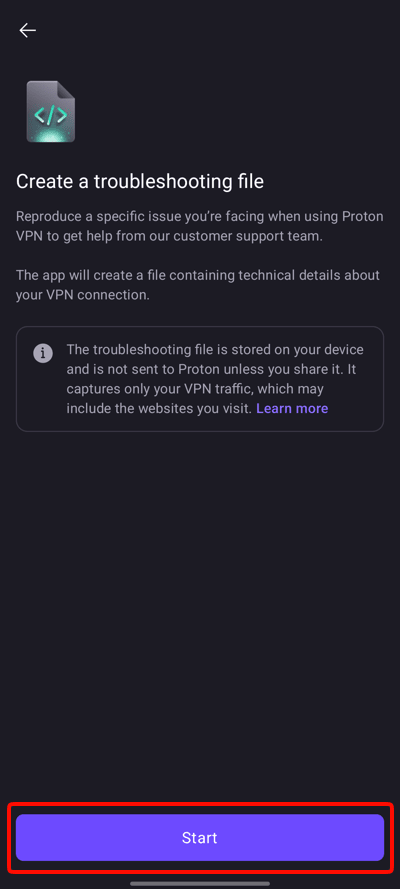
4. Toque novamente em Iniciar.
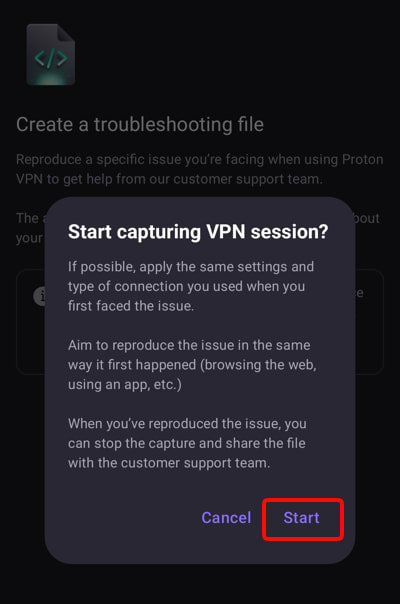
5. Execute a atividade que está a causar o problema, regresse ao ecrã A capturar e toque em Parar quando tiver terminado.

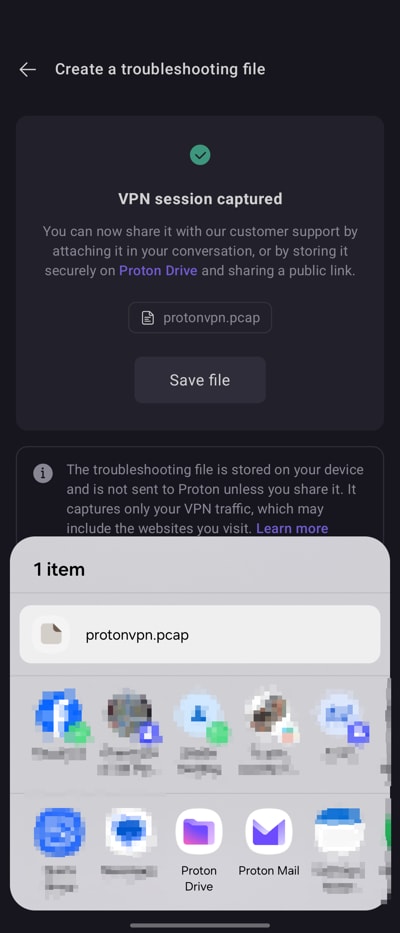
7. O menu de partilha do Android abre automaticamente, ou toque no botão Guardar ficheiro para o abrir.
Selecione como pretende partilhar o ficheiro com a equipa de apoio ao cliente. Pode enviá-lo diretamente por e-mail, mas, se o tamanho do ficheiro exceder o limite de tamanho dos anexos de e-mail, pode carregá-lo para o Proton Drive e enviar à equipa de apoio ao cliente uma ligação partilhável(nova janela).
iOS e iPadOS
Para utilizar esta funcionalidade, tem primeiro de ativar os protocolos Proton. Depois de o fazer:
1. Aceda ao separador Definições → Ver registos e desloque-se até ao fim.
2. Selecione Criar um ficheiro de resolução de problemas.

3. Toque em Iniciar.

4. Toque novamente em Iniciar.

5. Execute a atividade que está a causar o problema, regresse ao ecrã A capturar e toque em Parar quando tiver terminado.

6. Toque em Guardar ficheiro.

7. Selecione como pretende partilhar o ficheiro com a nossa equipa de apoio ao cliente. Pode enviá-lo diretamente por e-mail, mas se o tamanho do ficheiro exceder o limite de tamanho dos anexos de e-mail, pode carregá-lo para o Proton Drive e enviar à nossa equipa de apoio ao cliente uma ligação partilhável(nova janela).
