


パケットキャプチャを実行する方法
- 閲覧中
- 1 分
- カテゴリー
- 接続
VPN接続に関する問題をトラブルシューティングするのを支援するため、弊社のサポートチームがお客様にパケットキャプチャの実行をお願いする場合があります。この記事では、その実行方法をご紹介します。
パケットキャプチャとは何ですか?
データパケットとは、ネットワーク(インターネットなど)を介して送信されるデータの小さな単位です。手紙に例えることができます。手紙に差出人と宛先のアドレスがあるのと同様に、データパケットには送信元と送信先のIPアドレスがあります。同様に、手紙に送信されるメッセージが含まれているように、データパケットには送信されるユーザーデータが含まれています。
パケットキャプチャとは、ネットワーク上を移動するこれらのデータパケットを傍受し、分析や検査のためにファイルに保存するプロセスのことです。このファイルを弊社のサポートチームに送信していただくことで、お客様の問題を理解し解決する上で大きな助けとなります。
パケットキャプチャを実行するためにおすすめのツールが二つあります。Wiresharkとtcpdumpです。また、Protonプロトコルを使用するアプリでは、簡単な自動パケットキャプチャ機能も展開しています。
Wiresharkを使用してパケットキャプチャを実行する方法
Wiresharkは、単なるパケットキャプチャにとどまらない、多くの機能を備えた無料かつオープンソースのGUIパケットアナライザーです。Windows、macOS、およびLinuxに対応しています。
1. Wiresharkをダウンロード(新しいウィンドウ)します。Windowsでは、プロンプトが表示されたらnpcapをインストールしてください(これはパケットキャプチャに必要です)。Linuxでは、Wiresharkはほとんどのパッケージマネージャーから入手でき、Debianベースのシステムではsudo apt install wiresharkでインストールできます。
2. Wiresharkを実行します。Windowsでは、すべてのネットワークインターフェースにアクセスできるように、必ず管理者として実行(新しいウィンドウ)してください。
3. パケットをキャプチャするインターフェース(例:イーサネット、Wi-Fi、VPNトンネルインターフェースなど)を選択します。弊社のサポートチームが、お客様の問題の性質に基づいてこれを支援します。特定のインターフェースを指定されていない場合は、デフォルトでVPNトンネルインターフェースを選択してください。
サポートチームから指示があった場合は、キャプチャフィルター(新しいウィンドウ)(テキスト文字列)を入力して、キャプチャするパケットの種類を制限します。
4. 青いサメの背びれのアイコンをクリックして、パケットのキャプチャを開始します。

5. Wiresharkは、選択されたインターフェース上のすべてのトラフィックのキャプチャを開始します。サポートチームから、表示フィルター(新しいウィンドウ)(テキスト文字列)をApply a display filter(表示フィルターの適用)フィールドに入力するよう求められる場合があります。キャプチャを数分間、または報告されている問題が再び発生するまで続行してください。この間、サポートチームから特定のアクション(VPNの接続や接続解除など)を実行するよう求められる場合があります。
6. 完了したら、Stopボタンをクリックします。

7. キャプチャしたデータをファイルとして保存します。これを行うには、キャプチャファイルを保存アイコンをクリックし、システム上の保存先を選択して.pcapngファイルを保存します。

これで、分析のためにこのファイルを弊社のサポートチームに送信していただけます。
tcpdumpを使用してパケットキャプチャを実行する方法
tcpdumpは、macOSおよびほとんどのLinuxディストリビューションに組み込まれているコマンドラインツールです(組み込まれていない場合でも、簡単にインストールできます。たとえば、Debianベースのシステムではsudo apt install tcpdumpを使用します)。Windowsでは、tcpdumpのWindowsバージョンであるWinDump(新しいウィンドウ)をダウンロードしてインストールできます。
1. コンピューターでターミナルウィンドウを開きます。(macOSでは、ターミナルアプリを開きます。Windowsでは、コマンド プロンプトまたはPowerShellアプリを開きます。その際、必ず右クリックして管理者として実行を選択してください。Linuxでは、アプリドロワーからお気に入りのターミナルエミュレーターを開きます)。
2. ifconfig(Windowsの場合はipconfig)を入力して、デバイス上のインターフェースの一覧を表示します。

3. 次のコマンドを入力します。
- Windows:tcpdump -i <interface> -w capture.pcap
- macOSおよびLinux:sudo tcpdump -i <interface> -w capture.pcap
をお客様がパケットをキャプチャしたいインターフェース名(例:eth0、wlan0、またはen0)に置き換えます。弊社のサポートチームが、問題の性質に基づいてこれをお手伝いします。また、調査に役立つフィルターを含めるために、このコマンドの変更を求められる場合もあります。
4. キャプチャを数分間、または報告している問題が再び発生するまで続行し、その後Ctrl+Cを押してプロセスを停止します。この間、弊社のサポートチームから特定のアクション(VPNの接続や接続解除など)を実行するよう求められる場合があります。

5. capture.pcapという名前のファイルがお客様のホームディレクトリ(またはtcpdumpコマンドを実行した場所)に保存されます。以下のOSでデフォルトのホームフォルダーを見つけるには、次のようにします。
- Windows — エクスプローラーを開き、C:\\Users\\ユーザー名に移動します
- macOS — Finderを開き、キーボードショートカットのCommand (⌘) + Shift + Hを押します
- Linux — ファイルマネージャーを開き、/home/ユーザー名/に移動します(またはターミナルにcd /home/ユーザー名/と入力します)
このファイルをサポートチームに送信して分析を依頼できます。メールの添付ファイルのサイズ制限を超える場合は、Proton Drive を使ってサポートチームに共有リンク(新しいウィンドウ)を送信してください。
Linux GUIアプリ
この機能を使用するには、まずProtonプロトコルを有効にする必要があります。これが完了したら:
1. 設定メニューを開き、一般 → トラブルシューティングファイルを作成に移動します。

デフォルトでは、.pcap出力ファイルは/tmpディレクトリに保管されます。これを変更する場合は、ブラウズボタンをクリックし、別の保存先を選択してください。注意: SELinux(新しいウィンドウ)が有効なシステム(デフォルトでFedoraシステムなど)では、ホームディレクトリに保存できません。
2. パケットのキャプチャを開始するには、開始をクリックします。
3. 問題の原因となっている操作を実行し、完了したら停止をクリックします。

4. 分析のために、.pcap出力ファイルをサポートチームに送信してください。ファイルサイズがメール添付ファイルのサイズ制限を超える場合は、Proton Driveにアップロードし、サポートチームに共有リンク(新しいウィンドウ)を送信できます。
Android
この機能を使用するには、まずProtonプロトコルを有効にする必要があります。これが完了したら:
1. 設定タブ → サポート → トラブルシューティングファイルに移動します。
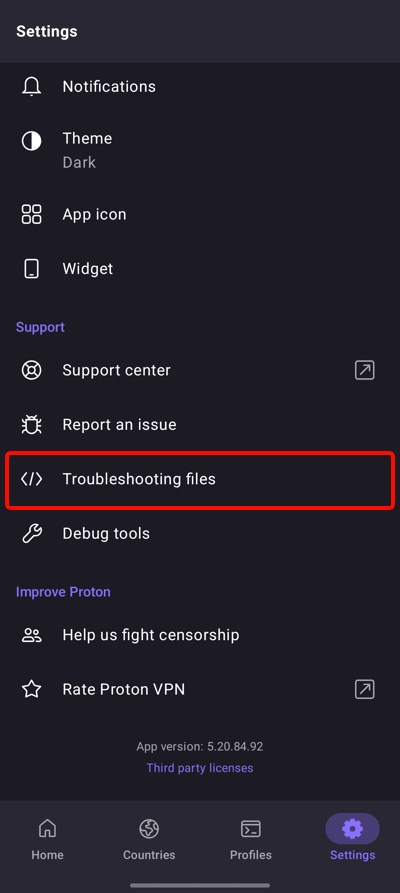
2. トラブルシューティングファイルを作成を選択します。

3. スタートをタップします。
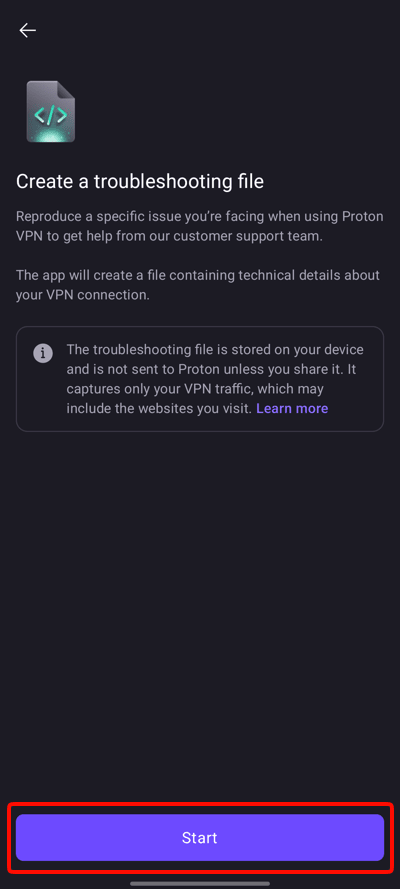
4. スタートを再度タップします。
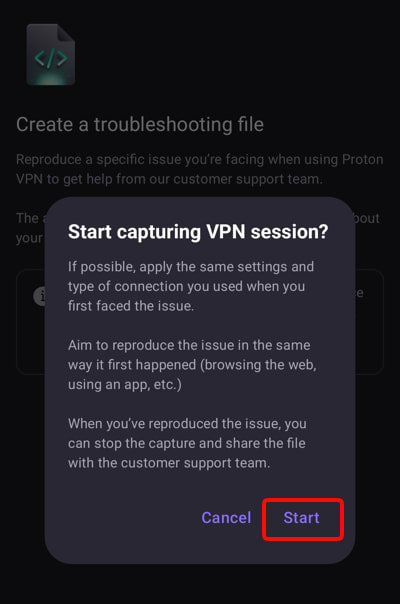
5. 問題の原因となっている操作を実行した後、キャプチャ中画面に戻り、終了したら停止をタップします。

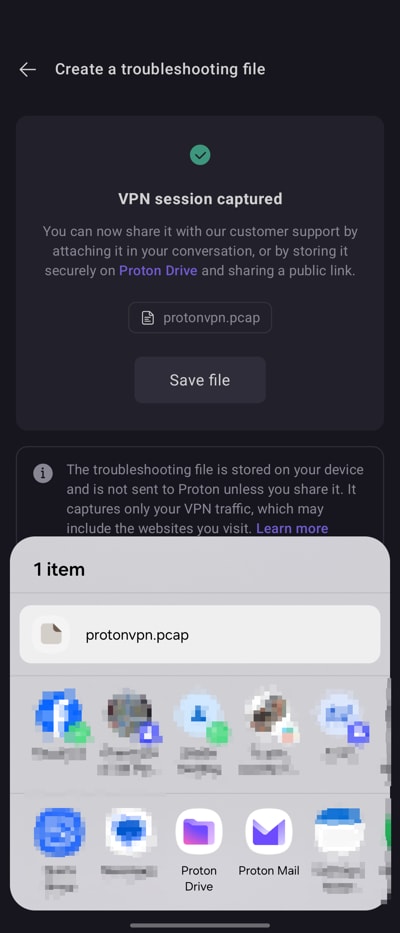
7. Androidの共有メニューが自動的に開きます。または、ファイルを保存ボタンをタップして開きます。
サポートチームとファイルを共有する方法を選択してください。ファイルを直接メールで送信できますが、ファイルサイズがメールの添付ファイルサイズ制限を超える場合は、Proton Driveにアップロードし、サポートチームに共有リンク(新しいウィンドウ)を送信できます。
iOSおよびiPadOS
この機能を使用するには、まずProtonプロトコルを有効にする必要があります。これが完了したら:
1. 設定タブ → ログを表示に移動します。最下部までスクロールしてください。
2. トラブルシューティングファイルを作成を選択します。

3. スタートをタップします。

4. スタートを再度タップします。

5. 問題の原因となっている操作を実行した後、キャプチャ中画面に戻り、終了したら停止をタップします。

6. ファイルを保存をタップします。

7. サポートチームとファイルを共有する方法を選択します。直接メールで送信できますが、ファイルサイズがメール添付ファイルのサイズ制限を超える場合は、Proton Driveにアップロードし、サポートチームに共有リンク(新しいウィンドウ)を送信できます。
