


Cum să efectuați o captură de pachete
- Lectură
- 7 min
- Categorie
- Conexiune
Pentru a vă ajuta să depanați o problemă pe care o aveți cu conexiunea dvs. VPN, echipa noastră de asistență vă poate solicita să efectuați o captură de pachete. În acest articol, vă vom arăta cum să faceți acest lucru.
Ce este o captură de pachete?
Un pachet de date este o unitate mică de date care este transmisă printr-o rețea (cum ar fi internetul). Vă puteți gândi la acesta ca la o scrisoare — așa cum o scrisoare are o adresă a expeditorului și a destinatarului, un pachet de date are o adresă IP sursă și o adresă IP de destinație. În mod similar, așa cum o scrisoare conține un mesaj trimis, un pachet de date conține date de utilizator transmise.
Capturarea pachetelor este procesul de interceptare a acestor pachete de date pe măsură ce circulă prin rețeaua dvs. și de stocare a acestora într-un fișier pentru analiză și inspectare. Trimiterea acestui fișier către echipa noastră de asistență o poate ajuta foarte mult să înțeleagă și să vă rezolve problema.
Există două instrumente pe care le recomandăm pentru capturarea pachetelor: Wireshark și tcpdump. De asemenea, lansăm o caracteristică simplă de capturare automată a pachetelor în aplicațiile care utilizează protocoalele Proton.
Cum să efectuați o captură de pachete folosind Wireshark
Wireshark este un analizor de pachete GUI gratuit și open-source, capabil să facă mult mai mult decât o simplă captură de pachete. Este disponibil pentru Windows, macOS și Linux.
1. Descărcați(fereastră nouă) Wireshark. Pe Windows, instalați npcap când vi se solicită acest lucru (acest lucru este necesar pentru capturarea pachetelor). Pe Linux, Wireshark este disponibil prin majoritatea managerilor de pachete și poate fi instalat pe sistemele bazate pe Debian cu sudo apt install wireshark.
2. Rulați Wireshark. Pe Windows, ar trebui să rulați ca administrator(fereastră nouă) pentru a vă asigura că puteți accesa toate interfețele de rețea.
3. Selectați interfața de pe care doriți să capturați pachete (de exemplu, Ethernet, Wi-Fi, interfața tunelului VPN etc.). Echipa noastră de asistență vă va ajuta în acest sens, în funcție de natura problemei dvs. Dacă nu vi s-a cerut o interfață specifică, selectați interfața tunelului VPN în mod implicit.
Dacă echipa noastră de asistență vă solicită acest lucru, introduceți un filtru de captură(fereastră nouă) (șir de text) pentru a limita tipurile de pachete care sunt capturate.
4. Faceți clic pe pictograma albastră în formă de aripioară de rechin pentru a începe capturarea pachetelor.

5. Wireshark va începe capturarea întregului trafic de pe interfața selectată. Echipa noastră de asistență vă poate solicita să introduceți un filtru de afișare(fereastră nouă) (șir de text) în câmpul Apply a display filter. Lăsați capturarea să continue timp de câteva minute sau până când problema pe care o raportați apare din nou. În acest timp, echipa noastră de asistență vă poate cere să efectuați anumite acțiuni (cum ar fi conectarea sau deconectarea VPN-ului).
6. Când ați terminat, faceți clic pe butonul Stop.

7. Salvați datele capturate ca fișier. Pentru a face acest lucru, faceți clic pe pictograma de salvare a fișierului de captură și selectați o locație pe sistemul dvs. pentru a salva fișierul .pcapng.

Acum puteți trimite acest fișier echipei noastre de asistență pentru analiză.
Cum să efectuați o captură de pachete folosind tcpdump
tcpdump este un instrument în linie de comandă integrat în macOS și în majoritatea distribuțiilor Linux (dacă nu, poate fi instalat cu ușurință. De exemplu, folosind sudo apt install tcpdump pe sistemele bazate pe Debian). Pe Windows, puteți descărca și instala WinDump(fereastră nouă), o versiune de tcpdump pentru Windows.
1. Deschideți o fereastră de terminal pe computerul dvs. (Pe macOS, deschideți aplicația Terminal. Pe Windows, deschideți fie aplicația Command Prompt , fie PowerShell — asigurați-vă că faceți clic dreapta pe aceasta și selectați Run as Administrator. Pe Linux, deschideți emulatorul de terminal preferat din sertarul de aplicații).
2. Introduceți ifconfig (sau ipconfig pe Windows) pentru a vedea o listă a interfețelor de pe dispozitivul dvs.

3. Introduceți următoarea comandă:
- Windows: tcpdump -i <interfață> -w capture.pcap
- macOS și Linux: sudo tcpdump -i <interfață> -w capture.pcap
Înlocuiți cu numele interfeței de pe care doriți să capturați pachete (de exemplu, eth0, wlan0 sau en0). Echipa noastră de asistență vă va ajuta în acest sens, în funcție de natura problemei dvs. De asemenea, aceștia vă pot cere să modificați această comandă pentru a include filtre care vor ajuta la investigațiile noastre.
4. Lăsați capturarea să continue timp de câteva minute sau până când problema pe care o raportați apare din nou, apoi apăsați Ctrl+C pentru a opri procesul. În acest timp, echipa noastră de asistență vă poate cere să efectuați anumite acțiuni (cum ar fi conectarea sau deconectarea VPN-ului).

5. Un fișier numit capture.pcap va fi salvat în directorul dvs. Home (sau în locul din care ați rulat comanda tcpdump). Pentru a găsi folderul dvs. Home implicit pe:
- Windows — Deschideți Explorer și accesați C:\Users\numedeutilizator
- macOS — Deschideți Finder și apăsați combinația de taste Command (⌘) + Shift + H
- Linux — Deschideți managerul de fișiere și accesați /home/numedeutilizator/ (sau tastați cd /home/numedeutilizator/ în terminal)
Acum poți trimite acest fișier echipei noastre de asistență pentru analiză. Dacă mărimea fișierului depășește limita de mărime a atașamentelor de e-mail, poți utiliza Proton Drive și poți trimite echipei noastre de asistență un link partajabil(fereastră nouă).
Aplicație GUI Linux
Pentru a utiliza această caracteristică, trebuie mai întâi să activați protocoalele Proton. După ce ați făcut acest lucru:
1. Deschideți meniul Setări și accesați Generale → Creare fișier de depanare.

În mod implicit, fișierul de ieșire .pcap va fi stocat în directorul /tmp. Dacă doriți să modificați acest lucru, faceți clic pe butonul Răsfoire și selectați o altă destinație. Notă: pe sistemele cu SELinux(fereastră nouă) activat, de exemplu sistemele Fedora în mod implicit, nu puteți salva în directorul Început.
2. Faceți clic pe Start pentru a începe capturarea pachetelor.
3. Efectuați activitatea care cauzează problema și faceți clic pe Stop când ați terminat.

4. Trimiteți fișierul de ieșire .pcap echipei noastre de asistență pentru analiză. Dacă mărimea fișierului depășește limita de mărime a atașamentului de e-mail, îl puteți încărca în Proton Drive și puteți trimite echipei noastre de asistență un link de partajare(fereastră nouă).
Android
Pentru a utiliza această caracteristică, trebuie mai întâi să activați protocoalele Proton. După ce ați făcut acest lucru:
1. Accesați fila Setări → Asistență → Fișiere de depanare.
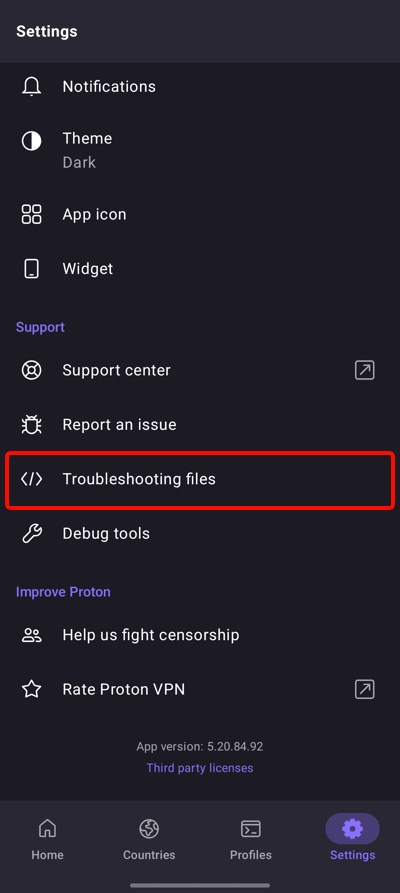
2. Selectați Creare fișier de depanare.

3. Atingeți Start.
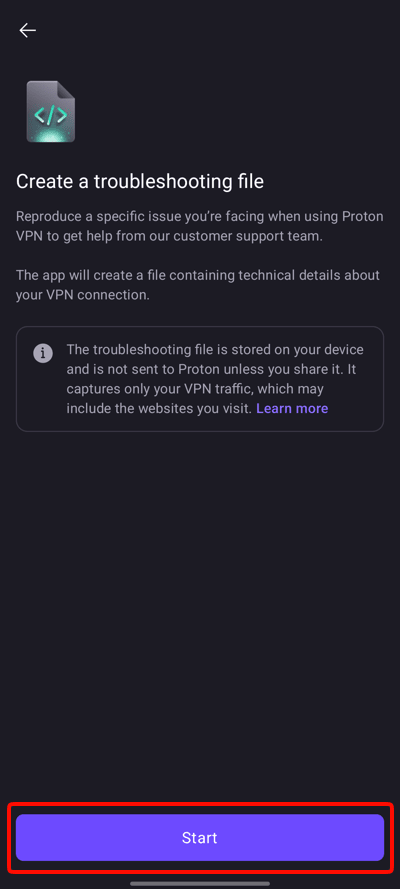
4. Atingeți din nou Start.
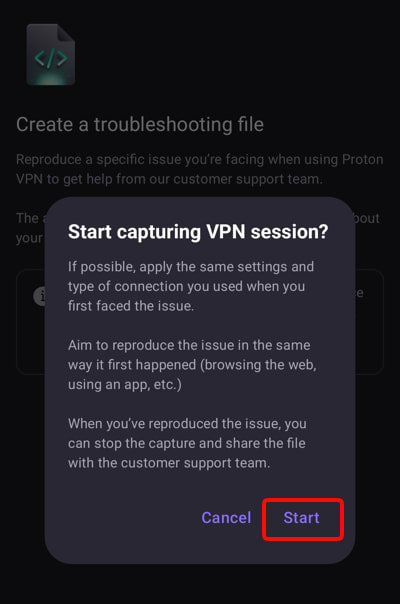
5. Efectuați activitatea care vă cauzează problema, apoi reveniți la ecranul Capturare și atingeți Stop când ați terminat.

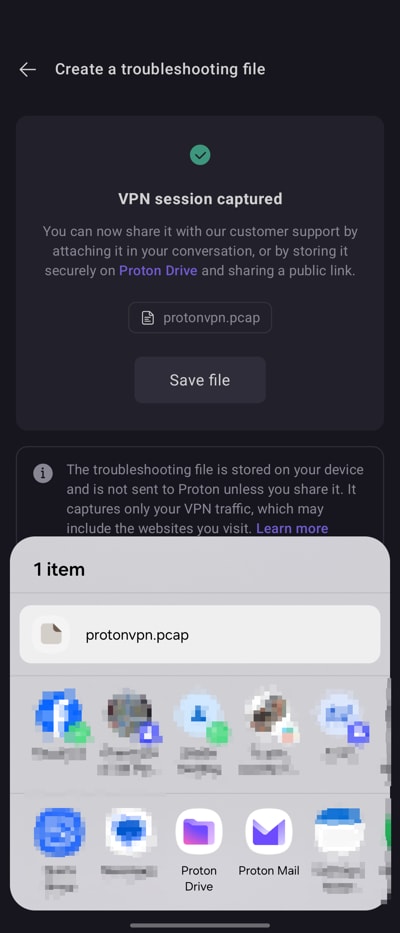
7. Meniul de partajare Android se va deschide automat sau atingeți butonul Salvare fișier pentru a-l deschide.
Selectați cum doriți să partajați fișierul cu echipa noastră de asistență. Îl puteți trimite direct prin e-mail, dar dacă mărimea fișierului depășește limita de mărime a atașamentului la e-mail, îl puteți încărca în Proton Drive și puteți trimite echipei noastre de asistență un link de partajare(fereastră nouă).
iOS și iPadOS
Pentru a utiliza această caracteristică, trebuie mai întâi să activați protocoalele Proton. După ce ați făcut acest lucru:
1. Accesați fila Setări → Vizualizare jurnale, derulați până jos.
2. Selectați Creare fișier de depanare.

3. Atingeți Start.

4. Atingeți din nou Start.

5. Efectuați activitatea care vă cauzează problema, apoi reveniți la ecranul Capturare și atingeți Stop când ați terminat.

6. Atingeți Salvare fișier.

7. Selectați cum doriți să partajați fișierul cu echipa noastră de asistență. Îl puteți trimite direct prin e-mail, dar dacă mărimea fișierului depășește limita de mărime a atașamentului de e-mail, îl puteți încărca în Proton Drive și puteți trimite echipei noastre de asistență un link de partajare(fereastră nouă).
