


วิธีทำการดักจับแพ็กเก็ต
- เวลาอ่าน
- 1 นาที
- หมวดหมู่
- การเชื่อมต่อ
เพื่อช่วยแก้ไขปัญหาเกี่ยวกับการเชื่อมต่อ VPN ฝ่ายสนับสนุนอาจขอให้ทำการดักจับแพ็กเก็ต บทความนี้จะแสดงวิธีดำเนินการดังกล่าว
การดักจับแพ็กเก็ตคืออะไร
แพ็กเก็ตข้อมูลคือหน่วยข้อมูลขนาดเล็กที่รับส่งผ่านเครือข่าย (เช่น อินเทอร์เน็ต) สามารถเปรียบได้กับจดหมาย โดยเช่นเดียวกับที่จดหมายมีที่อยู่ผู้ส่งและผู้รับ แพ็กเก็ตข้อมูลก็มีหมายเลขไอพีต้นทางและปลายทาง ในทำนองเดียวกัน ในขณะที่จดหมายมีข้อความที่ส่งออกไป แพ็กเก็ตข้อมูลก็มีข้อมูลผู้ใช้ที่กำลังส่งเช่นกัน
การดักจับแพ็กเก็ตคือกระบวนการสกัดกั้นแพ็กเก็ตข้อมูลขณะเดินทางผ่านเครือข่ายและบันทึกไว้ในไฟล์เพื่อนำไปวิเคราะห์และตรวจสอบ การส่งไฟล์นี้ให้ฝ่ายสนับสนุนจะช่วยให้เข้าใจและแก้ไขปัญหาได้ง่ายยิ่งขึ้น
มีเครื่องมือสองรายการที่เราแนะนำสำหรับการดักจับแพ็กเก็ต: Wireshark และ tcpdump นอกจากนี้ เรากำลังทยอยเปิดตัวคุณสมบัติการดักจับแพ็กเก็ตอัตโนมัติที่ใช้งานง่ายในแอปที่ใช้โปรโตคอล Proton
วิธีทำการดักจับแพ็กเก็ตด้วย Wireshark
Wireshark เป็นโปรแกรมวิเคราะห์แพ็กเก็ตแบบ GUI ที่ฟรีและเป็นโอเพนซอร์ส ซึ่งมีความสามารถทำสิ่งต่าง ๆ ได้มากกว่าแค่ดักจับแพ็กเก็ต โดยพร้อมใช้งานสำหรับ Windows, macOS และ Linux
1. ดาวน์โหลด(หน้าต่างใหม่) Wireshark. สำหรับ Windows ให้ติดตั้ง npcap เมื่อระบบถาม (จำเป็นสำหรับการดักจับแพ็กเก็ต) สำหรับ Linux จะสามารถหา Wireshark ได้ผ่านโปรแกรมจัดการแพ็กเก็ตส่วนใหญ่ และสามารถติดตั้งบนระบบที่ใช้ Debian ได้ด้วยคำสั่ง sudo apt install wireshark
2. เปิดใช้งาน Wireshark สำหรับ Windows ควร เรียกใช้ในฐานะผู้ดูแลระบบ(หน้าต่างใหม่) เพื่อให้แน่ใจว่าจะสามารถเข้าถึงอินเทอร์เฟซเครือข่ายทั้งหมดได้
3. เลือกอินเทอร์เฟซที่ต้องการดักจับแพ็กเก็ตข้อมูล (เช่น Ethernet, Wi-Fi, อินเทอร์เฟซ VPN tunnel เป็นต้น) ฝ่ายสนับสนุนจะช่วยเหลือในส่วนนี้โดยอิงตามลักษณะของปัญหา หากไม่ได้รับคำขอให้เลือกอินเทอร์เฟซเฉพาะเจาะจง ให้เลือกอินเทอร์เฟซ VPN tunnel เป็นค่าเริ่มต้น
หากฝ่ายสนับสนุนร้องขอ ให้ป้อน ตัวกรองการดักจับ(หน้าต่างใหม่) (สตริงข้อความ) เพื่อจำกัดประเภทของแพ็กเก็ตที่จะดักจับ
4. คลิกไอคอน ครีบฉลาม สีน้ำเงินเพื่อเริ่มดักจับแพ็กเก็ต

5. Wireshark จะเริ่มดักจับทราฟฟิกทั้งหมดบนอินเทอร์เฟซที่เลือก ฝ่ายสนับสนุนอาจขอให้ป้อน ตัวกรองการแสดงผล(หน้าต่างใหม่) (สตริงข้อความ) ลงในช่องข้อมูล นำตัวกรองการแสดงผลไปใช้ ปล่อยให้ระบบดักจับดำเนินการต่อไปเป็นเวลาสองสามนาทีหรือจนกว่าจะพบปัญหาที่แจ้งมาอีกครั้ง ในช่วงเวลานี้ ฝ่ายสนับสนุนอาจขอให้ดำเนินการบางอย่าง (เช่น เชื่อมต่อหรือยกเลิกการเชื่อมต่อ VPN)
6. เมื่อเสร็จสิ้น ให้คลิกปุ่ม หยุด

7. บันทึกข้อมูลที่ดักจับได้เป็นไฟล์ โดยคลิกไอคอน บันทึกไฟล์ที่ดักจับ และเลือกตำแหน่งในระบบเพื่อบันทึกไฟล์ .pcapng

ตอนนี้สามารถส่งไฟล์นี้ให้ฝ่ายสนับสนุนเพื่อนำไปวิเคราะห์ได้แล้ว
วิธีทำการดักจับแพ็กเก็ตด้วย tcpdump
tcpdump เป็นเครื่องมือบรรทัดคำสั่งที่ติดตั้งมาใน macOS และการแจกจ่าย Linux ส่วนใหญ่ (หากไม่มี ก็สามารถติดตั้งได้อย่างง่ายดาย ตัวอย่างเช่น การใช้คำสั่ง sudo apt install tcpdump บนระบบที่อิงตาม Debian) สำหรับ Windows สามารถดาวน์โหลดและติดตั้ง WinDump(หน้าต่างใหม่) ซึ่งเป็น tcpdump รุ่นสำหรับ Windows ได้
1. เปิดหน้าต่างเทอร์มินัลบนคอมพิวเตอร์ (สำหรับ macOS ให้เปิดแอป Terminal สำหรับ Windows ให้เปิดแอป Command Prompt หรือ PowerShell โดยคลิกขวาแล้วเลือก เรียกใช้ในฐานะผู้ดูแลระบบ สำหรับ Linux ให้เปิดโปรแกรมจำลองเทอร์มินัลจากหน้ารวมแอป)
2. ป้อน ifconfig (หรือ ipconfig สำหรับ Windows) เพื่อดูรายการอินเทอร์เฟซบนอุปกรณ์

3. ป้อนคำสั่งต่อไปนี้:
- Windows: tcpdump -i <interface> -w capture.pcap
- macOS และ Linux: sudo tcpdump -i <interface> -w capture.pcap
แทนที่ ด้วยชื่ออินเทอร์เฟซที่ต้องการดักจับแพ็กเก็ตข้อมูล (เช่น eth0, wlan0 หรือ en0) ฝ่ายสนับสนุนจะช่วยเหลือในส่วนนี้โดยอิงตามลักษณะของปัญหา และอาจขอให้แก้ไขคำสั่งนี้เพื่อเพิ่มตัวกรองที่จะช่วยในการตรวจสอบด้วย
4. ปล่อยให้ระบบดักจับดำเนินการต่อไปเป็นเวลาสองสามนาทีหรือจนกว่าจะพบปัญหาที่แจ้งมาอีกครั้ง จากนั้นกด Ctrl+C เพื่อหยุดกระบวนการ ในช่วงเวลานี้ ฝ่ายสนับสนุนอาจขอให้ดำเนินการบางอย่าง (เช่น เชื่อมต่อหรือยกเลิกการเชื่อมต่อ VPN)

5. ไฟล์ชื่อ capture.pcap จะได้รับการบันทึกไว้ในไดเรกทอรี หน้าหลัก (หรือตำแหน่งที่รันคำสั่ง tcpdump) วิธีค้นหาโฟลเดอร์ หน้าหลัก เป็นค่าเริ่มต้นใน:
- Windows — เปิด Explorer และไปที่ C:\Users\yourusername
- macOS — เปิด Finder และกดแป้นพิมพ์ลัด Command (⌘) + Shift + H
- Linux — เปิดโปรแกรมจัดการไฟล์และไปที่ /home/yourusername/ (หรือพิมพ์ cd /home/yourusername/ ลงในเทอร์มินัล)
ขณะนี้คุณสามารถส่งไฟล์นี้ให้ทีมฝ่ายสนับสนุนของเราเพื่อวิเคราะห์ได้แล้ว หากขนาดไฟล์เกินขีดจำกัดขนาดไฟล์แนบของอีเมลที่คุณใช้ คุณสามารถใช้ Proton Drive แล้วส่ง ลิงก์ที่แชร์ได้(หน้าต่างใหม่) ให้ทีมฝ่ายสนับสนุนของเรา
แอป GUI ของ Linux
หากต้องการใช้คุณสมบัตินี้ ต้องเปิดใช้งานโปรโตคอล Protonก่อน เมื่อดำเนินการเสร็จสิ้น:
1. เปิดเมนูการตั้งค่า แล้วไปที่ ทั่วไป → สร้างไฟล์การแก้ไขปัญหา

โดยค่าเริ่มต้น ไฟล์เอาต์พุต .pcap จะถูกจัดเก็บไว้ในไดเรกทอรี /tmp หากต้องการเปลี่ยน ให้คลิกปุ่ม เรียกดู แล้วเลือกปลายทางอื่น หมายเหตุ: ในระบบที่เปิดใช้งาน SELinux(หน้าต่างใหม่) เช่นระบบ Fedora ที่เปิดใช้งานเป็นค่าเริ่มต้น จะไม่สามารถบันทึกไปยังไดเรกทอรี Home ได้
2. คลิก เริ่ม เพื่อเริ่มดักจับแพ็กเก็ต
3. ทำกิจกรรมที่ทำให้เกิดปัญหา แล้วคลิก หยุด เมื่อเสร็จสิ้น

4. ส่งไฟล์เอาต์พุต .pcap ให้ฝ่ายสนับสนุนของเราเพื่อวิเคราะห์ หากขนาดไฟล์เกินขีดจำกัดขนาดไฟล์แนบอีเมล สามารถอัปโหลดไปยัง Proton Drive แล้วส่งลิงก์แชร์(หน้าต่างใหม่)ให้ฝ่ายสนับสนุนของเราได้
Android
หากต้องการใช้คุณสมบัตินี้ ต้องเปิดใช้งานโปรโตคอล Protonก่อน เมื่อดำเนินการเสร็จสิ้น:
1. ไปที่แท็บ การตั้งค่า → ฝ่ายสนับสนุน → ไฟล์สำหรับการแก้ไขปัญหา
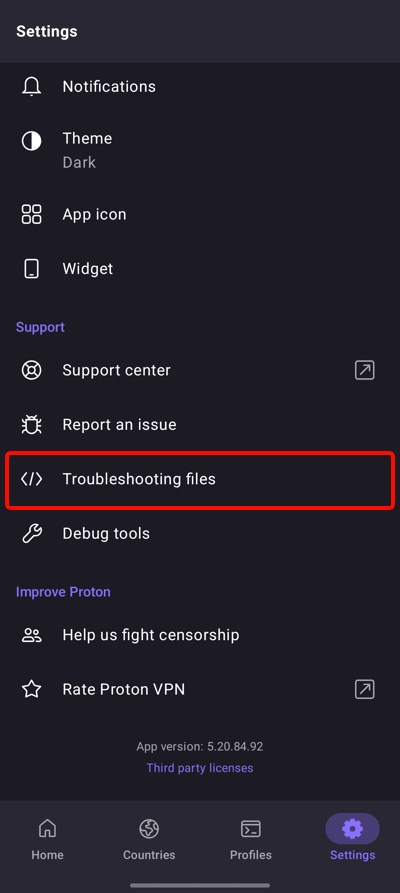
2. เลือกสร้างไฟล์การแก้ไขปัญหา

3. แตะ เริ่ม
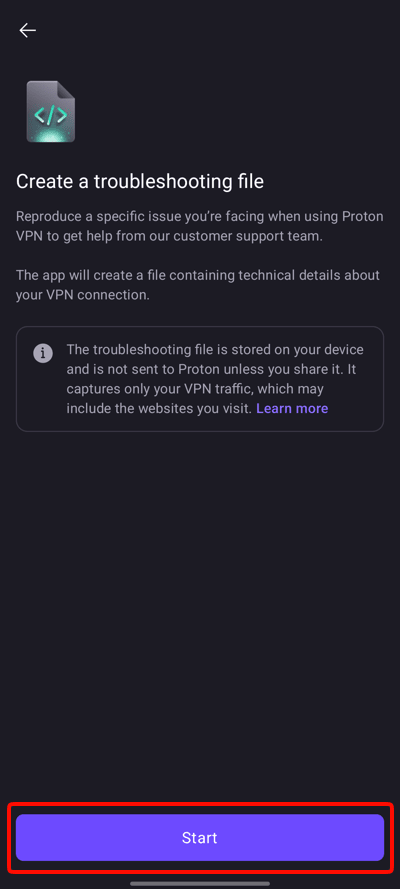
4. แตะ เริ่ม อีกครั้ง
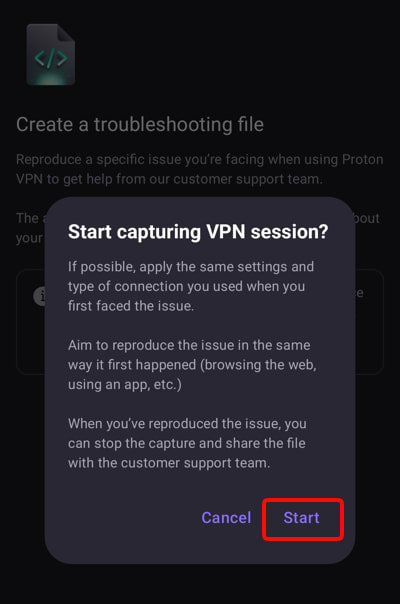
5. ดำเนินการที่ทำให้เกิดปัญหา จากนั้นกลับไปที่หน้าจอ กำลังบันทึก และแตะ หยุด เมื่อเสร็จสิ้น

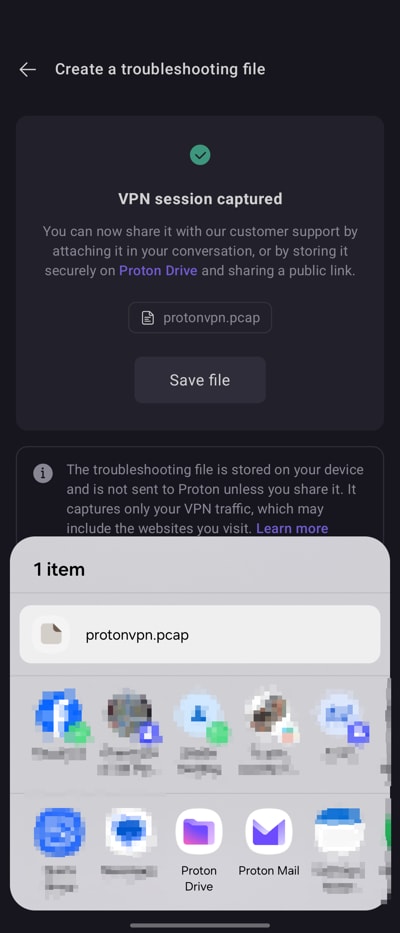
7. เมนูแชร์ของ Android จะเปิดขึ้นโดยอัตโนมัติ หรือแตะปุ่ม บันทึกไฟล์เพื่อเปิดเมนูดังกล่าว
เลือกวิธีแชร์ไฟล์กับฝ่ายสนับสนุน คุณสามารถส่งไฟล์ทางอีเมลได้โดยตรง แต่หากขนาดไฟล์เกินขีดจำกัดขนาดไฟล์แนบของอีเมล สามารถอัปโหลดไฟล์ไปยัง Proton Drive และส่งลิงก์ที่แชร์ได้(หน้าต่างใหม่)ให้ฝ่ายสนับสนุน
iOS และ iPadOS
หากต้องการใช้คุณสมบัตินี้ ต้องเปิดใช้งานโปรโตคอล Protonก่อน เมื่อดำเนินการเสร็จสิ้น:
1. ไปที่แท็บการตั้งค่า → ดูบันทึก โดยเลื่อนลงไปด้านล่างสุด
2. เลือกสร้างไฟล์การแก้ไขปัญหา

3. แตะ เริ่ม

4. แตะ เริ่ม อีกครั้ง

5. ดำเนินการที่ทำให้เกิดปัญหา จากนั้นกลับไปที่หน้าจอ กำลังบันทึก และแตะ หยุด เมื่อเสร็จสิ้น

6. แตะบันทึกไฟล์

7. เลือกวิธีที่ต้องการแชร์ไฟล์กับฝ่ายสนับสนุนของเรา สามารถส่งทางอีเมลได้โดยตรง แต่หากขนาดไฟล์เกินขีดจำกัดขนาดไฟล์แนบอีเมล สามารถอัปโหลดไปยัง Proton Drive แล้วส่งลิงก์แชร์(หน้าต่างใหม่)ให้ฝ่ายสนับสนุนของเราได้
