


Come eseguire un’acquisizione di pacchetti
- Lettura
- 6 minuti
- Categoria
- Connessione
Per aiutarti a risolvere un problema con la tua connessione VPN, il nostro team di supporto potrebbe chiederti di eseguire un’acquisizione di pacchetti. In questo articolo ti mostreremo come fare.
Cos’è un’acquisizione di pacchetti?
Un pacchetto dati è una piccola unità di dati trasmessa su una rete (come internet). Puoi pensarlo come a una lettera — proprio come una lettera ha un indirizzo del mittente e del destinatario, un pacchetto dati ha un indirizzo IP di origine e di destinazione. Allo stesso modo, così come una lettera contiene un messaggio inviato, un pacchetto dati contiene i dati dell’utente trasmessi.
L’acquisizione di pacchetti è il processo di intercettazione di questi pacchetti dati mentre viaggiano sulla tua rete e del loro salvataggio in un file per l’analisi e l’ispezione. L’invio di questo file al nostro team di supporto può aiutarlo notevolmente a comprendere e risolvere il tuo problema.
Ci sono due strumenti che consigliamo per eseguire una cattura di pacchetti: Wireshark e tcpdump. Stiamo inoltre introducendo una comoda funzionalità di cattura automatica dei pacchetti nelle app che utilizzano i protocolli Proton.
Come eseguire un’acquisizione di pacchetti utilizzando Wireshark
Wireshark è un analizzatore di pacchetti con interfaccia grafica (GUI) gratuito e open source in grado di fare molto di più rispetto alla semplice acquisizione di pacchetti. È disponibile per Windows, macOS e Linux.
1. Scarica(nuova finestra) Wireshark. Su Windows, installa npcap quando richiesto (questo è necessario per l’acquisizione dei pacchetti). Su Linux, Wireshark è disponibile tramite la maggior parte dei gestori di pacchetti e può essere installato su sistemi basati su Debian con sudo apt install wireshark.
2. Avvia Wireshark. Su Windows, dovresti eseguirlo come amministratore(nuova finestra) per assicurarti di poter accedere a tutte le interfacce di rete.
3. Seleziona l’interfaccia da cui desideri acquisire i pacchetti (ad esempio, Ethernet, Wi-Fi, l’interfaccia del tunnel VPN, ecc.). Il nostro team di supporto ti aiuterà in questo in base alla natura del tuo problema. Se non ti è stata chiesta un’interfaccia specifica, seleziona l’interfaccia del tunnel VPN come predefinita.
Se richiesto dal nostro team di supporto, inserisci un filtro di acquisizione(nuova finestra) (stringa di testo) per limitare i tipi di pacchetti acquisiti.
4. Fai clic sull’icona blu della pinna di squalo per avviare l’acquisizione dei pacchetti.

5. Wireshark inizierà ad acquisire tutto il traffico sull’interfaccia selezionata. Il nostro team di supporto potrebbe chiederti di inserire un filtro di visualizzazione(nuova finestra) (stringa di testo) nel campo Applica un filtro di visualizzazione. Consenti all’acquisizione di continuare per alcuni minuti o finché non si verifica nuovamente il problema che stai segnalando. Durante questo tempo, il nostro team di supporto potrebbe chiederti di eseguire determinate azioni (come connettere o disconnettere la VPN).
6. Quando hai finito, fai clic sul pulsante Stop.

7. Salva i dati acquisiti come file. Per farlo, fai clic sull’icona Salva il file di acquisizione e seleziona una posizione sul tuo sistema in cui salvare il file .pcapng.

Ora puoi inviare questo file al nostro team di supporto per l’analisi.
Come eseguire un’acquisizione di pacchetti utilizzando tcpdump
tcpdump è uno strumento da riga di comando integrato in macOS e nella maggior parte delle distribuzioni Linux (in caso contrario, può essere installato facilmente, ad esempio usando sudo apt install tcpdump sui sistemi basati su Debian). Su Windows, puoi scaricare e installare WinDump(nuova finestra), una versione per Windows di tcpdump.
1. Apri una finestra del terminale sul tuo computer. (Su macOS, apri l’app Terminale. Su Windows, apri l’app Prompt dei comandi o PowerShell — assicurati di fare clic con il pulsante destro del mouse su di essa e selezionare Esegui come amministratore. Su Linux, apri il tuo emulatore di terminale preferito dal menu delle app).
2. Inserisci ifconfig (o ipconfig su Windows) per visualizzare l’elenco delle interfacce sul tuo dispositivo.

3. Inserisci il seguente comando:
- Windows: tcpdump -i <interfaccia> -w capture.pcap
- macOS e Linux: sudo tcpdump -i <interfaccia> -w capture.pcap
Sostituisci con il nome dell’interfaccia da cui desideri acquisire i pacchetti (ad es. eth0, wlan0 o en0). Il nostro team di supporto ti aiuterà in questo in base alla natura del tuo problema. Potrebbe anche chiederti di modificare questo comando per includere filtri che aiuteranno nelle nostre indagini.
4. Consenti all’acquisizione di continuare per alcuni minuti o finché non si verifica nuovamente il problema che stai segnalando, quindi premi Ctrl+C per interrompere il processo. Durante questo tempo, il nostro team di supporto potrebbe chiederti di eseguire determinate azioni (come connettere o disconnettere la VPN).

5. Un file chiamato capture.pcap verrà salvato nella tua directory Home (o ovunque tu abbia eseguito il comando tcpdump). Per trovare la tua cartella Home predefinita su:
- Windows — Apri Esplora file e vai su C:\Users\tuonomeutente
- macOS — Apri Finder e premi la scorciatoia da tastiera Command (⌘) + Maiusc + H
- Linux — Apri il tuo file manager e vai su /home/tuonomeutente/ (oppure digita cd /home/tuonomeutente/ nel terminale)
Ora puoi inviare questo file al nostro team di supporto per l’analisi. Se la dimensione del file supera il limite di dimensione degli allegati della tua email, puoi usare Proton Drive e inviare al nostro team di supporto un link condivisibile(nuova finestra).
App GUI per Linux
Per utilizzare questa funzionalità, devi prima attivare i protocolli Proton. Fatto ciò:
1. Apri il menu Impostazioni e vai su Generale → Crea un file di risoluzione dei problemi.

Per impostazione predefinita, il file di output .pcap viene archiviato nella directory /tmp. Se desideri modificare questa impostazione, fai clic sul pulsante Naviga e seleziona una destinazione alternativa. Nota: sui sistemi con SELinux(nuova finestra) attivato (come i sistemi Fedora per impostazione predefinita), non è possibile salvare nella directory Home.
2. Fai clic su Avvia per iniziare a catturare i pacchetti.
3. Esegui l’attività che causa il problema e fai clic su Interrompi quando hai finito.

4. Invia il file di output .pcap al team di supporto per l’analisi. Se la dimensione del file supera il limite di dimensione degli allegati email, puoi caricarlo su Proton Drive e inviare al team di supporto un link condivisibile(nuova finestra).
Android
Per utilizzare questa funzionalità, devi prima attivare i protocolli Proton. Fatto ciò:
1. Vai alla scheda Impostazioni → Supporto → File di risoluzione dei problemi.
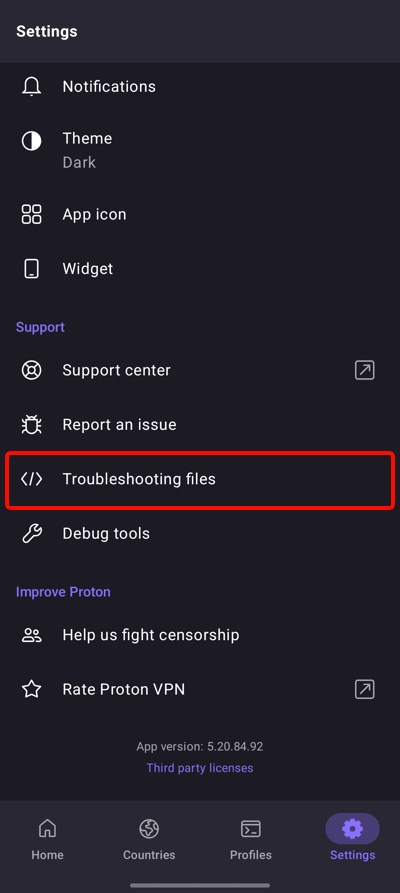
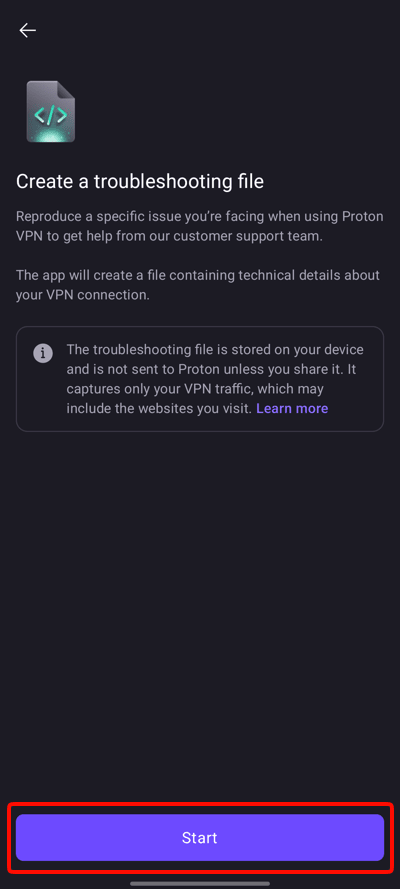
2. Seleziona Crea un file di risoluzione dei problemi.

3. Premi Start.
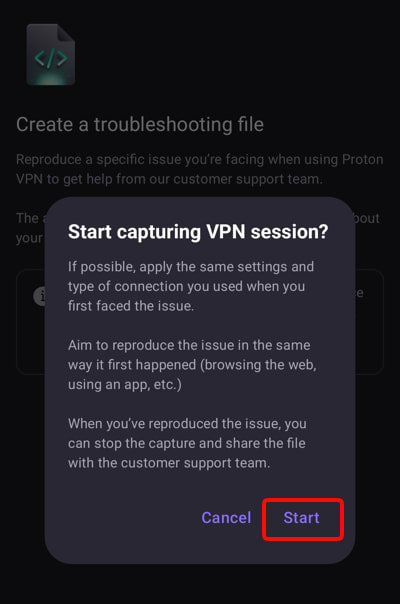
4. Premi di nuovo Start.
5. Esegui l’attività che causa il problema, quindi torna alla schermata Acquisizione e premi Stop quando hai finito.

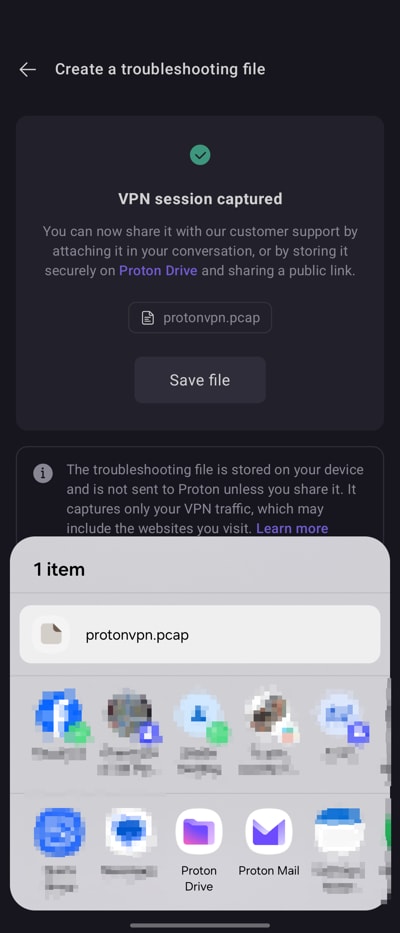
7. Il menu di condivisione di Android si aprirà automaticamente oppure premi il pulsante Salva file per aprirlo.
Seleziona come vuoi condividere il file con il team di supporto. Puoi inviarlo direttamente via email, ma se la dimensione del file supera il limite di dimensione degli allegati email, puoi caricarlo su Proton Drive e inviare al team di supporto un link condivisibile(nuova finestra).
iOS e iPadOS
Per utilizzare questa funzionalità, devi prima attivare i protocolli Proton. Fatto ciò:
1. Vai alla scheda Impostazioni → Visualizza log (scorri fino in fondo).
2. Seleziona Crea un file di risoluzione dei problemi.

3. Premi Start.

4. Premi di nuovo Start.

5. Esegui l’attività che causa il problema, quindi torna alla schermata Acquisizione e premi Stop quando hai finito.

6. Premi Salva file.

7. Seleziona come desideri condividere il file con il team di supporto. Puoi inviarlo direttamente via email, ma se la dimensione del file supera il limite di dimensione degli allegati email, puoi caricarlo su Proton Drive e inviare al team di supporto un link condivisibile(nuova finestra).
