


Comment effectuer une capture de paquets
- Lecture
- 7 minutes
- Catégorie
- Connexion
Pour vous aider à résoudre un problème que vous rencontrez avec votre connexion VPN, notre équipe de support peut vous demander d’effectuer une capture de paquets. Dans cet article, nous allons vous montrer comment procéder.
Qu’est-ce qu’une capture de paquets ?
Un paquet de données est une petite unité de données transmise sur un réseau (comme Internet). Vous pouvez le comparer à une lettre : tout comme une lettre comporte une adresse d’expéditeur et de destinataire, un paquet de données comporte une adresse IP source et de destination. De même, tout comme une lettre contient un message envoyé, un paquet de données contient des données utilisateur transmises.
La capture de paquets est le processus consistant à intercepter ces paquets de données lors de leur transit sur votre réseau et à les stocker dans un fichier pour analyse et inspection. L’envoi de ce fichier à notre équipe de support peut grandement l’aider à comprendre et à résoudre votre problème.
Nous recommandons deux outils pour réaliser une capture de paquets : Wireshark et tcpdump. Nous déployons également une fonctionnalité de capture de paquets automatique simple dans les applications qui utilisent les protocoles Proton.
Comment effectuer une capture de paquets à l’aide de Wireshark
Wireshark est un analyseur de paquets à interface graphique gratuit et open source, capable de faire bien plus qu’une simple capture de paquets. Il est disponible pour Windows, macOS et Linux.
1. Téléchargez(nouvelle fenêtre) Wireshark. Sous Windows, installez npcap lorsque vous y êtes invité (cela est nécessaire pour la capture de paquets). Sous Linux, Wireshark est disponible via la plupart des gestionnaires de paquets et peut être installé sur les systèmes basés sur Debian avec sudo apt install wireshark.
2. Lancez Wireshark. Sous Windows, vous devez l’exécuter en tant qu’administrateur(nouvelle fenêtre) pour vous assurer de pouvoir accéder à toutes les interfaces réseau.
3. Sélectionnez l’interface à partir de laquelle vous souhaitez capturer des paquets (par exemple, Ethernet, Wi-Fi, l’interface du tunnel VPN, etc.). Notre équipe de support vous aidera à ce sujet en fonction de la nature de votre problème. Si on ne vous a pas demandé d’interface spécifique, sélectionnez l’interface du tunnel VPN par défaut.
Si notre équipe de support vous le demande, saisissez un filtre de capture(nouvelle fenêtre) (chaîne de texte) pour limiter les types de paquets capturés.
4. Cliquez sur l’icône bleue en forme d’aileron de requin pour lancer la capture de paquets.

5. Wireshark commencera à capturer tout le trafic sur l’interface sélectionnée. Notre équipe de support peut vous demander de saisir un filtre d’affichage(nouvelle fenêtre) (chaîne de texte) dans le champ Appliquer un filtre d’affichage. Laissez la capture se poursuivre pendant quelques minutes ou jusqu’à ce que le problème que vous signalez se reproduise. Pendant ce temps, notre équipe de support pourrait vous demander d’effectuer certaines actions (comme connecter ou déconnecter le VPN).
6. Lorsque vous avez terminé, cliquez sur le bouton Arrêter.

7. Enregistrez les données capturées sous forme de fichier. Pour ce faire, cliquez sur l’icône Enregistrer le fichier de capture et sélectionnez un emplacement sur votre système pour enregistrer le fichier .pcapng.

Vous pouvez maintenant envoyer ce fichier à notre équipe de support pour analyse.
Comment effectuer une capture de paquets à l’aide de tcpdump
tcpdump est un outil en ligne de commande intégré à macOS et à la plupart des distributions Linux (si ce n’est pas le cas, il peut être facilement installé. Par exemple, en utilisant la commande sudo apt install tcpdump sur les systèmes basés sur Debian). Sous Windows, vous pouvez télécharger et installer WinDump(nouvelle fenêtre), une version Windows de tcpdump.
1. Ouvrez une fenêtre de terminal sur votre ordinateur. (Sous macOS, ouvrez l’application Terminal. Sous Windows, ouvrez l’application Invite de commandes ou PowerShell — veillez à faire un clic droit dessus et à sélectionner Exécuter en tant qu’administrateur. Sous Linux, ouvrez votre émulateur de terminal favori depuis votre tiroir d’applications).
2. Saisissez ifconfig (ou ipconfig sous Windows) pour voir la liste des interfaces de votre appareil.

3. Saisissez la commande suivante :
- Windows : tcpdump -i <interface> -w capture.pcap
- macOS et Linux : sudo tcpdump -i <interface> -w capture.pcap
Remplacez par le nom de l’interface à partir de laquelle vous souhaitez capturer des paquets (par exemple, eth0, wlan0 ou en0). Notre équipe de support vous aidera à ce sujet en fonction de la nature de votre problème. Elle peut également vous demander de modifier cette commande pour y inclure des filtres qui faciliteront nos recherches.
4. Laissez la capture se poursuivre pendant quelques minutes ou jusqu’à ce que le problème que vous signalez se reproduise, puis appuyez sur Ctrl+C pour arrêter le processus. Pendant ce temps, notre équipe de support pourrait vous demander d’effectuer certaines actions (comme connecter ou déconnecter le VPN).

5. Un fichier nommé capture.pcap sera enregistré dans votre dossier Accueil (ou à l’endroit d’où vous avez exécuté la commande tcpdump). Pour trouver votre dossier Accueil par défaut sous :
- Windows — Ouvrez l’Explorateur et allez dans C:\Users\votre_nom_d_utilisateur
- macOS — Ouvrez le Finder et appuyez sur le raccourci clavier Commande (⌘) + Maj + H
- Linux — Ouvrez votre gestionnaire de fichiers et allez dans /home/votre_nom_d_utilisateur/ (ou saisissez cd /home/votre_nom_d_utilisateur/ dans votre terminal)
Vous pouvez désormais envoyer ce fichier à notre équipe support pour analyse. Si la taille du fichier dépasse la limite de taille des pièces jointes de vos messages, vous pouvez utiliser Proton Drive et envoyer à notre équipe support un lien partageable(nouvelle fenêtre).
Application graphique Linux
Pour utiliser cette fonctionnalité, vous devez d’abord activer les protocoles Proton. Une fois cette opération terminée :
1. Ouvrez le menu Paramètres et accédez à Général → Créer un fichier de dépannage.

Par défaut, le fichier de sortie .pcap est stocké dans votre répertoire /tmp. Pour modifier ce chemin, cliquez sur le bouton Parcourir et sélectionnez un autre emplacement. Remarque : sur les systèmes où SELinux(nouvelle fenêtre) est activé (comme les systèmes Fedora par défaut), il n’est pas possible d’enregistrer dans votre répertoire Accueil.
2. Cliquez sur Démarrer pour lancer la capture des paquets.
3. Reproduisez l’activité qui cause votre problème, puis cliquez sur Arrêter une fois terminé.

4. Envoyez le fichier de sortie .pcap à notre équipe support pour analyse. Si la taille du fichier dépasse la limite de taille de vos pièces jointes, vous pouvez l’importer sur Proton Drive et envoyer à notre équipe support un lien partageable(nouvelle fenêtre).
Android
Pour utiliser cette fonctionnalité, vous devez d’abord activer les protocoles Proton. Une fois cette opération terminée :
1. Accédez à l’onglet Paramètres → Support → Fichiers de dépannage.
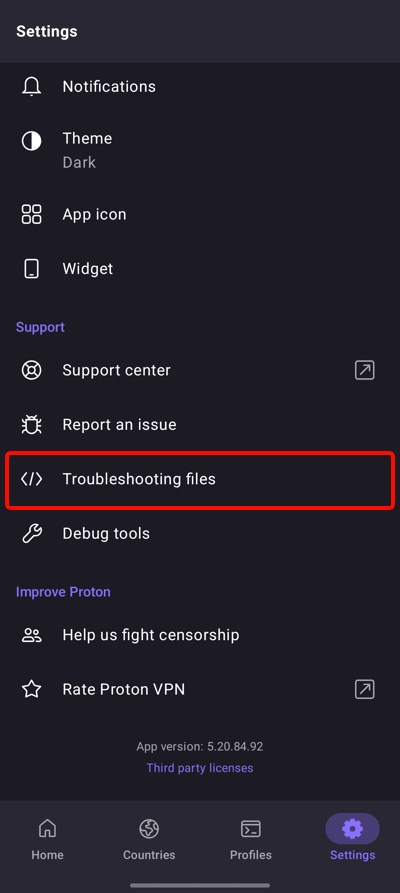
2. Sélectionnez Créer un fichier de dépannage.

3. Appuyez sur Démarrer.
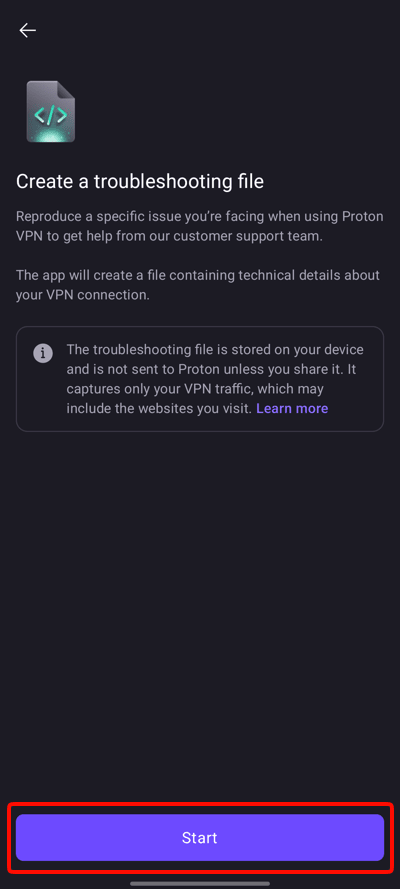
4. Appuyez à nouveau sur Démarrer.
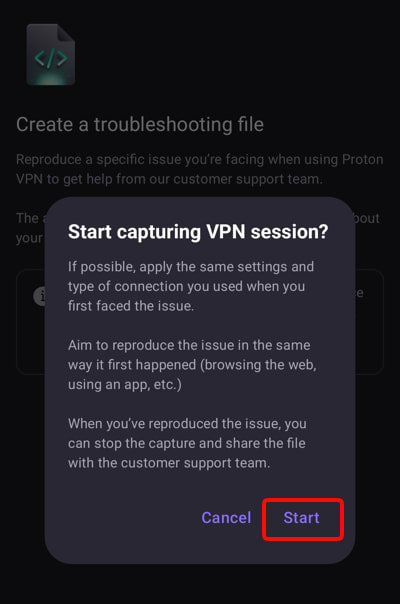
5. Effectuez l’activité à l’origine de votre problème, puis revenez à l’écran Capture et appuyez sur Arrêter lorsque vous avez terminé.

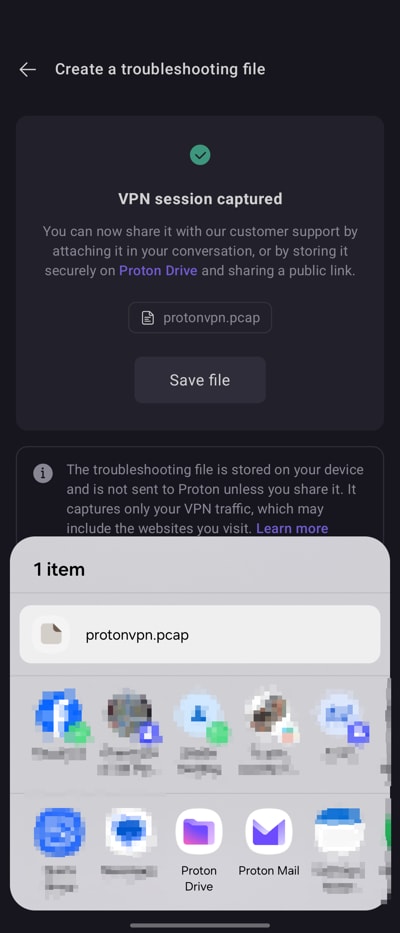
7. Le menu de partage Android s’ouvrira automatiquement, ou appuyez sur le bouton Enregistrer le fichier pour l’ouvrir.
Sélectionnez comment vous souhaitez partager le fichier avec notre équipe de support. Vous pouvez l’envoyer directement par message, mais si la taille du fichier dépasse la limite de taille des pièces jointes de votre messagerie, vous pouvez l’importer sur Proton Drive et envoyer un lien de partage(nouvelle fenêtre) à notre équipe de support.
iOS et iPadOS
Pour utiliser cette fonctionnalité, vous devez d’abord activer les protocoles Proton. Une fois cette opération terminée :
1. Accédez à l’onglet Paramètres → Afficher les journaux (faites défiler vers le bas).
2. Sélectionnez Créer un fichier de dépannage.

3. Appuyez sur Démarrer.

4. Appuyez à nouveau sur Démarrer.

5. Effectuez l’activité à l’origine de votre problème, puis revenez à l’écran Capture et appuyez sur Arrêter lorsque vous avez terminé.

6. Appuyez sur Enregistrer le fichier.

7. Sélectionnez le mode de partage du fichier avec notre équipe support. Vous pouvez l’envoyer directement par message, mais si la taille du fichier dépasse la limite de taille de vos pièces jointes, vous pouvez l’importer sur Proton Drive et envoyer à notre équipe support un lien partageable(nouvelle fenêtre).
