


Jak przeprowadzić przechwytywanie pakietów
- Odczytywanie
- 6 min
- Kategoria
- Połączenie
Aby pomóc Ci rozwiązać problem z Twoim połączeniem VPN, nasz zespół wsparcia może poprosić Cię o przeprowadzenie przechwytywania pakietów. W tym artykule pokażemy Ci, jak to zrobić.
Czym jest przechwytywanie pakietów?
Pakiet danych to mała jednostka danych przesyłana przez sieć (taką jak internet). Możesz myśleć o nim jak o liście – tak jak list ma adres nadawcy i odbiorcy, tak pakiet danych ma źródłowy i docelowy adres IP. Podobnie jak list zawiera wysyłaną wiadomość, pakiet danych zawiera przesyłane dane użytkownika.
Przechwytywanie pakietów to proces przechwytywania tych pakietów danych podczas ich przesyłania przez Twoją sieć i zapisywania ich w pliku w celu analizy i kontroli. Przesłanie tego pliku do naszego zespołu wsparcia może znacznie ułatwić zrozumienie i rozwiązanie Twojego problemu.
Do przechwytywania pakietów polecamy dwa narzędzia: Wireshark i tcpdump. W aplikacjach korzystających z protokołów Proton udostępniamy również łatwą funkcję automatycznego przechwytywania pakietów.
Jak przeprowadzić przechwytywanie pakietów za pomocą programu Wireshark
Wireshark to darmowy i otwartoźródłowy analizator pakietów z interfejsem graficznym (GUI), który potrafi znacznie więcej niż tylko przechwytywanie pakietów. Jest dostępny dla systemów Windows, macOS i Linux.
1. Pobierz(nowe okno) Wireshark. W systemie Windows zainstaluj npcap, gdy pojawi się monit (jest to wymagane do przechwytywania pakietów). W systemie Linux Wireshark jest dostępny w większości menedżerów pakietów i można go zainstalować w systemach opartych na Debianie za pomocą polecenia sudo apt install wireshark.
2. Uruchom program Wireshark. W systemie Windows powinieneś uruchomić go jako administrator(nowe okno), aby upewnić się, że masz dostęp do wszystkich interfejsów sieciowych.
3. Wybierz interfejs, z którego chcesz przechwytywać pakiety (na przykład Ethernet, Wi-Fi, interfejs tunelu VPN itp.). Nasz zespół wsparcia pomoże Ci w tym w zależności od charakteru Twojego problemu. Jeśli nie poproszono Cię o konkretny interfejs, wybierz domyślnie interfejs tunelu VPN.
Jeśli nasz zespół wsparcia o to poprosi, wpisz filtr przechwytywania(nowe okno) (ciąg tekstowy), aby ograniczyć typy przechwytywanych pakietów.
4. Kliknij niebieską ikonę płetwy rekina, aby rozpocząć przechwytywanie pakietów.

5. Wireshark rozpocznie przechwytywanie całego ruchu sieciowego na wybranym interfejsie. Nasz zespół wsparcia może poprosić Cię o wpisanie filtra wyświetlania(nowe okno) (ciągu tekstowego) w polu Zastosuj filtr wyświetlania. Pozwól na kontynuowanie przechwytywania przez kilka minut lub do momentu ponownego wystąpienia zgłaszanego problemu. W tym czasie nasz zespół wsparcia może poprosić Cię o wykonanie określonych czynności (takich jak połączenie lub rozłączenie z VPN).
6. Gdy skończysz, kliknij przycisk Stop.

7. Zapisz przechwycone dane jako plik. Aby to zrobić, kliknij ikonę zapisu pliku przechwytywania i wybierz lokalizację w swoim systemie, aby zapisać plik .pcapng.

Możesz teraz wysłać ten plik do naszego zespołu wsparcia w celu przeprowadzenia analizy.
Jak przeprowadzić przechwytywanie pakietów za pomocą narzędzia tcpdump
tcpdump to narzędzie wiersza poleceń wbudowane w macOS i większość dystrybucji systemu Linux (jeśli go nie ma, można je łatwo zainstalować, na przykład za pomocą polecenia sudo apt install tcpdump w systemach opartych na Debianie). W systemie Windows możesz pobrać i zainstalować program WinDump(nowe okno) – wersję tcpdump dla systemu Windows.
1. Otwórz okno terminala na swoim komputerze. (W systemie macOS otwórz aplikację Terminal. W systemie Windows otwórz aplikację Wiersz polecenia lub PowerShell – kliknij ją prawym przyciskiem myszy i wybierz Uruchom jako administrator. W systemie Linux otwórz swój ulubiony emulator terminala z menu aplikacji).
2. Wpisz polecenie ifconfig (lub ipconfig w systemie Windows), aby wyświetlić listę interfejsów na Twoim urządzeniu.

3. Wpisz następujące polecenie:
- Windows: tcpdump -i <interfejs> -w capture.pcap
- macOS i Linux: sudo tcpdump -i <interfejs> -w capture.pcap
Zastąp element nazwą interfejsu, z którego chcesz przechwytywać pakiety (np. eth0, wlan0 lub en0). Nasz zespół wsparcia pomoże Ci w tym w zależności od charakteru Twojego problemu. Mogą również poprosić Cię o zmodyfikowanie tego polecenia w celu uwzględnienia filtrów, które pomogą w naszej analizie problemu.
4. Pozwól na kontynuowanie przechwytywania przez kilka minut lub do momentu ponownego wystąpienia zgłaszanego problemu, a następnie naciśnij klawisze Ctrl+C, aby zatrzymać ten proces. W tym czasie nasz zespół wsparcia może poprosić Cię o wykonanie określonych czynności (takich jak połączenie lub rozłączenie z VPN).

5. Plik o nazwie capture.pcap zostanie zapisany w Twoim katalogu domowym (lub w miejscu, z którego zostało uruchomione polecenie tcpdump). Aby znaleźć domyślny folder domowy w systemie:
- Windows — Otwórz Eksplorator i przejdź do C:\Users\twojanazwaużytkownika
- macOS — Otwórz program Finder i naciśnij skrót klawiszowy Command (⌘) + Shift + H
- Linux — Otwórz menedżer plików i przejdź do /home/twojanazwaużytkownika/ (lub wpisz cd /home/twojanazwaużytkownika/ w terminalu)
Teraz możesz wysłać ten plik do naszego zespołu wsparcia w celu analizy. Jeśli rozmiar pliku przekracza limit rozmiaru załącznika w Twojej wiadomości, możesz skorzystać z Proton Drive i wysłać naszemu zespołowi wsparcia link do udostępniania(nowe okno).
Aplikacja Linux z GUI
Aby korzystać z tej funkcji, musisz najpierw włączyć protokoły Proton. Gdy to zrobisz:
1. Otwórz menu Ustawienia i przejdź do Ogólne → Utwórz plik rozwiązywania problemów.

Domyślnie plik wyjściowy .pcap będzie przechowywany w katalogu /tmp. Aby to zmienić, kliknij przycisk Przeglądaj i wybierz inną lokalizację. Uwaga: w systemach z włączonym SELinux(nowe okno) (np. domyślnie w systemach Fedora) nie można zapisywać w katalogu Strona główna.
2. Kliknij Start, aby rozpocząć przechwytywanie pakietów.
3. Wykonaj czynność, która powoduje problem, i kliknij Stop, gdy skończysz.

4. Wyślij plik wyjściowy .pcap do naszego zespołu wsparcia do analizy. Jeśli rozmiar pliku przekracza limit rozmiaru załącznika w wiadomości e-mail, możesz przesłać go do Proton Drive i wysłać naszemu zespołowi wsparcia link do udostępnienia(nowe okno).
Android
Aby korzystać z tej funkcji, musisz najpierw włączyć protokoły Proton. Gdy to zrobisz:
1. Przejdź do karty Ustawienia → Wsparcie → Pliki do rozwiązywania problemów.
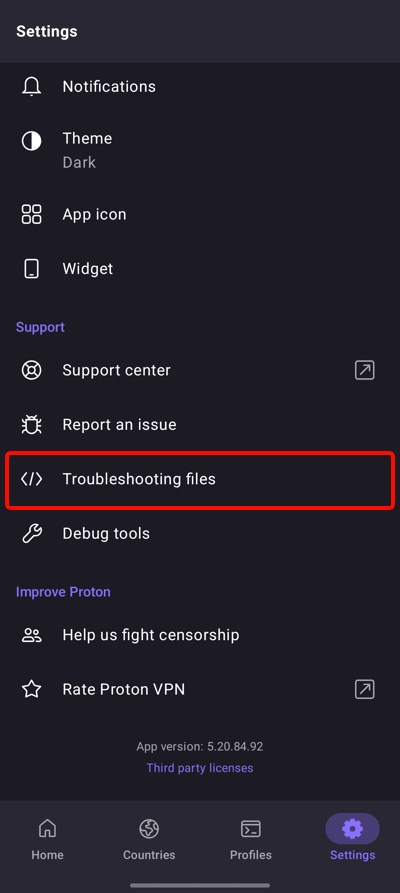
2. Wybierz Utwórz plik rozwiązywania problemów.

3. Kliknij Start.
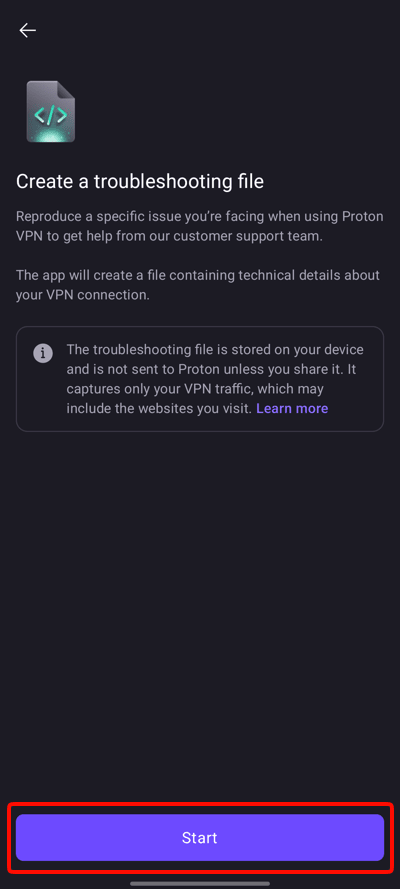
4. Kliknij ponownie Start.
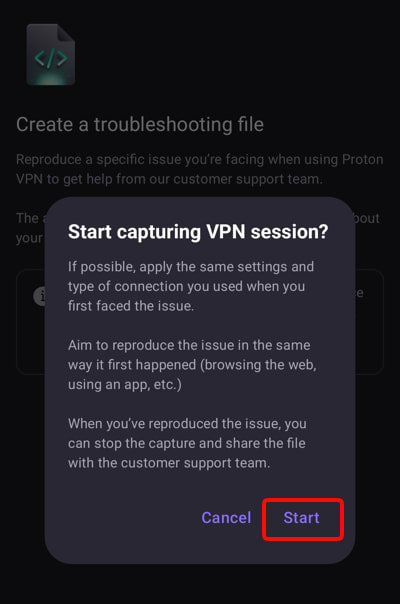
5. Wykonaj czynność, która powoduje problem, a następnie wróć do ekranu Przechwytywanie i po zakończeniu kliknij Stop.

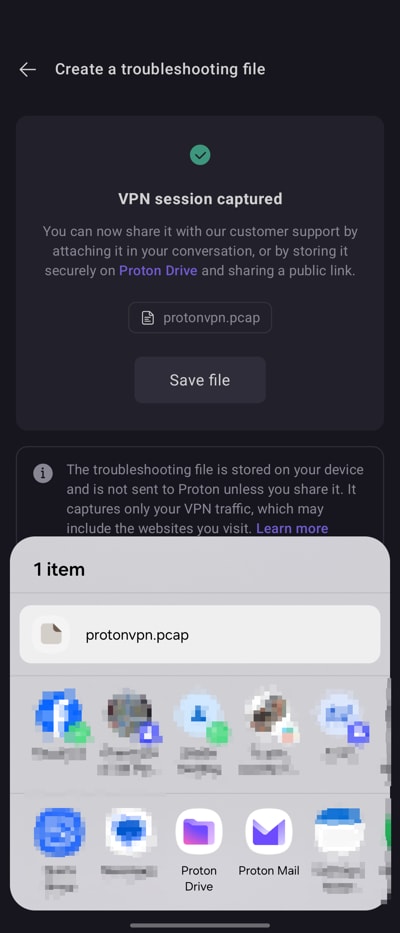
7. Menu udostępniania Androida otworzy się automatycznie. Możesz też kliknąć przycisk Zapisz plik, aby je otworzyć.
Wybierz sposób udostępnienia pliku zespołowi wsparcia. Plik możesz wysłać bezpośrednio w wiadomości e-mail, ale jeśli jego rozmiar przekracza limit rozmiaru załącznika w wiadomości e-mail, możesz przesłać go do Proton Drive i wysłać zespołowi wsparcia link do udostępniania(nowe okno).
iOS i iPadOS
Aby korzystać z tej funkcji, musisz najpierw włączyć protokoły Proton. Gdy to zrobisz:
1. Przejdź do karty Ustawienia → Wyświetl logi (przewiń na dół).
2. Wybierz Utwórz plik rozwiązywania problemów.

3. Kliknij Start.

4. Kliknij ponownie Start.

5. Wykonaj czynność, która powoduje problem, a następnie wróć do ekranu Przechwytywanie i po zakończeniu kliknij Stop.

6. Kliknij Zapisz plik.

7. Wybierz, jak chcesz udostępnić plik naszemu zespołowi wsparcia. Możesz wysłać go bezpośrednio w wiadomości e-mail, ale jeśli rozmiar pliku przekracza limit rozmiaru załącznika w wiadomości e-mail, możesz przesłać go do Proton Drive i wysłać naszemu zespołowi wsparcia link do udostępnienia(nowe okno).
