


Hoe u een packet capture uitvoert
- Lezen
- 6 min
- Categorie
- Verbinding
Om u te helpen bij het oplossen van een probleem met uw VPN-verbinding, kan ons ondersteuningsteam u vragen om een packet capture uit te voeren. In dit artikel tonen we u hoe u dit doet.
Wat is een packet capture?
Een datapakket is een kleine eenheid van gegevens die over een netwerk (zoals het internet) wordt verzonden. U kunt dit vergelijken met een brief — net zoals een brief een afzender en een adres van de ontvanger heeft, heeft een datapakket een bron- en bestemmings-IP-adres. Net zo bevat een brief een bericht dat wordt verzonden en bevat een datapakket gebruikersgegevens die worden verzonden.
Packet capture is het proces van het onderscheppen van deze datapakketten terwijl ze over uw netwerk reizen, en ze op te slaan in een bestand voor analyse en inspectie. Het verzenden van dit bestand naar ons ondersteuningsteam kan hen enorm helpen bij het begrijpen en oplossen van uw probleem.
Voor het uitvoeren van een pakketopname raden we twee hulpmiddelen aan: Wireshark en tcpdump. Daarnaast introduceren we een eenvoudige functie voor automatische pakketopname in apps die gebruikmaken van Proton-protocollen.
Hoe u een packet capture uitvoert met Wireshark
Wireshark is een gratis en open-source GUI-pakketanalyser die tot veel meer in staat is dan alleen packet capture. Het is beschikbaar voor Windows, macOS en Linux.
1. Download(nieuw venster) Wireshark. Installeer op Windows npcap wanneer daarom wordt gevraagd (dit is vereist voor het vastleggen van pakketten). Op Linux is Wireshark beschikbaar via de meeste pakketbeheerders en kan het op Debian-gebaseerde systemen worden geïnstalleerd met sudo apt install wireshark.
2. Start Wireshark. Op Windows moet u het programma als administrator uitvoeren(nieuw venster) om ervoor te zorgen dat u toegang heeft tot alle netwerkinterfaces.
3. Selecteer de interface waarvan u pakketten wilt vastleggen (bijvoorbeeld Ethernet, wifi, de VPN-tunnelinterface, enz.). Ons ondersteuningsteam zal u hierbij helpen op basis van de aard van uw probleem. Als u niet om een specifieke interface is gevraagd, selecteert u standaard de VPN-tunnelinterface.
Voer, indien gevraagd door ons ondersteuningsteam, een vastleggingsfilter(nieuw venster) (tekstreeks) in om de soorten pakketten die worden vastgelegd te beperken.
4. Klik op het blauwe pictogram met de haaienvin om het vastleggen van pakketten te starten.

5. Wireshark begint met het vastleggen van al het verkeer op de geselecteerde interface. Ons ondersteuningsteam kan u vragen om een weergavefilter(nieuw venster) (tekstreeks) in te voeren in het veld Een weergavefilter toepassen. Laat het vastleggen enkele minuten doorgaan of totdat het probleem dat u meldt zich opnieuw voordoet. Gedurende deze tijd kan ons ondersteuningsteam u vragen om bepaalde acties uit te voeren (zoals het verbinden of loskoppelen van de VPN).
6. Wanneer u klaar bent, klikt u op de knop Stop.

7. Sla de vastgelegde gegevens op als een bestand. Klik hiervoor op het pictogram Het vastleggingsbestand opslaan en selecteer een locatie op uw systeem om het .pcapng-bestand op te slaan.

U kunt dit bestand nu naar ons ondersteuningsteam verzenden voor analyse.
Hoe u een packet capture uitvoert met tcpdump
tcpdump is een opdrachtregelprogramma dat is ingebouwd in macOS en de meeste Linux-distributies (zo niet, dan kan het eenvoudig worden geïnstalleerd. Bijvoorbeeld met sudo apt install tcpdump op Debian-gebaseerde systemen). Op Windows kunt u WinDump(nieuw venster) downloaden en installeren, een Windows-versie van tcpdump.
1. Open een terminalvenster op uw computer. (Open op macOS de Terminal-app. Open op Windows de app Opdrachtprompt of PowerShell — zorg ervoor dat u er met de rechtermuisknop op klikt en Als administrator uitvoeren selecteert. Open op Linux uw favoriete terminalemulator vanuit uw app-lade).
2. Voer ifconfig in (of ipconfig op Windows) om een lijst met interfaces op uw apparaat te zien.

3. Voer de volgende opdracht in:
- Windows: tcpdump -i <interface> -w capture.pcap
- macOS en Linux: sudo tcpdump -i <interface> -w capture.pcap
Vervang door de naam van de interface waarvan u pakketten wilt vastleggen (bijv. eth0, wlan0 of en0). Ons ondersteuningsteam zal u hierbij helpen op basis van de aard van uw probleem. Ze kunnen u ook vragen deze opdracht aan te passen om filters op te nemen die helpen bij ons onderzoek.
4. Laat het vastleggen enkele minuten doorgaan of totdat het probleem dat u meldt zich opnieuw voordoet, en druk vervolgens op Ctrl+C om het proces te stoppen. Gedurende deze tijd kan ons ondersteuningsteam u vragen om bepaalde handelingen uit te voeren (zoals het verbinden of loskoppelen van de VPN).

5. Een bestand met de naam capture.pcap wordt opgeslagen in uw Home-map (of vanwaar u de tcpdump-opdracht ook hebt uitgevoerd). Om uw standaard Home-map te vinden op:
- Windows — Open Verkenner en ga naar C:\Users\uwgebruikersnaam
- macOS — Open Finder en druk op de sneltoets Command (⌘) + Shift + H
- Linux — Open uw bestandsbeheerder en ga naar /home/uwgebruikersnaam/ (of typ cd /home/uwgebruikersnaam/ in uw terminal)
Je kunt dit bestand nu ter analyse naar ons ondersteuningsteam sturen. Als het bestand groter is dan de maximale grootte van een e-mailbijlage, kun je Proton Drive gebruiken en ons ondersteuningsteam een deelbare koppeling(nieuw venster) sturen.
Linux GUI-app
Om deze functie te gebruiken, moet u eerst Proton-protocollen inschakelen. Zodra dit is gedaan:
1. Open het menu Instellingen en ga naar Algemeen → Een bestand voor probleemoplossing aanmaken.

Standaard wordt het uitvoerbestand .pcap opgeslagen in de map /tmp. Als u dit wilt wijzigen, klikt u op de knop Doorzoek en selecteert u een andere bestemming. Let op: op systemen waarop SELinux(nieuw venster) is ingeschakeld (zoals standaard op Fedora-systemen), kunt u niet opslaan in uw map Start.
2. Klik op Start om pakketten vast te leggen.
3. Voer de activiteit uit die het probleem veroorzaakt en klik op Stop wanneer u klaar bent.

4. Stuur het uitvoerbestand .pcap naar ons ondersteuningsteam voor analyse. Als de bestandsgrootte groter is dan de maximale grootte van uw e-mailbijlage, kunt u het bestand uploaden naar Proton Drive en ons ondersteuningsteam een deelbare koppeling(nieuw venster) sturen.
Android
Om deze functie te gebruiken, moet u eerst Proton-protocollen inschakelen. Zodra dit is gedaan:
1. Ga naar het tabblad Instellingen → Ondersteuning → Probleemoplossingsbestanden.
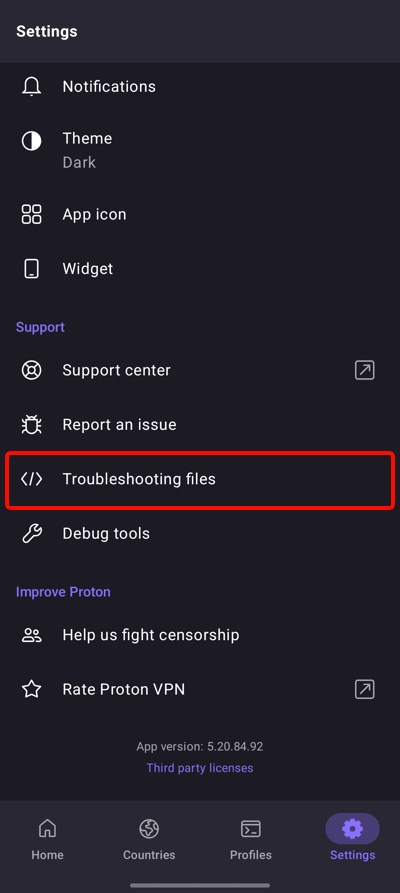
2. Selecteer Een bestand voor probleemoplossing aanmaken.

3. Tik op Start.
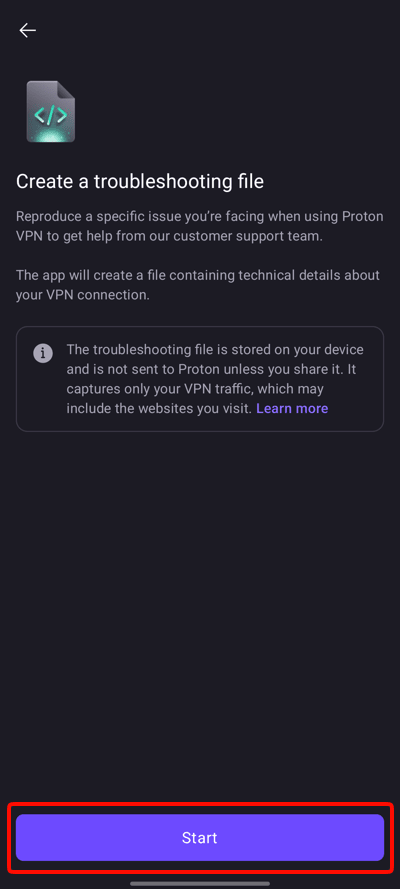
4. Tik opnieuw op Start.
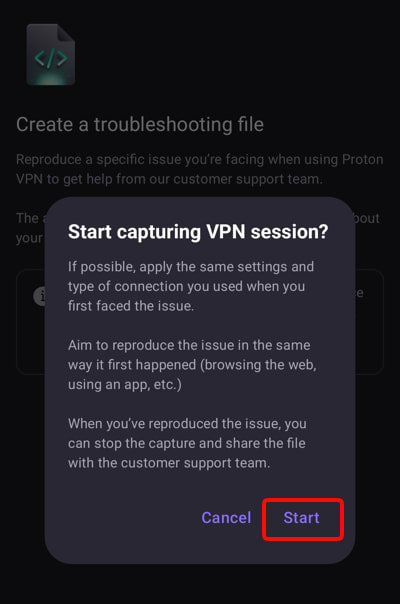
5. Voer de handeling uit die uw probleem veroorzaakt, ga dan terug naar het scherm Vastleggen en tik op Stop als u klaar bent.

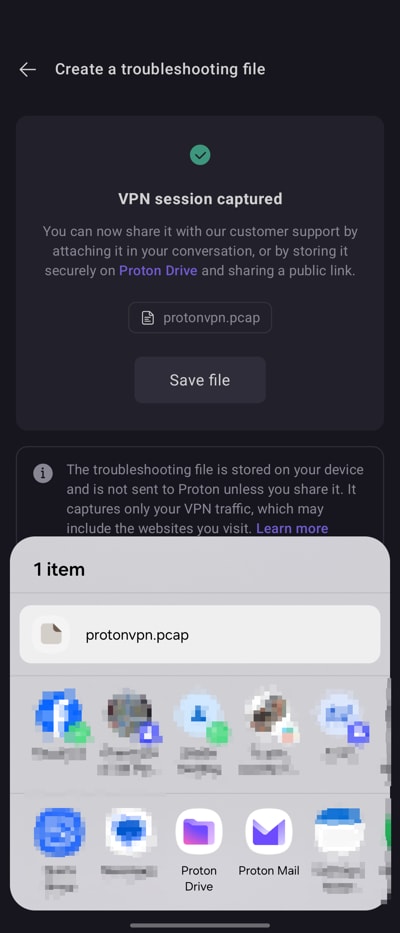
7. Het deelmenu van Android wordt automatisch geopend, of tik op de knop Bestand opslaan om het te openen.
Selecteer hoe u het bestand met ons ondersteuningsteam wilt delen. U kunt het rechtstreeks per e-mail verzenden, maar als de bestandsgrootte groter is dan de maximale grootte voor e-mailbijlagen, kunt u het uploaden naar Proton Drive en ons ondersteuningsteam een deelbare koppeling(nieuw venster) verzenden.
iOS en iPadOS
Om deze functie te gebruiken, moet u eerst Proton-protocollen inschakelen. Zodra dit is gedaan:
1. Ga naar het tabblad Instellingen → Logboeken bekijken (scroll naar beneden).
2. Selecteer Een bestand voor probleemoplossing aanmaken.

3. Tik op Start.

4. Tik opnieuw op Start.

5. Voer de handeling uit die uw probleem veroorzaakt, ga dan terug naar het scherm Vastleggen en tik op Stop als u klaar bent.

6. Tik op Bestand opslaan.

7. Selecteer hoe u het bestand wilt delen met ons ondersteuningsteam. U kunt het rechtstreeks per e-mail versturen, maar als de bestandsgrootte groter is dan de maximale grootte van uw e-mailbijlage, kunt u het uploaden naar Proton Drive en ons ondersteuningsteam een deelbare koppeling(nieuw venster) sturen.
