


Hur du gör en paketinsamling
- Lästid
- 6 min
- Kategori
- Anslutning
För att hjälpa dig att felsöka ett problem med din VPN-anslutning kan vårt supportteam be dig att göra en paketinsamling. I den här artikeln visar vi hur du gör detta.
Vad är en paketinsamling?
Ett datapaket är en liten dataenhet som överförs via ett nätverk (som internet). Du kan tänka på det som ett brev – precis som ett brev har en avsändar- och mottagaradress, har ett datapaket en käll- och mål-IP-adress. På samma sätt som ett brev innehåller ett meddelande som skickas, innehåller ett datapaket användardata som överförs.
Paketinsamling är processen att fånga upp dessa datapaket när de färdas över ditt nätverk och spara dem i en fil för analys och granskning. Att skicka den här filen till vårt supportteam kan hjälpa dem avsevärt att förstå och lösa ditt problem.
Det finns två verktyg som rekommenderas för paketinsamling: Wireshark och tcpdump. En enkel funktion för automatisk paketinsamling lanseras också i appar som använder Proton-protokoll.
Hur du gör en paketinsamling med Wireshark
Wireshark är en gratis paketanalysator med öppen källkod och ett grafiskt gränssnitt (GUI) som kan göra mycket mer än bara paketinsamling. Det är tillgängligt för Windows, macOS och Linux.
1. Ladda ner(nytt fönster) Wireshark. På Windows installerar du npcap när du ombeds göra det (detta krävs för paketinsamling). På Linux är Wireshark tillgängligt via de flesta pakethanterare och kan installeras på Debian-baserade system med sudo apt install wireshark.
2. Kör Wireshark. På Windows bör du köra som administratör(nytt fönster) för att säkerställa att du får åtkomst till alla nätverksgränssnitt.
3. Välj det gränssnitt som du vill samla in paket från (till exempel Ethernet, Wi-Fi, VPN-tunnelgränssnittet osv.). Vårt supportteam hjälper dig med detta baserat på ditt problems art. Om du inte har blivit ombedd att välja ett specifikt gränssnitt, välj VPN-tunnelgränssnittet som standard.
Om vårt supportteam ber om det, ange ett insamlingsfilter(nytt fönster) (textsträng) för att begränsa vilka typer av paket som samlas in.
4. Klicka på den blå ikonen med en hajfena för att starta paketinsamlingen.

5. Wireshark börjar samla in all trafik på det valda gränssnittet. Vårt supportteam kan be dig ange ett visningsfilter(nytt fönster) (textsträng) i fältet Tillämpa ett visningsfilter. Låt insamlingen fortsätta i några minuter eller tills problemet du rapporterar uppstår igen. Under denna tid kan vårt supportteam be dig att utföra vissa åtgärder (som att ansluta eller koppla från VPN).
6. Klicka på knappen Stopp när du är klar.

7. Spara insamlad data som en fil. För att göra detta klickar du på ikonen Spara insamlingsfilen och väljer en plats på ditt system för att spara filen .pcapng.

Du kan nu skicka den här filen till vårt supportteam för analys.
Hur du gör en paketinsamling med tcpdump
tcpdump är ett kommandoradsverktyg inbyggt i macOS och de flesta Linux-distributioner (om inte kan det enkelt installeras, till exempel med sudo apt install tcpdump på Debian-baserade system). På Windows kan du ladda ner och installera WinDump(nytt fönster), en Windows-version av tcpdump.
1. Öppna ett terminalfönster på din dator. (På macOS öppnar du appen Terminal. På Windows öppnar du antingen appen Kommandotolken eller PowerShell – se till att högerklicka på den och välja Kör som administratör. På Linux öppnar du din favoritterminalemulator från din app-meny).
2. Ange ifconfig (eller ipconfig på Windows) för att se en lista över gränssnitt på din enhet.

3. Ange följande kommando:
- Windows: tcpdump -i <gränssnitt> -w capture.pcap
- macOS och Linux: sudo tcpdump -i <gränssnitt> -w capture.pcap
Ersätt med namnet på det gränssnitt som du vill samla in paket från (t.ex. eth0, wlan0 eller en0). Vårt supportteam hjälper dig med detta baserat på ditt problems art. De kan också be dig att ändra detta kommando för att inkludera filter som underlättar vår undersökning.
4. Låt insamlingen fortsätta i några minuter eller tills problemet du rapporterar uppstår igen, och tryck sedan på Ctrl+C för att stoppa processen. Under denna tid kan vårt supportteam be dig att utföra vissa åtgärder (som att ansluta eller koppla från VPN).

5. En fil med namnet capture.pcap sparas i din hemkatalog (eller varifrån du än körde kommandot tcpdump). För att hitta din standardmapp för Hem på:
- Windows — Öppna Utforskaren och gå till C:\Users\dittanvändarnamn
- macOS — Öppna Finder och tryck på tangentbordsgenvägen Command (⌘) + Shift + H
- Linux — Öppna din filhanterare och gå till /home/dittanvändarnamn/ (eller skriv cd /home/dittanvändarnamn/ i din terminal)
Du kan nu skicka den här filen till vårt supportteam för analys. Om filstorleken överskrider din e-posts gräns för bilagor kan du använda Proton Drive och skicka vårt supportteam en delningsbar länk(nytt fönster).
Linux GUI-app
För att använda den här funktionen måste du först aktivera Proton-protokoll. När det är klart:
1. Öppna menyn Inställningar och gå till Allmänt → Skapa en felsökningsfil.

Som standard lagras utdatafilen .pcap i katalogen /tmp. Om du vill ändra detta klickar du på knappen Bläddra och väljer en annan plats. Obs! På system med SELinux(nytt fönster) aktiverat, till exempel Fedora-system som standard, kan du inte spara i katalogen Hem.
2. Klicka på Start för att börja samla in paket.
3. Utför aktiviteten som orsakar problemet och klicka på Stopp när du är klar.

4. Skicka utdatafilen .pcap till vårt supportteam för analys. Om filstorleken överstiger gränsen för e-postbilagor kan du ladda upp den till Proton Drive och skicka en delbar länk(nytt fönster) till vårt supportteam.
Android
För att använda den här funktionen måste du först aktivera Proton-protokoll. När det är klart:
1. Gå till fliken Inställningar → Support → Felsökningsfiler.
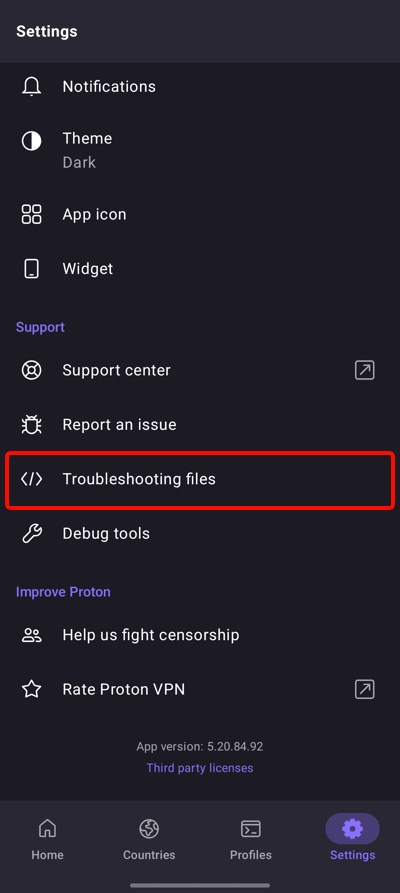
2. Välj Skapa en felsökningsfil.

3. Tryck på Starta.
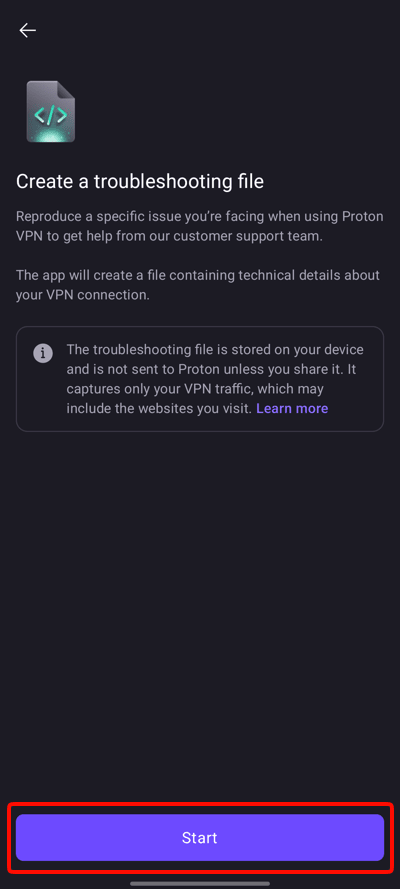
4. Tryck på Starta igen.
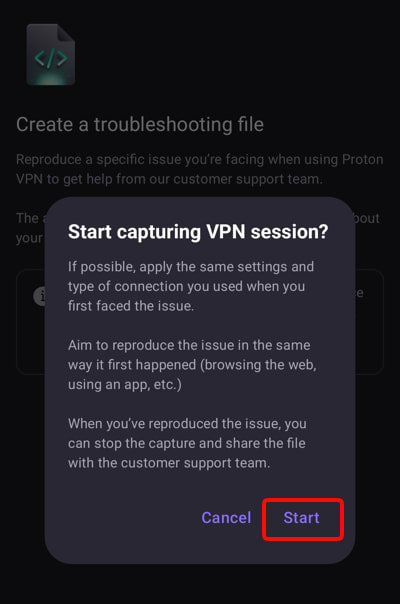
5. Utför aktiviteten som orsakar problemet och återvänd sedan till skärmen Inspelning och tryck på Stoppa när du är klar.

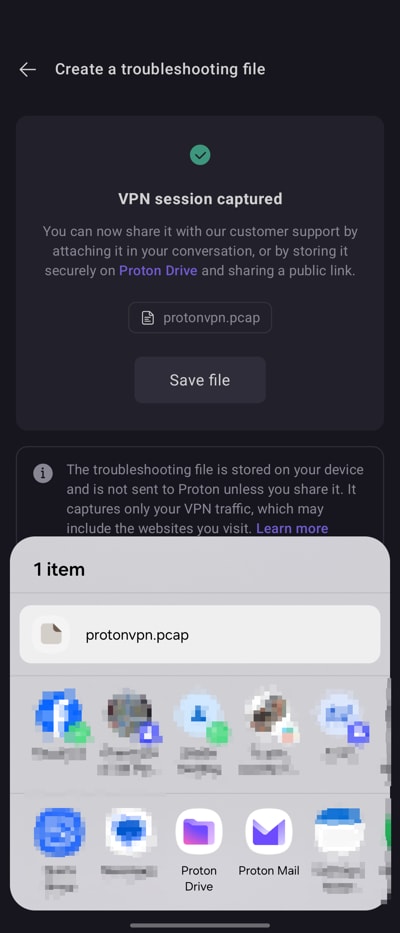
7. Delningsmenyn i Android öppnas automatiskt, eller tryck på knappen Spara fil för att öppna den.
Välj hur du vill dela filen med vårt supportteam. Du kan skicka den direkt via e-post, men om filstorleken överstiger storleksgränsen för e-postbilagor kan du ladda upp den till Proton Drive och skicka en delningsbar länk(nytt fönster) till vårt supportteam.
iOS och iPadOS
För att använda den här funktionen måste du först aktivera Proton-protokoll. När det är klart:
1. Gå till fliken Inställningar → Visa loggar (rulla ner till botten).
2. Välj Skapa en felsökningsfil.

3. Tryck på Starta.

4. Tryck på Starta igen.

5. Utför aktiviteten som orsakar problemet och återvänd sedan till skärmen Inspelning och tryck på Stoppa när du är klar.

6. Tryck på Spara fil.

7. Välj hur du vill dela filen med vårt supportteam. Du kan skicka den direkt via e-post, men om filstorleken överstiger gränsen för e-postbilagor kan du ladda upp den till Proton Drive och skicka en delbar länk(nytt fönster) till vårt supportteam.
