


Miten pakettikaappaus suoritetaan
- Luetaan
- 5 min
- Kategoria
- Yhteys
Auttaakseen teitä vianetsinnässä VPN-yhteyteenne liittyvissä ongelmissa tukitiimimme saattaa pyytää teitä suorittamaan pakettikaappauksen. Tässä artikkelissa näytämme, miten se tehdään.
Mikä on pakettikaappaus?
Datapaketti on pieni datayksikkö, joka lähetetään verkon (kuten internetin) välityksellä. Sitä voi ajatella kirjeenä – aivan kuten kirjeessä on lähettäjän ja vastaanottajan osoite, datapaketissa on lähde- ja kohde-IP-osoite. Vastaavasti kuten kirje sisältää lähetettävän viestin, datapaketti sisältää siirrettävää käyttäjän dataa.
Pakettikaappaus tarkoittaa näiden datapakettien sieppaamista niiden kulkiessa verkkonne kautta ja niiden tallentamista tiedostoon analysointia ja tarkastelua varten. Tämän tiedoston lähettäminen tukitiimillemme voi auttaa heitä merkittävästi ongelmanne ymmärtämisessä ja ratkaisemisessa.
Suosittelemme kahta työkalua pakettikaappauksen tekemiseen: Wireshark ja tcpdump. Otamme myös käyttöön helpon automaattisen pakettikaappaustoiminnon sovelluksissa, jotka käyttävät Proton-protokollia.
Miten pakettikaappaus suoritetaan Wiresharkilla
Wireshark on maksuton ja avoimen lähdekoodin graafinen pakettianalyysityökalu, jolla voi tehdä paljon muutakin kuin vain pakettikaappauksia. Se on saatavilla Windows-, macOS- ja Linux-käyttöjärjestelmille.
1. Lataa(uusi ikkuna) Wireshark. Windowsissa asenna npcap, kun sitä pyydetään (tämä vaaditaan pakettikaappausta varten). Linuxissa Wireshark on saatavilla useimpien paketinhallintaohjelmien kautta ja se voidaan asentaa Debian-pohjaisiin järjestelmiin komennolla sudo apt install wireshark.
2. Suorita Wireshark. Windowsissa sovellusta tulisi käyttää järjestelmänvalvojana(uusi ikkuna), jotta varmistetaan pääsy kaikkiin verkkoliitäntöihin.
3. Valitse liitäntä, josta haluatte kaapata paketteja (esimerkiksi Ethernet, Wi-Fi, VPN-tunneliliitäntä jne.). Tukitiimimme auttaa teitä tässä ongelmanne luonteen perusteella. Jos teiltä ei ole pyydetty tiettyä liitäntää, valitse oletusarvoisesti VPN-tunneliliitäntä.
Jos tukitiimimme pyytää, syötä kaappaussuodatin(uusi ikkuna) (tekstijono) rajoittaaksesi kaapattavien pakettien tyyppejä.
4. Napsauta sinistä haineväkuvaketta aloittaaksesi pakettien kaappaamisen.

5. Wireshark alkaa kaapata kaikkea tietoliikennettä valitussa liitännässä. Tukitiimimme saattaa pyytää teitä syöttämään näyttösuodattimen(uusi ikkuna) (tekstijonon) Käytä näyttösuodatinta -kenttään. Anna kaappauksen jatkua muutaman minuutin ajan tai kunnes ilmoittamanne ongelma ilmenee uudelleen. Tänä aikana tukitiimimme saattaa pyytää teitä suorittamaan tiettyjä toimenpiteitä (kuten yhdistämään tai katkaisemaan VPN-yhteyden).
6. Kun olette valmis, napsauta Pysäytä-painiketta.

7. Tallenna kaapattu data tiedostona. Tee tämä napsauttamalla Tallenna kaappaustiedosto -kuvaketta ja valitsemalla järjestelmästänne sijainti .pcapng-tiedoston tallentamiseksi.

Voitte nyt lähettää tämän tiedoston tukitiimillemme analysoitavaksi.
Miten pakettikaappaus suoritetaan tcpdumpilla
tcpdump on macOS-käyttöjärjestelmään ja useimpiin Linux-jakeluihin sisäänrakennettu komentorivityökalu (jos sitä ei ole, se on helppo asentaa, esimerkiksi komennolla sudo apt install tcpdump Debian-pohjaisissa järjestelmissä). Windowsissa voitte ladata ja asentaa WinDumpin(uusi ikkuna), joka on tcpdumpin Windows-versio.
1. Avaa pääteikkuna tietokoneellanne. (macOS:ssä avaa Pääte-sovellus. Windowsissa avaa joko Komentokehote tai PowerShell-sovellus – napsauta sitä hiiren kakkospainikkeella ja valitse Suorita järjestelmänvalvojana. Linuxissa avaa suosikkipääte-emulaattorinne sovellusvalikosta).
2. Syötä ifconfig (tai ipconfig Windowsissa) nähdäksenne luettelon laitteenne liitännöistä.

3. Syötä seuraava komento:
- Windows: tcpdump -i <liitäntä> -w capture.pcap
- macOS ja Linux: sudo tcpdump -i <liitäntä> -w capture.pcap
Korvaa sen liitännän nimellä, josta haluatte kaapata paketteja (esim. eth0, wlan0 tai en0). Tukitiimimme auttaa teitä tässä ongelmanne luonteen perusteella. He voivat myös pyytää teitä muokkaamaan tätä komentoa sisältämään suodattimia, jotka auttavat tutkimuksissamme.
4. Anna kaappauksen jatkua muutaman minuutin ajan tai kunnes ilmoittamanne ongelma ilmenee uudelleen, ja paina sitten Ctrl+C pysäyttääksesi prosessin. Tänä aikana tukitiimimme saattaa pyytää teitä suorittamaan tiettyjä toimenpiteitä (kuten yhdistämään tai katkaisemaan VPN-yhteyden).

5. Tiedosto nimeltä capture.pcap tallennetaan kotihakemistoonne (tai mistä tahansa suorititte tcpdump-komennon). Löytääksenne oletusarvoisen kotikansionne:
- Windows — Avaa Resurssienhallinta ja siirry polkuun C:\Users\käyttäjänimenne
- macOS — Avaa Finder ja paina pikanäppäintä Komento (⌘) + Vaihto + H
- Linux — Avaa tiedostonhallintaohjelmanne ja siirry polkuun /home/käyttäjänimenne/ (tai kirjoita päätteeseen cd /home/käyttäjänimenne/)
Voit nyt lähettää tämän tiedoston tukitiimillemme analysoitavaksi. Jos tiedoston koko ylittää sähköpostin liitetiedostojen enimmäiskoon, voit käyttää Proton Drivea ja lähettää tukitiimillemme jaettavan linkin(uusi ikkuna).
Graafinen Linux-sovellus
Jotta voit käyttää tätä ominaisuutta, sinun on ensin otettava Proton-protokollat käyttöön. Kun tämä on tehty:
1. Avaa Asetukset-valikko ja siirry kohtaan Yleiset → Luo vianetsintätiedosto.

Oletusarvoisesti .pcap-tulostetiedosto tallennetaan /tmp-hakemistoon. Jos haluat muuttaa tätä, napsauta Selaa-painiketta ja valitse vaihtoehtoinen kohde. Huomautus: Järjestelmissä, joissa SELinux(uusi ikkuna) on käytössä (kuten oletuksena Fedora-järjestelmissä), et voi tallentaa Aloitus-hakemistoon.
2. Napsauta Aloita aloittaaksesi pakettien kaappauksen.
3. Suorita toiminto, joka aiheuttaa ongelman, ja napsauta Lopeta, kun olet valmis.

4. Lähetä .pcap-tulostetiedosto tukitiimillemme analysoitavaksi. Jos tiedoston koko ylittää sähköpostiliitteesi kokorajoituksen, voit lähettää sen Proton Driveen ja antaa tukitiimillemme jaettavan linkin(uusi ikkuna).
Android
Jotta voit käyttää tätä ominaisuutta, sinun on ensin otettava Proton-protokollat käyttöön. Kun tämä on tehty:
1. Siirry Asetukset-välilehdelle → Tuki → Vianetsintätiedostot.
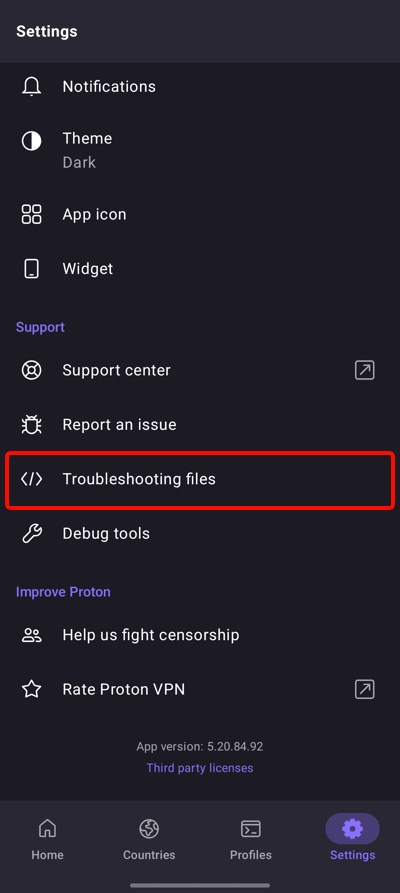
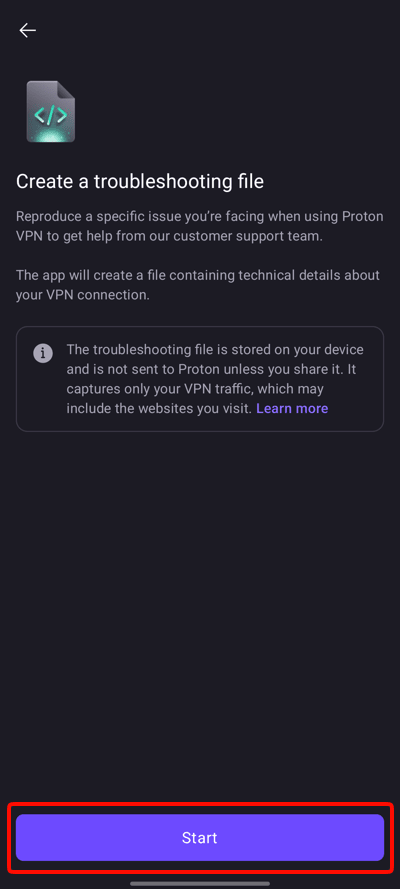
2. Valitse Luo vianetsintätiedosto.

3. Napauta Aloita.
4. Napauta Aloita uudelleen.
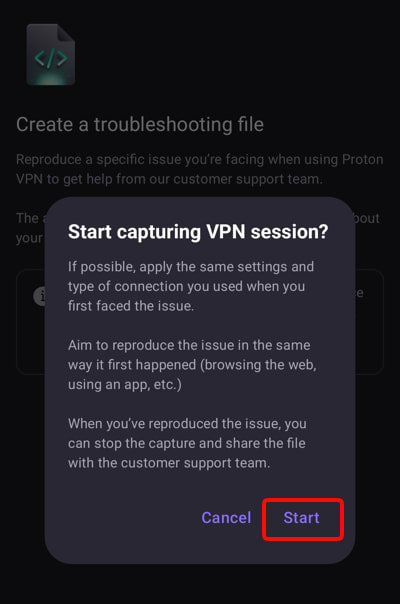
5. Suorita toiminto, joka aiheuttaa ongelman, palaa sitten Kaappaus-näyttöön ja napauta Lopeta, kun olet valmis.

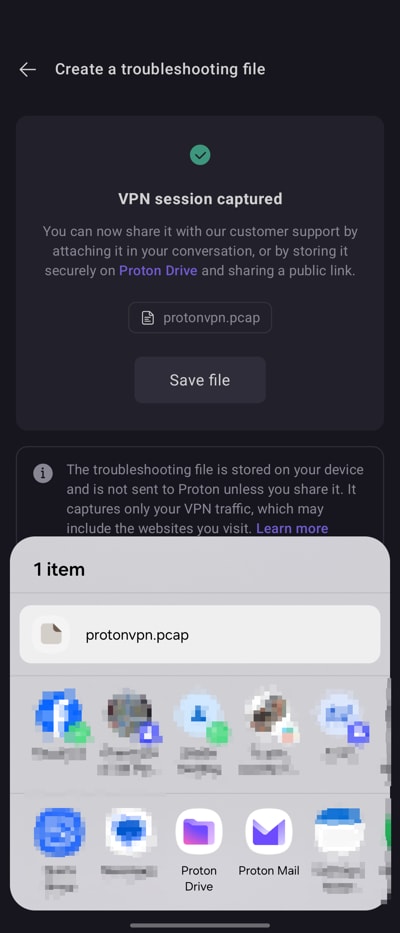
7. Androidin jakovalikko avautuu automaattisesti, tai napauta Tallenna tiedosto -painiketta avataksesi sen.
Valitse, miten haluat jakaa tiedoston tukitiimimme kanssa. Voit lähettää sen suoraan sähköpostilla, mutta jos tiedoston koko ylittää sähköpostiliitteesi kokorajoituksen, voit lähettää sen Proton Driveen ja lähettää tukitiimillemme jaettavan linkin(uusi ikkuna).
iOS ja iPadOS
Jotta voit käyttää tätä ominaisuutta, sinun on ensin otettava Proton-protokollat käyttöön. Kun tämä on tehty:
1. Siirry Asetukset-välilehdelle → Näytä lokit (vieritä alas).
2. Valitse Luo vianetsintätiedosto.

3. Napauta Aloita.

4. Napauta Aloita uudelleen.

5. Suorita toiminto, joka aiheuttaa ongelman, palaa sitten Kaappaus-näyttöön ja napauta Lopeta, kun olet valmis.

6. Napauta Tallenna tiedosto.

7. Valitse, miten haluat jakaa tiedoston tukitiimimme kanssa. Voit lähettää sen suoraan sähköpostilla, mutta jos tiedoston koko ylittää sähköpostiliitteesi kokorajoituksen, voit lähettää sen Proton Driveen ja antaa tukitiimillemme jaettavan linkin(uusi ikkuna).
