


Cara melakukan penangkapan paket
- Membaca
- 5 mnt
- Kategori
- Koneksi
Untuk membantu menyelesaikan masalah koneksi VPN yang dihadapi, tim dukungan mungkin akan meminta Anda untuk melakukan penangkapan paket. Artikel ini menunjukkan cara melakukannya.
Apa itu penangkapan paket?
Paket data adalah unit data kecil yang dikirimkan melalui jaringan (seperti internet). Paket data dapat dianalogikan seperti surat — sama seperti surat yang memiliki alamat pengirim dan penerima, paket data memiliki alamat IP sumber dan tujuan. Begitu pula seperti surat yang berisi pesan yang dikirim, paket data berisi data pengguna yang sedang dikirimkan.
Penangkapan paket adalah proses mencegat paket data ini saat melewati jaringan dan menyimpannya dalam file untuk dianalisis dan diperiksa. Mengirimkan file ini ke tim dukungan akan sangat membantu dalam memahami dan menyelesaikan masalah yang terjadi.
Ada dua alat yang kami rekomendasikan untuk melakukan pengambilan paket: Wireshark dan tcpdump. Kami juga sedang menghadirkan fitur pengambilan paket otomatis yang praktis di aplikasi yang menggunakan protokol Proton.
Cara melakukan penangkapan paket menggunakan Wireshark
Wireshark adalah penganalisis paket GUI sumber terbuka dan gratis yang mampu melakukan lebih banyak hal daripada sekadar penangkapan paket. Alat ini tersedia untuk Windows, macOS, dan Linux.
1. Unduh(jendela baru) Wireshark. Pada Windows, instal npcap saat diminta (ini diperlukan untuk penangkapan paket). Pada Linux, Wireshark tersedia melalui sebagian besar pengelola paket dan dapat diinstal pada sistem berbasis Debian dengan sudo apt install wireshark.
2. Jalankan Wireshark. Pada Windows, sebaiknya jalankan sebagai administrator(jendela baru) untuk memastikan semua antarmuka jaringan dapat diakses.
3. Pilih antarmuka yang diinginkan untuk menangkap paket (misalnya, Ethernet, Wi-Fi, antarmuka terowongan VPN, dll.). Tim dukungan akan membantu berdasarkan jenis masalah yang dihadapi. Jika tidak diminta menggunakan antarmuka tertentu, pilih antarmuka terowongan VPN secara bawaan.
Jika diminta oleh tim dukungan, masukkan filter penangkapan(jendela baru) (string teks) untuk membatasi jenis paket yang ditangkap.
4. Klik ikon sirip hiu biru untuk mulai menangkap paket.

5. Wireshark akan mulai menangkap semua lalu lintas pada antarmuka yang dipilih. Tim dukungan mungkin meminta untuk memasukkan filter tampilan(jendela baru) (string teks) ke dalam kolom Apply a display filter. Biarkan penangkapan berlanjut selama beberapa menit atau hingga masalah yang dilaporkan terjadi kembali. Selama waktu ini, tim dukungan mungkin meminta untuk melakukan tindakan tertentu (seperti menghubungkan atau memutuskan koneksi VPN).
6. Setelah selesai, klik tombol Stop.

7. Simpan data yang ditangkap sebagai file. Untuk melakukan ini, klik ikon Save the capture file dan pilih lokasi di sistem untuk menyimpan file .pcapng.

Kini file tersebut dapat dikirimkan ke tim dukungan untuk dianalisis.
Cara melakukan penangkapan paket menggunakan tcpdump
tcpdump adalah alat baris perintah bawaan di macOS dan sebagian besar distribusi Linux (jika belum ada, alat ini dapat diinstal dengan mudah. Misalnya, menggunakan sudo apt install tcpdump pada sistem berbasis Debian). Pada Windows, silakan unduh dan instal WinDump(jendela baru), yang merupakan tcpdump versi Windows.
1. Buka jendela terminal di komputer. (Pada macOS, buka aplikasi Terminal. Pada Windows, buka aplikasi Command Prompt atau PowerShell — pastikan untuk mengeklik kanan pada aplikasi tersebut dan pilih Run as Administrator. Pada Linux, buka emulator terminal favorit dari laci aplikasi).
2. Masukkan ifconfig (atau ipconfig pada Windows) untuk melihat daftar antarmuka pada perangkat.

3. Masukkan perintah berikut:
- Windows: tcpdump -i <interface> -w capture.pcap
- macOS and Linux: sudo tcpdump -i <interface> -w capture.pcap
Ganti dengan nama antarmuka tempat ingin menangkap paket (misalnya, eth0, wlan0, atau en0). Tim dukungan akan membantu berdasarkan jenis masalah yang dihadapi. Mereka juga mungkin meminta untuk memodifikasi perintah ini guna menyertakan filter yang akan membantu penyelidikan.
4. Biarkan penangkapan berlanjut selama beberapa menit atau hingga masalah yang dilaporkan terjadi kembali, lalu tekan Ctrl+C untuk menghentikan proses. Selama waktu ini, tim dukungan mungkin meminta untuk melakukan tindakan tertentu (seperti menghubungkan atau memutuskan koneksi VPN).

5. File bernama capture.pcap akan disimpan ke direktori Beranda (atau tempat perintah tcpdump dijalankan). Untuk menemukan folder Beranda bawaan pada:
- Windows — Buka Explorer dan buka C:\Users\nama_pengguna
- macOS — Buka Finder dan tekan pintasan keyboard Command (⌘) + Shift + H
- Linux — Buka pengelola file dan buka /home/nama_pengguna/ (atau ketik cd /home/nama_pengguna/ di terminal)
Kini Anda dapat mengirim file ini ke tim dukungan kami untuk dianalisis. Jika ukuran file melebihi batas ukuran lampiran email Anda, Anda dapat menggunakan Proton Drive dan mengirimkan tautan yang dapat dibagikan(jendela baru) ke tim dukungan kami.
Aplikasi GUI Linux
Untuk menggunakan fitur ini, Anda harus mengaktifkan protokol Proton terlebih dahulu. Setelah itu:
1. Buka menu Pengaturan lalu pilih Umum → Buat file penyelesaian masalah.

Secara bawaan, file keluaran .pcap akan tersimpan di direktori /tmp Anda. Jika Anda ingin mengubahnya, klik tombol Telusur dan pilih tujuan alternatif. Catatan: Pada sistem dengan SELinux(jendela baru) yang aktif, seperti Fedora secara bawaan, Anda tidak dapat menyimpan ke direktori Beranda.
2. Klik Mulai untuk memulai pengambilan paket.
3. Lakukan aktivitas yang menyebabkan masalah Anda, lalu klik Hentikan setelah selesai.

4. Kirim file keluaran .pcap ke tim dukungan kami untuk dianalisis. Jika ukuran file melebihi batas ukuran lampiran email Anda, Anda dapat mengunggahnya ke Proton Drive dan mengirimkan tautan berbagi(jendela baru) ke tim dukungan kami.
Android
Untuk menggunakan fitur ini, Anda harus mengaktifkan protokol Proton terlebih dahulu. Setelah itu:
1. Buka tab Pengaturan → Dukungan → File penyelesaian masalah.
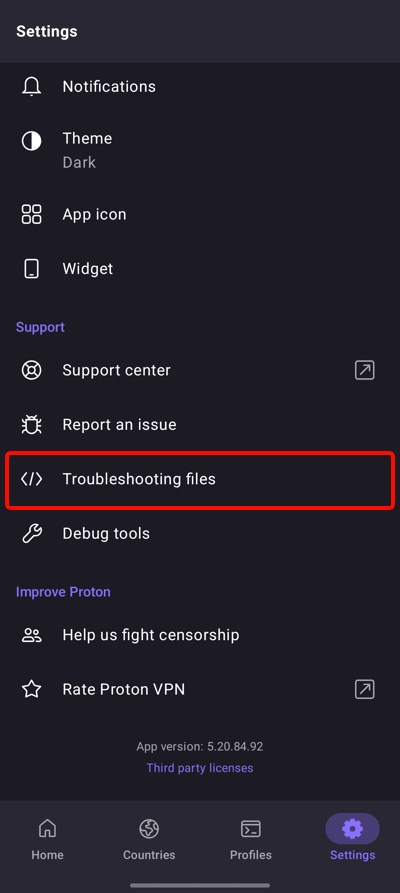
2. Pilih Buat file penyelesaian masalah.

3. Ketuk Mulai.
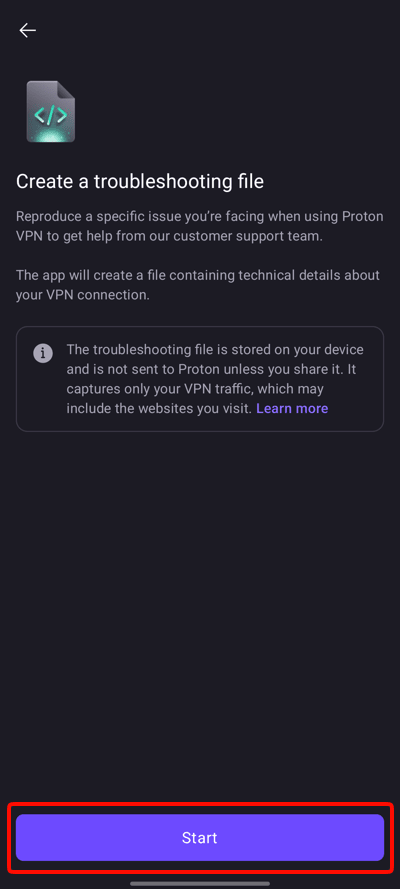
4. Ketuk Mulai lagi.
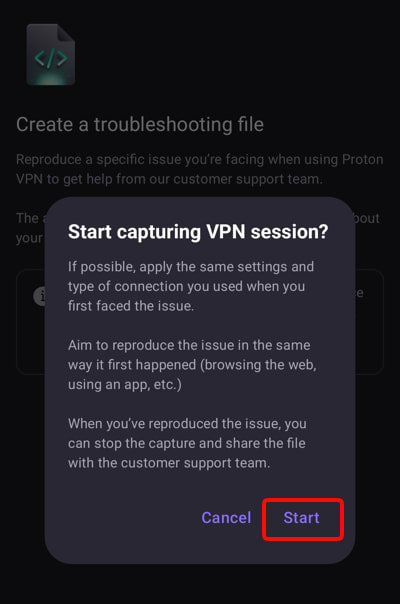
5. Lakukan aktivitas yang menyebabkan isu, lalu kembali ke layar Merekam dan ketuk Hentikan setelah selesai.

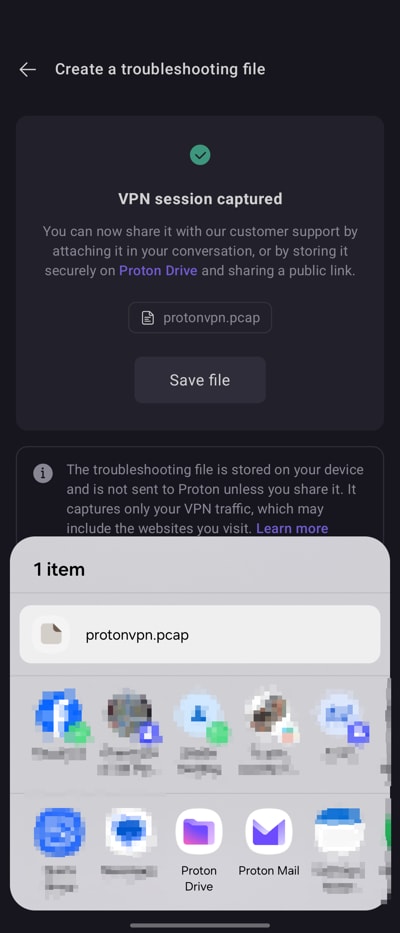
7. Menu bagikan Android akan terbuka secara otomatis, atau ketuk tombol Simpan file untuk membukanya.
Pilih cara membagikan file kepada tim dukungan kami. File dapat dikirim langsung melalui email, tetapi jika ukuran file melebihi batas ukuran lampiran email, unggah file ke Proton Drive dan kirimkan tautan yang dapat dibagikan(jendela baru) kepada tim dukungan kami.
iOS dan iPadOS
Untuk menggunakan fitur ini, Anda harus mengaktifkan protokol Proton terlebih dahulu. Setelah itu:
1. Buka tab Pengaturan → Lihat log dan gulir ke bagian paling bawah.
2. Pilih Buat file penyelesaian masalah.

3. Ketuk Mulai.

4. Ketuk Mulai lagi.

5. Lakukan aktivitas yang menyebabkan isu, lalu kembali ke layar Merekam dan ketuk Hentikan setelah selesai.

6. Ketuk Simpan file.

7. Pilih cara Anda ingin membagikan file ke tim dukungan kami. Anda dapat mengirimkannya langsung lewat email, tetapi jika ukuran file melebihi batas ukuran lampiran email Anda, Anda dapat mengunggahnya ke Proton Drive dan mengirimkan tautan berbagi(jendela baru) ke tim dukungan kami.
