


Cómo realizar una captura de paquetes
- Lectura
- 7 min
- Categoría
- Conexión
Para ayudarte a solucionar un problema que tengas con tu conexión VPN, nuestro equipo de soporte puede pedirte que realices una captura de paquetes. En este artículo, te mostraremos cómo hacerlo.
¿Qué es una captura de paquetes?
Un paquete de datos es una pequeña unidad de datos que se transmite a través de una red (como Internet). Puedes pensar en él como una carta: al igual que una carta tiene una dirección de remitente y de destinatario, un paquete de datos tiene una dirección IP de origen y de destino. Del mismo modo, así como una carta contiene un mensaje que se envía, un paquete de datos contiene datos de usuario que se están transmitiendo.
La captura de paquetes es el proceso de interceptar estos paquetes de datos mientras viajan por tu red y almacenarlos en un archivo para su análisis e inspección. Enviar este archivo a nuestro equipo de soporte puede ayudarlos enormemente a comprender y resolver tu problema.
Hay dos herramientas que recomendamos para hacer una captura de paquetes: Wireshark y tcpdump. Además, estamos implementando una función de captura de paquetes automática y sencilla en las aplicaciones que usan protocolos de Proton.
Cómo realizar una captura de paquetes con Wireshark
Wireshark es un analizador de paquetes con interfaz gráfica (GUI) gratuito y de código abierto capaz de hacer mucho más que una simple captura de paquetes. Está disponible para Windows, macOS y Linux.
1. Descarga(ventana nueva) Wireshark. En Windows, instala npcap cuando se te solicite (es necesario para la captura de paquetes). En Linux, Wireshark está disponible a través de la mayoría de los gestores de paquetes y se puede instalar en sistemas basados en Debian con sudo apt install wireshark.
2. Ejecuta Wireshark. En Windows, debes ejecutarlo como administrador(ventana nueva) para asegurarte de que puedes acceder a todas las interfaces de red.
3. Selecciona la interfaz desde la que deseas capturar los paquetes (por ejemplo, Ethernet, Wi-Fi, la interfaz del túnel VPN, etc.). Nuestro equipo de soporte te ayudará con esto según la naturaleza de tu problema. Si no se te ha pedido una interfaz específica, selecciona la interfaz del túnel VPN por defecto.
Si te lo pide nuestro equipo de soporte, ingresa un filtro de captura(ventana nueva) (cadena de texto) para limitar los tipos de paquetes que se capturan.
4. Haz clic en el icono azul de la aleta de tiburón para empezar a capturar paquetes.

5. Wireshark empezará a capturar todo el tráfico en la interfaz seleccionada. Nuestro equipo de soporte puede pedirte que introduzcas un filtro de visualización(ventana nueva) (cadena de texto) en el campo Aplicar un filtro de visualización. Deja que la captura continúe durante unos minutos o hasta que el problema que estás reportando vuelva a ocurrir. Durante este tiempo, es posible que nuestro equipo de soporte te pida que realices ciertas acciones (como conectar o desconectar la VPN).
6. Cuando hayas terminado, haz clic en el botón Detener.

7. Guarda los datos capturados como un archivo. Para hacerlo, haz clic en el icono de guardar el archivo de captura y selecciona una ubicación en tu sistema para guardar el archivo .pcapng.

Ahora puedes enviar este archivo a nuestro equipo de soporte para su análisis.
Cómo realizar una captura de paquetes con tcpdump
tcpdump es una herramienta de línea de comandos integrada en macOS y en la mayoría de las distribuciones de Linux (si no es así, se puede instalar fácilmente; por ejemplo, usando sudo apt install tcpdump en sistemas basados en Debian). En Windows, puedes descargar e instalar WinDump(ventana nueva), una versión para Windows de tcpdump.
1. Abre una ventana de terminal en tu ordenador. (En macOS, abre la aplicación Terminal. En Windows, abre el Símbolo del sistema o la aplicación PowerShell; asegúrate de hacer clic derecho sobre ella y seleccionar Ejecutar como administrador. En Linux, abre tu emulador de terminal favorito desde el cajón de aplicaciones).
2. Introduce ifconfig (o ipconfig en Windows) para ver una lista de interfaces en tu dispositivo.

3. Introduce el siguiente comando:
- Windows: tcpdump -i <interfaz> -w capture.pcap
- macOS y Linux: sudo tcpdump -i <interfaz> -w capture.pcap
Sustituye por el nombre de la interfaz de la que deseas capturar los paquetes (por ejemplo, eth0, wlan0 o en0). Nuestro equipo de soporte te ayudará con esto según la naturaleza de tu problema. También es posible que te pidan que modifiques este comando para incluir filtros que ayuden en nuestras investigaciones.
4. Deja que la captura continúe durante unos minutos o hasta que vuelva a ocurrir el problema que estás reportando, luego presiona Ctrl+C para detener el proceso. Durante este tiempo, es posible que nuestro equipo de soporte te pida que realices ciertas acciones (como conectar o desconectar la VPN).

5. Se guardará un archivo llamado capture.pcap en tu directorio de inicio (o desde donde hayas ejecutado el comando tcpdump). Para encontrar tu carpeta de inicio predeterminada en:
- Windows — Abre el Explorador y ve a C:\Users\tunombredeusuario
- macOS — Abre el Finder y presiona el atajo de teclado Comando (⌘) + Mayús + H
- Linux — Abre tu gestor de archivos y ve a /home/tunombredeusuario/ (o escribe cd /home/tunombredeusuario/ en tu terminal)
Ya puedes enviar este archivo a nuestro equipo de soporte para su análisis. Si el tamaño del archivo supera el límite de archivos adjuntos de tu correo electrónico, puedes usar Proton Drive y enviar a nuestro equipo de soporte un enlace para compartir(ventana nueva).
Aplicación GUI de Linux
Para usar esta función, primero debes activar los protocolos de Proton. Una vez hecho esto:
1. Abre el menú Ajustes y ve a General → Crear un archivo de resolución de problemas.

Por defecto, el archivo de salida .pcap se almacena en el directorio /tmp. Si quieres cambiar esto, haz clic en el botón Navegar y selecciona otro destino. Nota: En los sistemas con SELinux(ventana nueva) activado (como los sistemas Fedora por defecto), no puedes guardar en el directorio Inicio.
2. Haz clic en Iniciar para empezar a capturar paquetes.
3. Realiza la actividad que está causando el problema y haz clic en Detener cuando hayas terminado.

4. Envía el archivo de salida .pcap a nuestro equipo de soporte para que lo analice. Si el tamaño del archivo supera el límite de tamaño de los archivos adjuntos del correo electrónico, puedes subirlo a Proton Drive y enviar a nuestro equipo de soporte un enlace para compartir(ventana nueva).
Android
Para usar esta función, primero debes activar los protocolos de Proton. Una vez hecho esto:
1. Ve a la pestaña Ajustes → Soporte → Archivos de resolución de problemas.
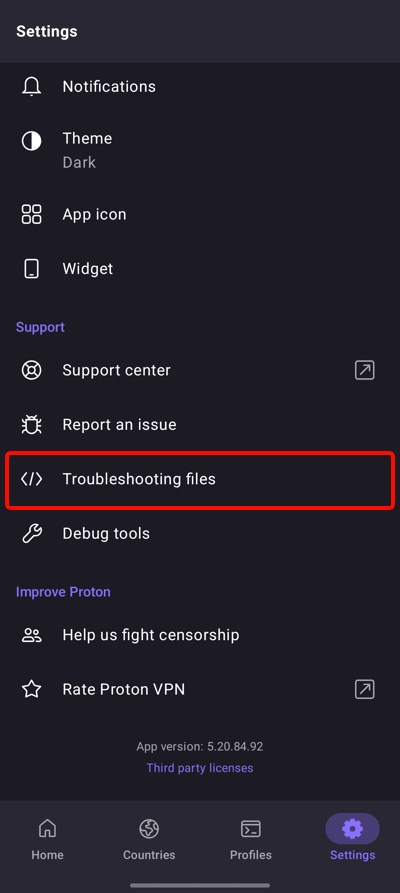
2. Selecciona Crear un archivo de resolución de problemas.

3. Pulsa Iniciar.
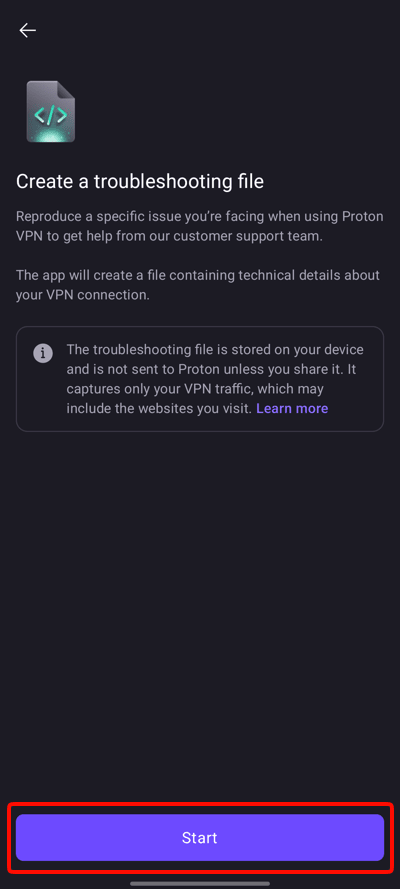
4. Pulsa Iniciar de nuevo.
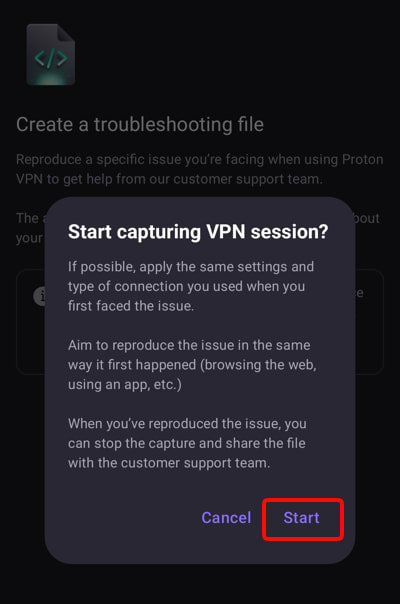
5. Realiza la actividad que está causando el problema y luego vuelve a la pantalla Captura y pulsa Detener cuando hayas terminado.

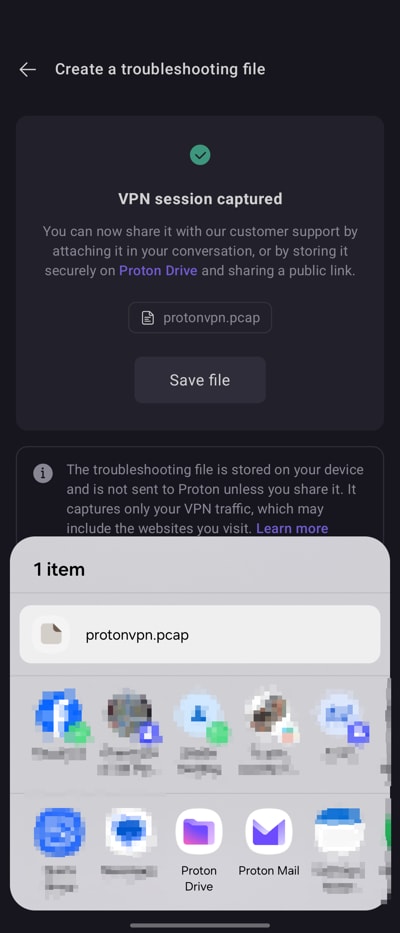
7. El menú de compartir de Android se abre automáticamente, o pulsa el botón Guardar archivo para abrirlo.
Selecciona cómo quieres compartir el archivo con nuestro equipo de soporte. Puedes enviarlo directamente por correo electrónico, pero si el tamaño del archivo supera el límite de tamaño de los archivos adjuntos del correo electrónico, puedes cargarlo en Proton Drive y enviar a nuestro equipo de soporte un enlace para compartir(ventana nueva).
iOS y iPadOS
Para usar esta función, primero debes activar los protocolos de Proton. Una vez hecho esto:
1. Ve a la pestaña Ajustes → Ver registros (desplázate hasta el final).
2. Selecciona Crear un archivo de resolución de problemas.

3. Pulsa Iniciar.

4. Pulsa Iniciar de nuevo.

5. Realiza la actividad que está causando el problema y luego vuelve a la pantalla Captura y pulsa Detener cuando hayas terminado.

6. Pulsa Guardar archivo.

7. Selecciona cómo quieres compartir el archivo con nuestro equipo de soporte. Puedes enviarlo directamente por correo electrónico, pero si el tamaño del archivo supera el límite de tamaño de los archivos adjuntos del correo electrónico, puedes subirlo a Proton Drive y enviar a nuestro equipo de soporte un enlace para compartir(ventana nueva).
