


Sådan udfører De en pakkeopsamling
- Læsetid
- 6 min
- Kategori
- Forbindelse
For at hjælpe Dem med at foretage fejlfinding af et problem med Deres VPN-forbindelse kan vores supportteam bede Dem om at udføre en pakkeopsamling. I denne artikel viser vi Dem, hvordan De gør dette.
Hvad er en pakkeopsamling?
En datapakke er en lille dataenhed, der overføres via et netværk (f.eks. internettet). De kan tænke på den som et brev — ligesom et brev har en afsender- og modtageradresse, har en datapakke en kilde- og destinations-IP-adresse. På samme måde som et brev indeholder en besked, der sendes, indeholder en datapakke brugerdata, der overføres.
Pakkeopsamling er processen med at opsnappe disse datapakker, mens de sendes over Deres netværk, og gemme dem i en fil til analyse og inspektion. At sende denne fil til vores supportteam kan hjælpe dem betydeligt med at forstå og løse Deres problem.
Der er to værktøjer, der anbefales til at udføre en pakkeoptagelse: Wireshark og tcpdump. En nem automatisk funktion til pakkeoptagelse er også ved at blive udrullet i apps, der bruger Proton-protokoller.
Sådan udfører De en pakkeopsamling med Wireshark
Wireshark er en gratis og open source GUI-pakkeanalysator, der kan meget mere end blot pakkeopsamling. Det er tilgængeligt til Windows, macOS og Linux.
1. Download(nyt vindue) Wireshark. På Windows skal De installere npcap, når De bliver bedt om det (dette er påkrævet til pakkeopsamling). På Linux er Wireshark tilgængeligt via de fleste pakkehåndteringer og kan installeres på Debian-baserede systemer med sudo apt install wireshark.
2. Kør Wireshark. På Windows bør De køre som administrator(nyt vindue) for at sikre, at De kan få adgang til alle netværksgrænseflader.
3. Vælg den grænseflade, De ønsker at registrere pakker fra (f.eks. Ethernet, Wi-Fi, VPN-tunnelgrænsefladen osv.). Vores supportteam vil hjælpe Dem med dette baseret på Deres problems karakter. Hvis De ikke er blevet bedt om en specifik grænseflade, skal De vælge VPN-tunnelgrænsefladen som standard.
Hvis vores supportteam beder om det, skal De indtaste et registreringsfilter(nyt vindue) (tekststreng) for at begrænse de typer pakker, der registreres.
4. Klik på det blå hajfinne-ikon for at starte pakkeopsamlingen.

5. Wireshark vil begynde at registrere al trafik på den valgte grænseflade. Vores supportteam kan bede Dem om at indtaste et visningsfilter(nyt vindue) (tekststreng) i feltet Anvend et visningsfilter. Lad registreringen fortsætte i et par minutter, eller indtil det problem, De rapporterer, opstår igen. I dette tidsrum kan vores supportteam bede Dem om at udføre bestemte handlinger (såsom at forbinde eller afbryde VPN-forbindelsen).
6. Når De er færdig, skal De klikke på knappen Stop.

7. Gem de registrerede data som en fil. For at gøre dette skal De klikke på ikonet Gem registreringsfilen og vælge en placering på Deres system til at gemme .pcapng-filen.

De kan nu sende denne fil til vores supportteam til analyse.
Sådan udfører De en pakkeopsamling med tcpdump
tcpdump er et kommandolinjeværktøj, der er indbygget i macOS og de fleste Linux-distributioner (hvis ikke, kan det nemt installeres. For eksempel ved at bruge sudo apt install tcpdump på Debian-baserede systemer). På Windows kan De downloade og installere WinDump(nyt vindue), som er en Windows-version af tcpdump.
1. Åbn et terminalvindue på Deres computer. (På macOS skal De åbne appen Terminal. På Windows skal De enten åbne appen Kommandoprompt eller PowerShell — sørg for at højreklikke på den og vælge Kør som administrator. På Linux skal De åbne Deres foretrukne terminalemulator fra Deres app-skuffe).
2. Indtast ifconfig (eller ipconfig på Windows) for at se en liste over grænseflader på Deres enhed.

3. Indtast følgende kommando:
- Windows: tcpdump -i <grænseflade> -w capture.pcap
- macOS og Linux: sudo tcpdump -i <grænseflade> -w capture.pcap
Erstat med navnet på den grænseflade, De ønsker at registrere pakker fra (f.eks. eth0, wlan0 eller en0). Vores supportteam vil hjælpe Dem med dette baseret på Deres problems karakter. De kan også bede Dem om at ændre denne kommando til at inkludere filtre, der vil hjælpe med vores undersøgelser.
4. Lad registreringen fortsætte i et par minutter, eller indtil det problem, De rapporterer, opstår igen, og tryk derefter på Ctrl+C for at stoppe processen. I dette tidsrum kan vores supportteam bede Dem om at udføre bestemte handlinger (såsom at forbinde eller afbryde VPN-forbindelsen).

5. En fil med navnet capture.pcap gemmes i Deres Hjem-mappe (eller hvorfra De kørte tcpdump-kommandoen). For at finde Deres standard Hjem-mappe på:
- Windows — Åbn Stifinder og gå til C:\Users\Deresbrugernavn
- macOS — Åbn Finder og tryk på tastaturgenvejen Command (⌘) + Shift + H
- Linux — Åbn Deres filhåndtering og gå til /home/Deresbrugernavn/ (eller skriv cd /home/Deresbrugernavn/ i Deres terminal)
Du kan nu sende denne fil til vores supportteam til analyse. Hvis filstørrelsen overstiger grænsen for e-mail-vedhæftninger, kan du bruge Proton Drive og sende vores supportteam et delbart link(nyt vindue).
Linux GUI-app
For at bruge denne funktion skal du først aktivere Proton-protokoller. Når dette er gjort:
1. Åbn menuen Indstillinger og gå til Generelt → Opret en fejlfindingsfil.

Som standard gemmes filen .pcap i mappen /tmp. Hvis du vil ændre dette, skal du klikke på knappen Gennemse og vælge en anden placering. Bemærk: På systemer, hvor SELinux(nyt vindue) er aktiveret – som f.eks. Fedora-systemer som standard – kan du ikke gemme i mappen Hjem.
2. Klik på Start for at begynde at optage pakker.
3. Udfør den handling, der forårsager problemet, og klik på Stop, når du er færdig.

4. Send filen .pcap til supportteamet til analyse. Hvis filen er større end grænsen for vedhæftninger i e-mails, kan du uploade den til Proton Drive og sende supportteamet et delbart link(nyt vindue).
Android
For at bruge denne funktion skal du først aktivere Proton-protokoller. Når dette er gjort:
1. Gå til fanen Indstillinger → Support → Fejlfindingsfiler.
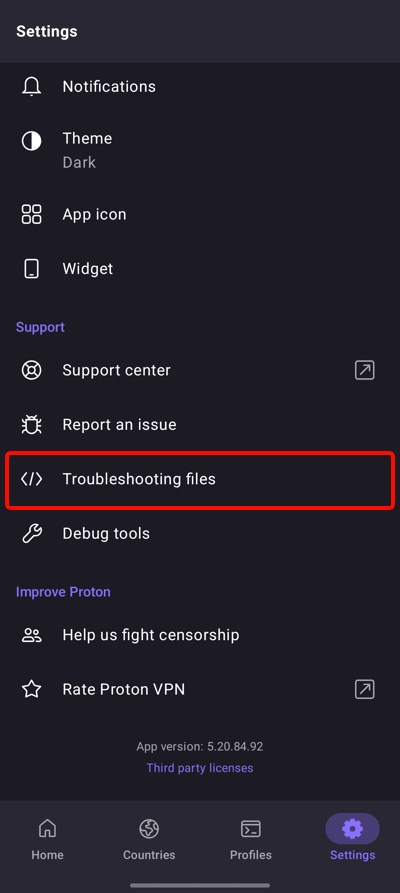
2. Vælg Opret en fejlfindingsfil.

3. Tryk på Start.
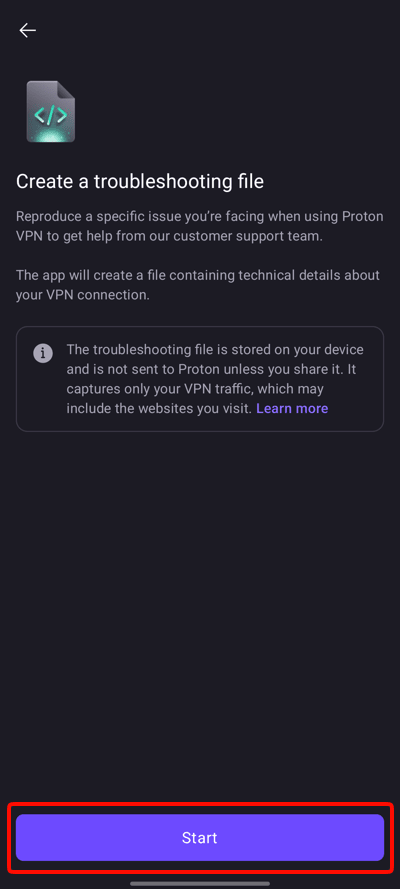
4. Tryk på Start igen.
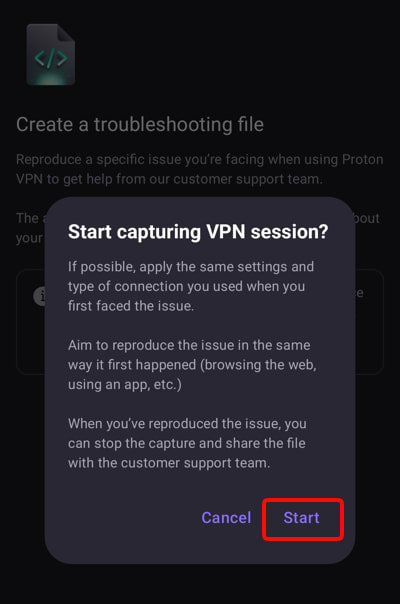
5. Udfør den aktivitet, der forårsager problemet, og gå derefter tilbage til skærmen Optagelse og tryk på Stop, når du er færdig.

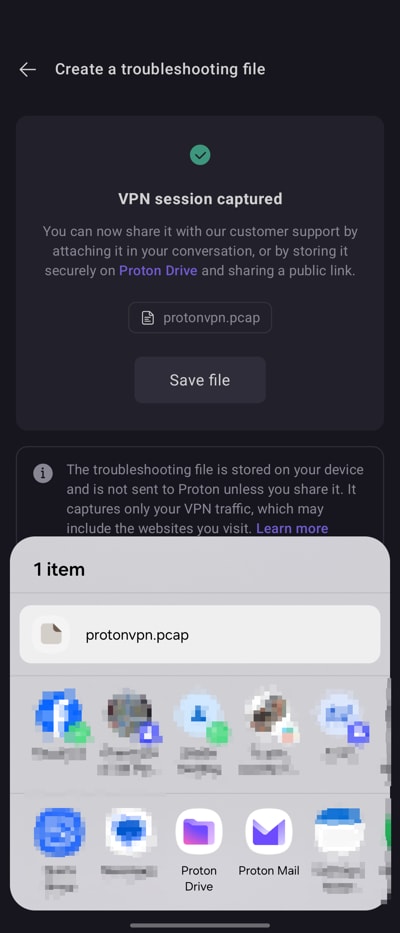
7. Android-delingsmenuen åbnes automatisk, eller tryk på knappen Gem fil for at åbne den.
Vælg, hvordan du vil dele filen med vores supportteam. Du kan sende den direkte med e-mail, men hvis filstørrelsen overstiger størrelsesgrænsen for e-mailvedhæftninger, kan du uploade den til Proton Drive og sende vores supportteam et delbart link(nyt vindue).
iOS and iPadOS
For at bruge denne funktion skal du først aktivere Proton-protokoller. Når dette er gjort:
1. Gå til fanen Indstillinger → Vis logfiler – rul ned i bunden.
2. Vælg Opret en fejlfindingsfil.

3. Tryk på Start.

4. Tryk på Start igen.

5. Udfør den aktivitet, der forårsager problemet, og gå derefter tilbage til skærmen Optagelse og tryk på Stop, når du er færdig.

6. Tryk på Gem fil.

7. Vælg, hvordan du vil dele filen med supportteamet. Du kan sende den direkte via e-mail, men hvis filen er større end grænsen for vedhæftninger i e-mails, kan du uploade den til Proton Drive og sende supportteamet et delbart link(nyt vindue).
