


सभी इंटरनेट-सक्षम डिवाइस VPN ऐप चला नहीं सकते या VPN फंक्शनैलिटी बिल्ट-इन नहीं रखते। इसमें गेम कंसोल शामिल हैं, जिसमें Xbox, PlayStation और Nintendo Switch शामिल हैं, साथ ही कई स्मार्ट TV सेट।
ऐसे डिवाइस को VPN का उपयोग करके सुरक्षित करने का सबसे आसान तरीका उन्हें VPN राऊटर के जरिए इंटरनेट से कनेक्ट करना है।
VPN राऊटर के बारे में और जानें
स्मार्ट TV के लिए, Android TV-आधारित डोंगल का उपयोग करना जैसे Amazon Firestick या Chromecast with Google TV भी एक अच्छा विकल्प है। हालांकि, ये समाधान पैसे खर्च करते हैं, और आप खुद को ऐसी स्थिति में पा सकते हैं जहां आसपास ऐसे डिवाइस नहीं हैं।
सौभाग्य से, ज़्यादातर आधुनिक डेस्कटॉप ऑपरेटिंग सिस्टम आपको एक VPN कनेक्शन शेयर करने देते हैं। ये व्यवहार में ऐसा दिखता है:
- आपके पास अपने मुख्य कंप्यूटर पर एक VPN कनेक्शन चल रहा है
- आप दूसरे डिवाइस को वाई-फाई या इथरनेट केबल के जरिए अपने मुख्य कंप्यूटर से कनेक्ट करते हैं
- सेकेंडरी डिवाइस अब मुख्य डिवाइस के VPN कनेक्शन के जरिए इंटरनेट से कनेक्ट होता है
VPN कनेक्शन शेयरिंग Windows और Linux पर सहायता प्राप्त है। हम नीचे बताते हैं कि ये VPN कनेक्शन कैसे सेटअप करें।
दुर्भाग्य से, VPN कनेक्शन शेयरिंग Chrome OS, Android, iOS या iPadOS पर सहायता प्राप्त नहीं है। जबकि VPN कनेक्शन शेयरिंग तकनीकी रूप से macOS पर संभव है, ये OpenVPN VPN प्रोटोकॉल का उपयोग करने की आवश्यकता रखता है, जिसे सुरक्षा कारणों से हमने अपने macOS ऐप पर सहायता बंद कर दी है।
VPN कनेक्शन शेयर करने के लिए VPN चलते समय लोकल नेटवर्क एक्सेस की ज़रूरत होती है। ये सुविधा Proton VPN के सभी पेड प्लैन पर उपलब्ध है।
Windows
नीचे के स्क्रीनशॉट Windows 11 दिखाते हैं, लेकिन निर्देश Windows 10 के लिए समान हैं। Windows 10 के नए वर्ज़न ज़्यादातर वाई-फाई एडाप्टर का उपयोग करके मोबाइल हॉटस्पॉट को सहायता देने चाहिए। यदि आपका Windows 10 सिस्टम आपके एडाप्टर पर मोबाइल हॉटस्पॉट को सहायता नहीं देता, तो Windows के नए वर्ज़न पर अपडेट करने की कोशिश करें।
1. OpenVPN प्रोटोकॉल का उपयोग करके Proton VPN से कनेक्ट करें।
अपने VPN कनेक्शन को दूसरे डिवाइस के साथ शेयर करने के लिए, आपको OpenVPN (UDP या TCP) प्रोटोकॉल का उपयोग करके Proton VPN से कनेक्ट करना होगा। इसका कारण ये है कि कनेक्शन शेयरिंग एक नेटवर्क एडाप्टर कॉन्फ़िगर करने पर निर्भर करती है, और OpenVPN एकमात्र VPN प्रोटोकॉल है जिसका हम उपयोग करते हैं जो Windows पर एक अलग VPN नेटवर्क एडाप्टर बनाता है।
VPN प्रोटोकॉल बदलना कैसे सीखें
2. Windows मोबाइल हॉटस्पॉट सक्षम करें
सेटिंग ऐप खोलें, Network & internet → Mobile hotspot में जाएं। Mobile hotspot स्विच को चालू टॉगल करें और Network properties नोट करें: नाम (SSID) और पासवर्ड (जिसे आप बदल सकते हैं)।
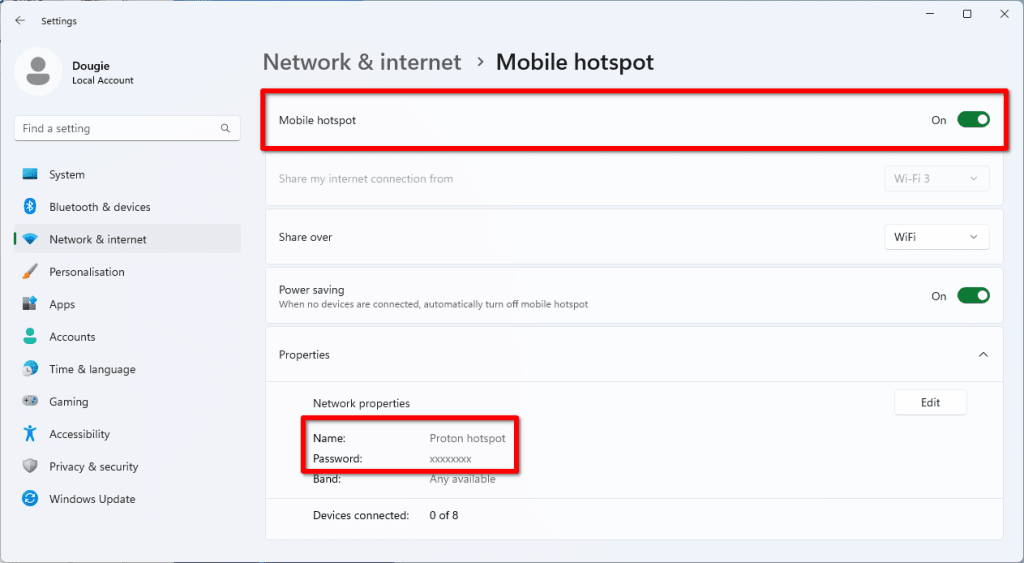
अब आप अपने Windows PC को वाई-फाई हॉटस्पॉट के रूप में उपयोग कर सकते हैं, लेकिन आपको अभी भी कनेक्टेड डिवाइस की सुरक्षा के लिए VPN कॉन्फ़िगर करने की ज़रूरत है।
3. नेटवर्क कनेक्शन स्क्रीन खोलें
Windows PowerShell ऐप खोलें, ncpa.cpl दर्ज करें (या पेस्ट करें), और दबाएं।
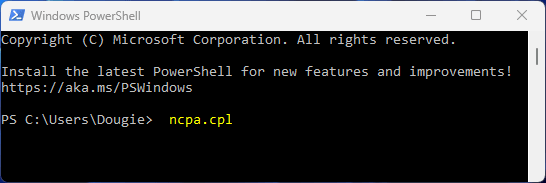
4. अपने Mobile hotspot एडाप्टर का नाम पहचानें।
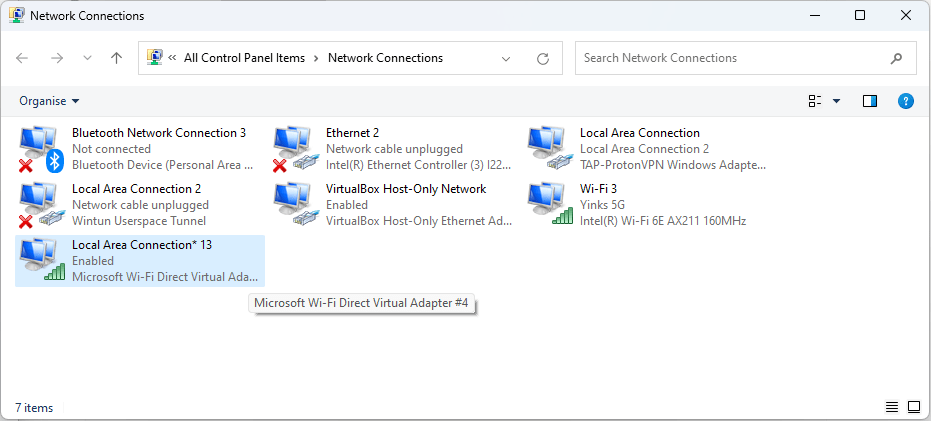
Local Area Connection एडाप्टर ढूंढें जिसका लेबल Microsoft Wi-Fi Direct Virtual Adapter है। आप इसे आसानी से पहचान सकते हैं बस वाई-फाई हॉटस्पॉट को बंद और फिर चालू करके।
5. VPN एडाप्टर पसंद बदलें
Proton VPN OpenVPN एडाप्टर का लेबल TAP-ProtonVPN Windows Adapter होगा। इस पर राइट-क्लिक करें → Properties।

6. Sharing टैब में जाएं और Enable other network users to connect through the computer’s internet connection को चेक करें। अलर्ट पर OK पे क्लिक करें, फिर स्टेप 4 में पहचाने गए मोबाइल हॉटस्पॉट एडाप्टर को ड्रॉपडाउन मेनू से चुनें। हो जाने पर OK पे क्लिक करें।

7. अब आप डिवाइस को अपने Windows मोबाइल हॉटस्पॉट से कनेक्ट कर सकते हैं स्टेप 2 में पहचाने गए नाम और पासवर्ड का उपयोग करके। इन डिवाइस के कनेक्शन अब आपके Windows डिवाइस के VPN टनल के जरिए रूट होंगे। ये चेक करने के लिए, कनेक्टेड डिवाइस पर हमारा मुफ्त सुरक्षित IP स्कैनर विज़िट करें।
Linux
ज़्यादातर लोकप्रिय Linux डिस्ट्रीब्यूशन अपने डेस्कटॉप एनवायरनमेंट के हिस्से के रूप में वाई-फाई हॉटस्पॉट खासियत ऑफर करते हैं। आप किसी भी Linux डिस्ट्रीब्यूशन पर कमांड लाइन का उपयोग करके(नई विंडो) भी वाई-फाई हॉटस्पॉट बना सकते हैं।
हालांकि, Windows के विपरीत, Linux मोबाइल हॉटस्पॉट के रूप में उपयोग किए जाने पर वर्चुअल एडाप्टर नहीं बनाता। इसका मतलब है कि आपको हॉटस्पॉट बनाने के लिए एक नेटवर्क एडाप्टर और इंटरनेट से कनेक्ट करने के लिए एक का उपयोग करना चाहिए। ये गाइड समझाती है कि वाई-फाई हॉटस्पॉट कैसे बनाएं और इथरनेट केबल के जरिए इंटरनेट से कनेक्ट करें। Linux पर एक पूरी तरह बिना तार VPN शेयरिंग सेटअप बनाने के लिए, आपको दो वाई-फाई एडाप्टर चाहिए।
1. Proton VPN ऐप खोलें और एक VPN सर्वर से कनेक्ट करें।
2. हॉटस्पॉट सक्रिय करें। यहां की जानकारी आपके डिस्ट्रीब्यूशन और डेस्कटॉप एनवायरनमेंट के आधार पर भिन्न होती है, लेकिन आमतौर पर ढूंढना आसान है। उदाहरण के लिए:
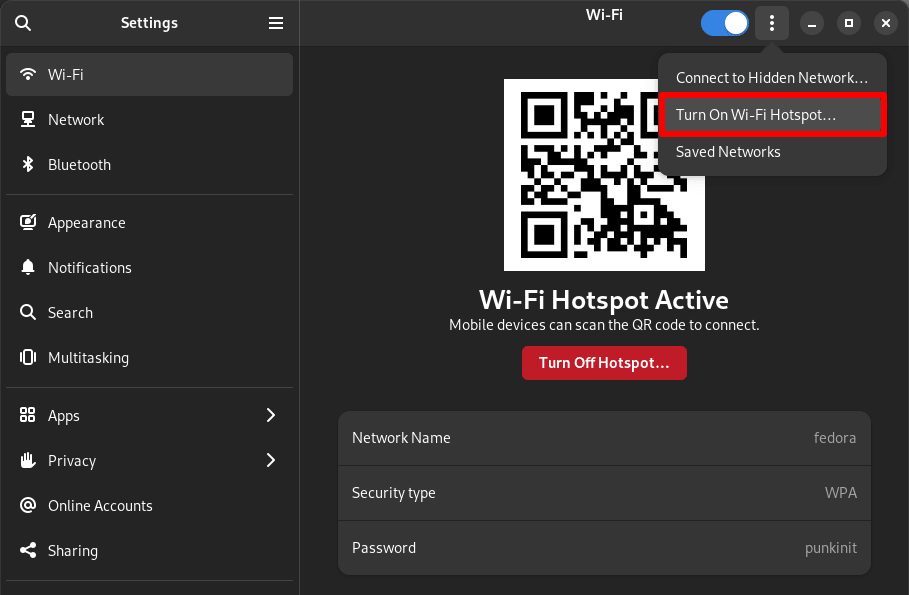
GNOME डेस्कटॉप एनवायरनमेंट पर (जैसा Ubuntu, Fedora और कई अन्य डिस्ट्रो पर डिफ़ॉल्ट रूप से उपयोग होता है), सेटिंग खोलें और Wi-Fi में जाएं। अपने हॉटस्पॉट को एक नाम (SSID) और पासवर्ड दें, फिर ⋮ → Turn On Wi-Fi Hotspot… पे क्लिक करें
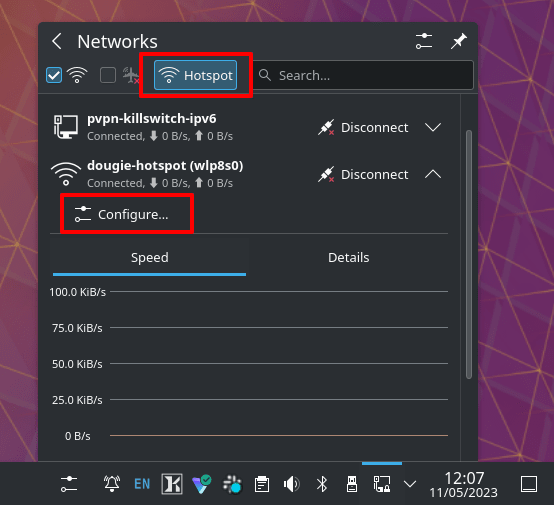
KDE Neon पर, अपने टास्कबार पे Networks आइकन पे क्लिक करें → Hotspot। डिफ़ॉल्ट रूप से, ये कोई सुरक्षा के बिना एक खुला हॉटस्पॉट बनाता है। नेटवर्क नाम बदलने, वाई-फाई कनेक्शन एन्क्रिप्ट करने, और पासवर्ड जोड़ने के लिए, अपने हॉटस्पॉट नाम के बगल में ⋁ आइकन पे क्लिक करें → Configure।
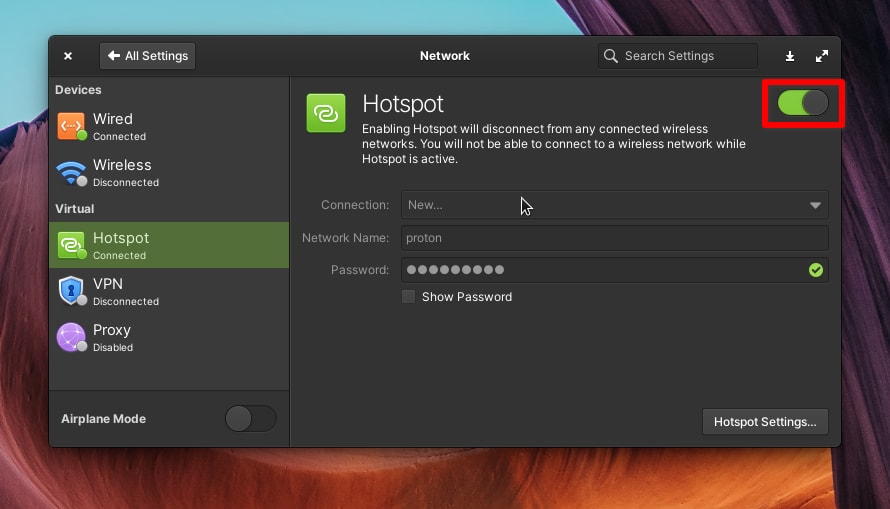
Elementary OS पर सिस्टम सेटिंग खोलें और नेटवर्क और बिना तार → नेटवर्क → वर्चुअल → हॉटस्पॉट पर जाएं। अपने हॉटस्पॉट को एक नाम और पासवर्ड दें, फिर स्विच को टॉगल करके चालू कर दें.
3. कोई और सेटअप ज़रूरी नहीं है। अब आप डिवाइस को अपने Linux PC के हॉटस्पॉट से कनेक्ट कर सकते हैं आपके द्वारा निर्दिष्ट नाम और पासवर्ड का उपयोग करके। इन डिवाइस के कनेक्शन अब आपके Linux डिवाइस के VPN टनल के जरिए रूट होंगे। ये चेक करने के लिए, कनेक्टेड डिवाइस पर हमारा मुफ्त सुरक्षित IP स्कैनर(नई विंडो) विज़िट करें।
अंतिम विचार
एक VPN राऊटर शायद आपके गेम कंसोल और स्मार्ट TV जैसे डिवाइस की सुरक्षा करने का सबसे अच्छा समाधान है। फिर भी, जानना कि अपने लैपटॉप या डेस्कटॉप PC से VPN कनेक्शन कैसे शेयर करें, एक उपयोगी तरकीब है जब आपके पास VPN राऊटर उपलब्ध नहीं हो।
ऐसे डिवाइस के लिए जो VPN ऐप चला सकते हैं, सबसे अच्छा समाधान एक Proton VPN Plus प्लैन लेना है, जो आपको एक ही समय में 10 डिवाइस तक हमारे सर्वर से कनेक्ट करने देता है।





