


Nem todos os dispositivos com capacidade de internet conseguem executar aplicações VPN ou têm funcionalidade VPN integrada. Isto inclui consolas de jogos, incluindo Xbox, PlayStation e Nintendo Switch, bem como muitas smart TVs.
A forma mais fácil de proteger tais dispositivos utilizando uma VPN é ligá-los à internet através de um router VPN.
Para smart TVs, utilizar um dongle baseado em Android TV como um Amazon Firestick ou Chromecast com Google TV também é uma boa opção. No entanto, estas soluções custam dinheiro e pode encontrar-se numa situação sem tais dispositivos por perto.
Felizmente, a maioria dos sistemas operativos de desktop modernos permite-lhe partilhar uma ligação VPN. É este o aspeto na prática:
- Tem uma ligação VPN em execução no seu computador principal
- Liga outro dispositivo ao seu computador principal através de Wi-Fi ou cabo Ethernet
- O dispositivo secundário liga-se agora à internet através da ligação VPN do dispositivo principal
A partilha de ligação VPN é suportada no Windows e Linux. Explicamos como configurar estas ligações VPN abaixo.
Infelizmente, a partilha de ligação VPN não é suportada no Chrome OS, Android, iOS ou iPadOS. Embora a partilha de ligação VPN seja tecnicamente possível no macOS, isto requer a utilização do protocolo VPN OpenVPN, para o qual descontinuámos o suporte na nossa aplicação macOS por razões de segurança.
Partilhar uma ligação VPN exige acesso à rede local enquanto a VPN estiver em execução. Esta funcionalidade está disponível em todos os planos pagos da Proton VPN.
Windows
As capturas de ecrã abaixo mostram o Windows 11, mas as instruções são idênticas para o Windows 10. As versões mais recentes do Windows 10 devem suportar hotspots móveis utilizando a maioria dos adaptadores Wi-Fi. Se o seu sistema Windows 10 não suportar hotspots móveis no seu adaptador, tente atualizar para uma versão mais recente do Windows.
1. Ligue-se ao Proton VPN utilizando o protocolo OpenVPN.
Para partilhar a sua ligação VPN com outro dispositivo, tem de se ligar ao Proton VPN utilizando o protocolo OpenVPN (UDP ou TCP). Isto acontece porque a partilha de ligação depende da configuração de um adaptador de rede, e o OpenVPN é o único protocolo VPN que utilizamos que cria um adaptador de rede VPN discreto no Windows.
Saiba como alterar protocolos VPN
2. Ative o hotspot móvel do Windows
Abra a aplicação Definições, vá a Rede e Internet → Hotspot móvel. Mude o interruptor Hotspot móvel para Ligado e tome nota das Propriedades da rede: Nome (SSID) e Palavra-passe (que pode editar).
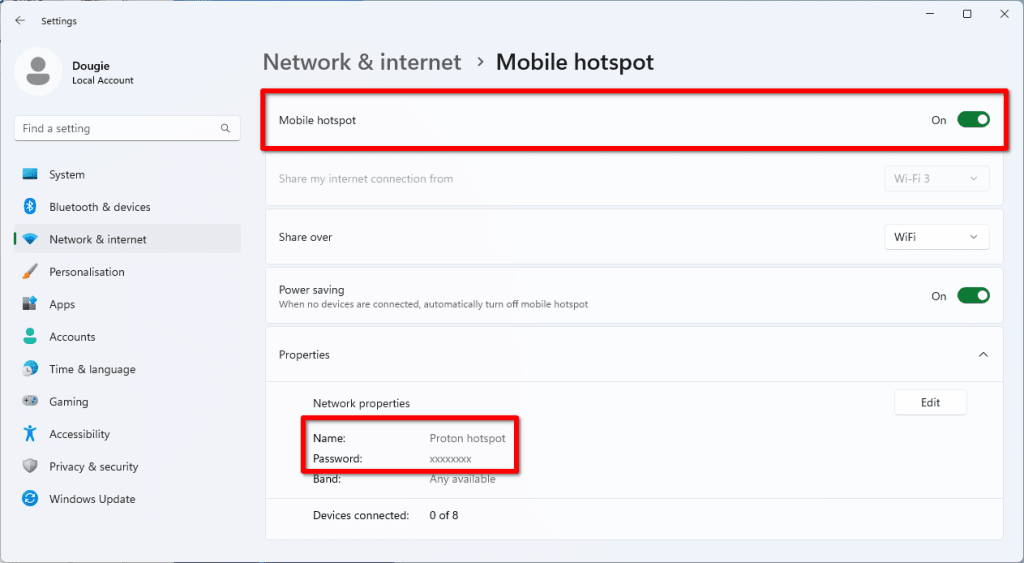
Pode agora utilizar o seu PC Windows como um hotspot Wi-Fi, mas ainda precisa de configurar a VPN para proteger os dispositivos ligados.
3. Abra o ecrã Ligações de rede
Abra a aplicação Windows PowerShell, introduza (ou cole) ncpa.cpl e prima .
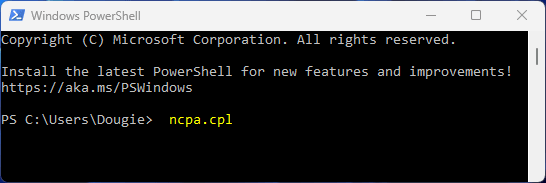
4. Identifique o nome do seu adaptador de Hotspot móvel.
Procure um adaptador de Ligação de Área Local com a etiqueta Adaptador Virtual Microsoft Wi-Fi Direct. Pode identificá-lo facilmente desligando e voltando a ligar o hotspot Wi-Fi.
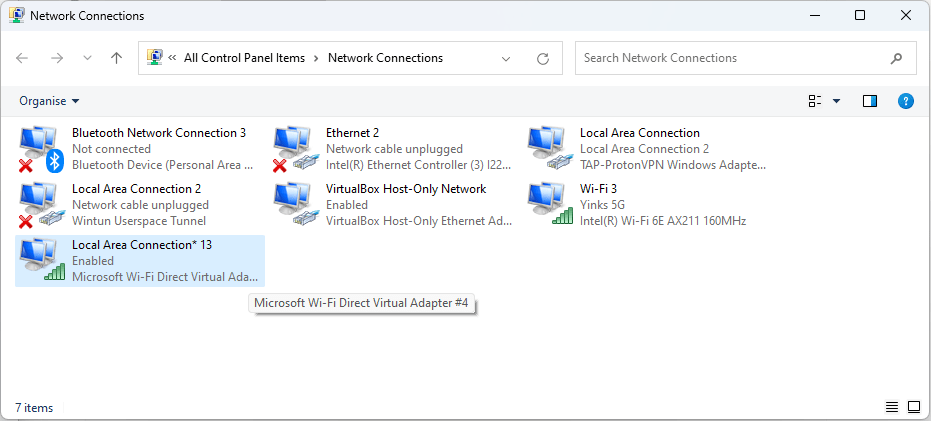
5. Edite as preferências do adaptador VPN
O adaptador OpenVPN do Proton VPN terá a etiqueta TAP-ProtonVPN Windows Adapter. Clique com o botão direito do rato nele → Propriedades.

6. Vá ao separador Partilha e marque Permitir a outros utilizadores da rede ligar através da ligação à Internet deste computador. Clique em OK no alerta, depois selecione o adaptador de hotspot móvel que identificou no passo 4 no menu pendente. Clique em OK quando terminar.

7. Pode agora ligar dispositivos ao seu hotspot móvel Windows utilizando o nome e palavra-passe que identificou no passo 2. As ligações destes dispositivos serão agora encaminhadas através do túnel VPN do seu dispositivo Windows. Para verificar isto, visite o nosso scanner de IP seguro gratuito num dispositivo ligado.
Linux
As distribuições Linux mais populares oferecem uma funcionalidade de hotspot Wi-Fi como parte dos seus ambientes de trabalho. Também pode criar um hotspot Wi-Fi em qualquer distribuição Linux utilizando a linha de comandos(nova janela).
No entanto, ao contrário do Windows, o Linux não cria um adaptador virtual quando utilizado como hotspot móvel. Isto significa que tem de utilizar um adaptador de rede para criar o hotspot e um para se ligar à internet. Este guia explica como criar um hotspot Wi-Fi e ligar-se à internet através de um cabo Ethernet. Para criar uma configuração de partilha VPN totalmente sem fios no Linux, precisará de dois adaptadores Wi-Fi.
1. Abra a aplicação Proton VPN e ligue-se a um servidor VPN.
2. Ative o hotspot. Os detalhes aqui variam dependendo da sua distribuição e ambiente de trabalho, mas geralmente são simples de encontrar. Por exemplo:
No ambiente de trabalho GNOME (como utilizado por defeito no Ubuntu, Fedora e muitas outras distros), abra as Definições e vá a Wi-Fi. Dê um nome (SSID) e palavra-passe ao seu hotspot, depois clique em ⋮ → Ligar Hotspot Wi-Fi…
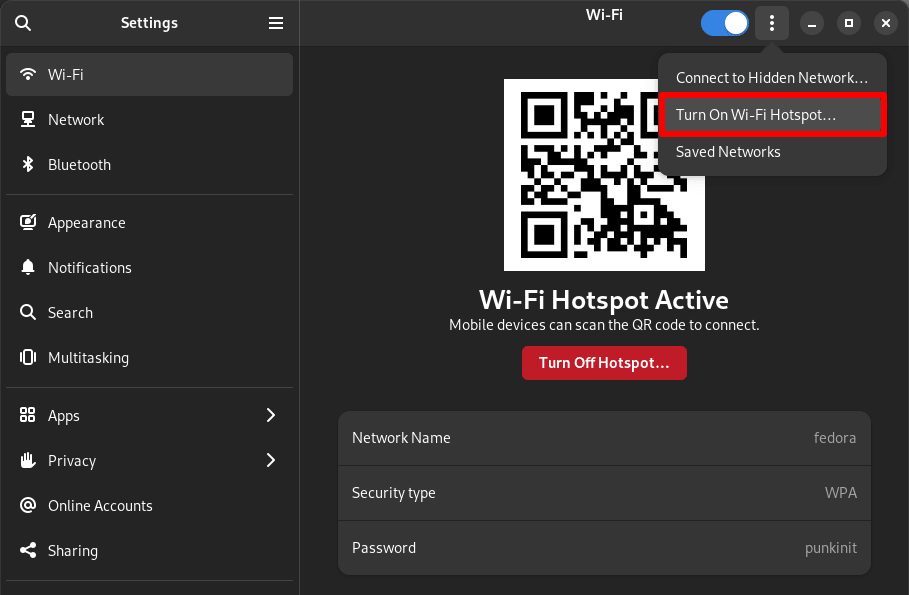
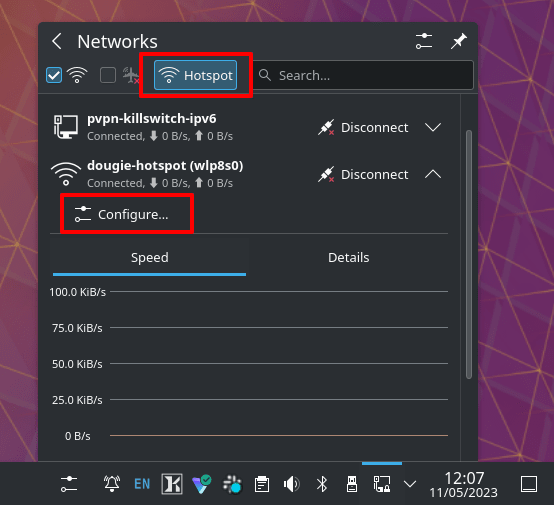
No KDE Neon, clique no ícone Redes na sua barra de tarefas → Hotspot. Por defeito, isto cria um hotspot aberto sem segurança. Para editar o nome da rede, encriptar a ligação Wi-Fi e adicionar uma palavra-passe, clique no ícone ⋁ junto ao nome do seu hotspot → Configurar.
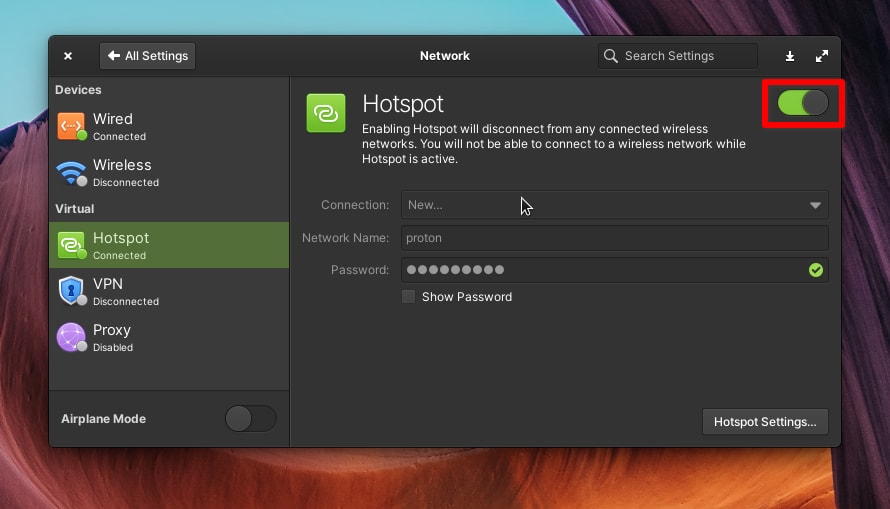
No Elementary OS, abra as Definições do Sistema e vá a Rede e Sem Fios → Rede → Virtual → Hotspot. Dê um nome e palavra-passe ao seu hotspot, depois mude o interruptor para Ligado.
3. Não é necessária mais nenhuma configuração. Pode agora ligar dispositivos ao hotspot do seu PC Linux utilizando o nome e palavra-passe que especificou. As ligações destes dispositivos serão agora encaminhadas através do túnel VPN do seu dispositivo Linux. Para verificar isto, visite o nosso scanner de IP seguro gratuito(nova janela) num dispositivo ligado.
Pensamentos finais
Um router VPN é provavelmente a melhor solução para proteger dispositivos como a sua consola de jogos e smart TV. Ainda assim, saber como partilhar uma ligação VPN a partir do seu portátil ou PC de secretária é um truque útil quando não tem um router VPN disponível.
Para dispositivos que conseguem executar uma aplicação VPN, a melhor solução é obter um plano Proton VPN Plus, que lhe permite ligar até 10 dispositivos aos nossos servidores ao mesmo tempo.





