


并非所有能联网的设备都可以运行 VPN 应用或内置 VPN 功能,例如 Xbox、PlayStation 和 Nintendo Switch 等游戏主机,以及许多智能电视。
使用 VPN 保护这类设备的最简单方法,是让它们通过 VPN 路由器连接到互联网。
对于智能电视,使用基于 Android TV 的电视棒(例如 Amazon Firestick 或 Chromecast with Google TV)也是一个不错的选择。不过,这些方案需要花钱,而且您周围可能没有这类设备。
幸运的是,大多数现代桌面操作系统都支持共享 VPN 连接。实际操作如下:
- 您的主电脑上正在运行 VPN 连接
- 您通过 WiFi 或以太网线缆将另一台设备连接到主电脑
- 副设备现在通过主设备的 VPN 连接接入互联网
Windows 和 Linux 均支持 VPN 连接共享。下文将介绍如何设置这些 VPN 连接。
遗憾的是,Chrome OS、Android、iOS 和 iPadOS 不支持 VPN 连接分享。虽然在 macOS 上从技术上可以实现 VPN 连接分享,但这需要使用 OpenVPN VPN 协议,出于安全原因,我们的 macOS 应用已停止支持该协议。
在 VPN 运行时分享 VPN 连接需要访问本地网络。所有 Proton VPN 付费套餐均支持此功能。
Windows
下面的截图显示的是 Windows 11,但操作说明同样适用于 Windows 10。较新版本的 Windows 10 应该支持通过大多数 WiFi 适配器使用移动热点。如果您在适配器上无法使用 Windows 10 的移动热点,请尝试更新到较新版本的 Windows。
1. 使用 OpenVPN 协议连接 Proton VPN。
要将 VPN 连接分享给其他设备,必须使用 OpenVPN(UDP 或 TCP)协议连接 Proton VPN。这是因为连接分享需要配置网络适配器,而在我们所使用的 VPN 协议中,只有 OpenVPN 会在 Windows 上创建独立的 VPN 网络适配器。
2. 启用 Windows 移动热点
打开设置应用,前往网络和 Internet → 移动热点。将移动热点开关切换为开,并记下网络属性:名称 (SSID) 和密码(可自行编辑)。
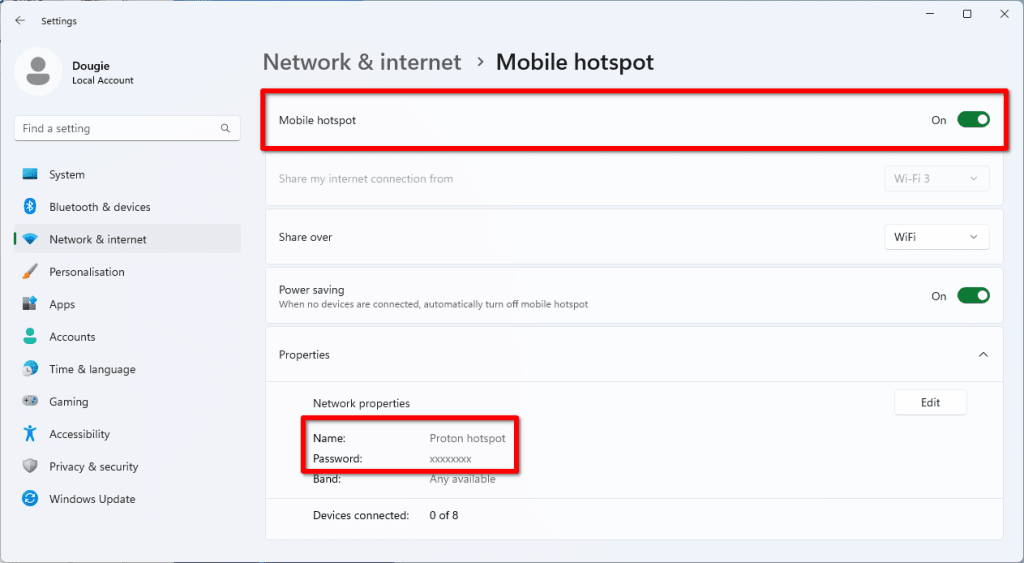
现在,您可以将 Windows 电脑用作 WiFi 热点了,但还需要配置 VPN,以保护已连接的设备。
3. 打开网络连接界面
打开 Windows PowerShell 应用,输入(或粘贴)ncpa.cpl,然后按下 。
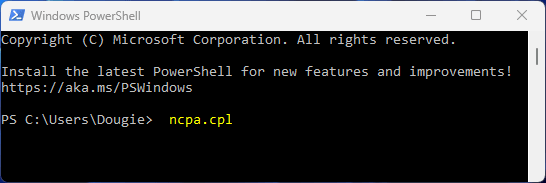
4. 找出您的移动热点适配器名称。
找到名为 Microsoft Wi-Fi Direct Virtual Adapter 的本地连接适配器。只需关闭 WiFi 热点再重新打开,即可轻松识别该适配器。
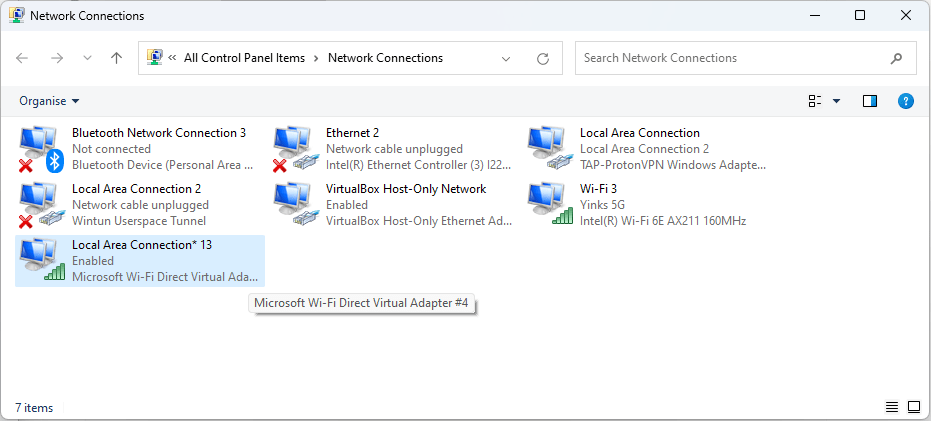
5. 编辑 VPN 适配器首选项
Proton VPN 的 OpenVPN 适配器将被标记为 TAP-ProtonVPN Windows Adapter。右键点击该适配器 → 属性。

6. 前往共享标签页,勾选允许其他网络用户通过此计算机的 Internet 连接进行连接。在弹出的警告中点击确定,然后从下拉菜单中选择在第 4 步中找出的移动热点适配器。完成后点击确定。

7. 现在,您可以使用第 2 步中记下的名称和密码,将设备连接到 Windows 移动热点。这些设备的连接将通过您的 Windows 设备的 VPN 隧道进行路由。要验证这一点,可以在已连接的设备上访问我们的免费安全 IP 扫描工具。
Linux
大多数主流 Linux 发行版的桌面环境都自带 WiFi 热点功能。您也可以在任何 Linux 发行版上使用命令行(新窗口)创建 WiFi 热点。
不过,与 Windows 不同,Linux 在用作移动热点时不会创建虚拟适配器。这意味着您必须使用一个网络适配器来创建热点,再用另一个连接互联网。本指南介绍如何创建 WiFi 热点并通过以太网电缆连接互联网。要在 Linux 上搭建完全无线的 VPN 分享环境,您需要两个 WiFi 适配器。
1. 打开 Proton VPN 应用并连接到 VPN 服务器。
2. 启用热点。具体方法因发行版和桌面环境而异,但通常都很容易找到。例如:
在 GNOME 桌面环境(Ubuntu、Fedora 和许多其他发行版默认使用)中,打开设置并前往Wi-Fi。为热点设置名称 (SSID) 和密码,然后点击 ⋮ → 开启 Wi-Fi 热点…
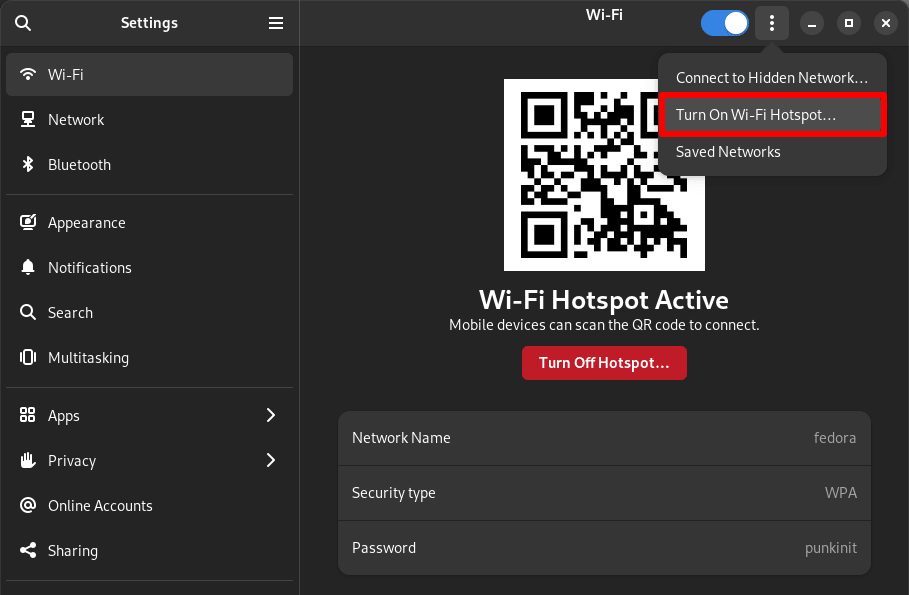
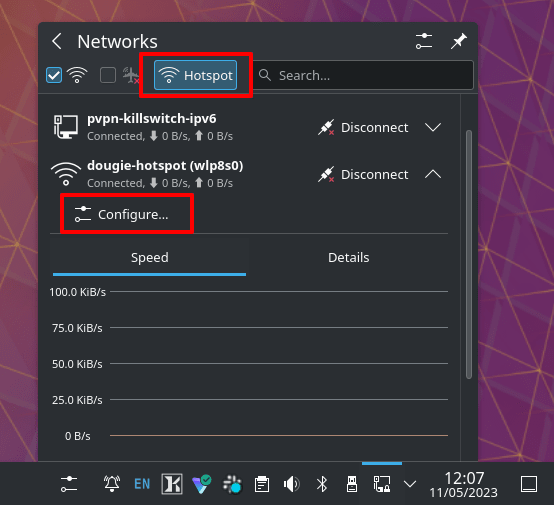
在 KDE Neon 上,点击任务栏中的网络图标 → 热点。默认情况下,这会创建一个不具安全防护的开放热点。要编辑网络名称、加密 WiFi 连接并添加密码,请点击热点名称旁边的 ⋁ 图标 → 配置。
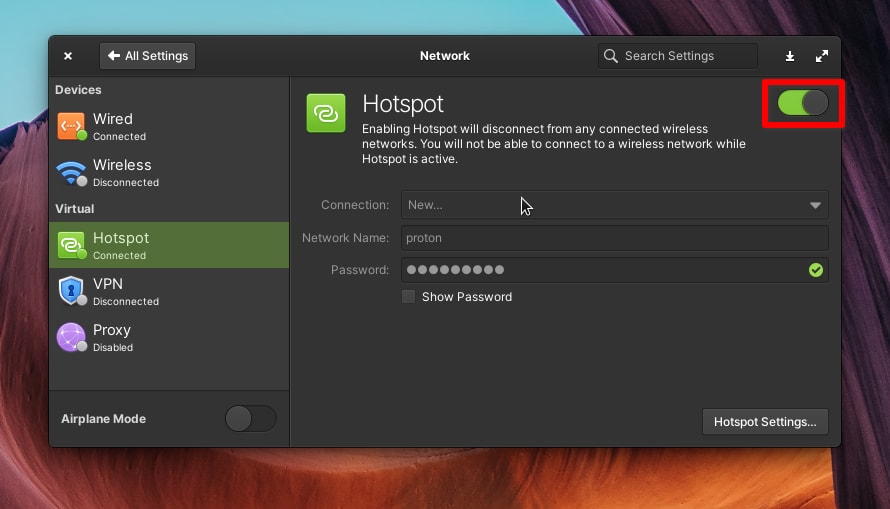
在 Elementary OS 上,打开系统设置并前往网络和无线 → 网络 → 虚拟 → 热点。为热点设置名称和密码,然后将开关切换为开。
3. 无需其他设置。现在,您可以使用指定的名称和密码,将设备连接到 Linux 电脑的热点。这些设备的连接将通过您的 Linux 设备的 VPN 隧道进行路由。要验证这一点,可以在已连接的设备上访问我们的免费安全 IP 扫描工具(新窗口)。
总结
对于游戏主机和智能电视等设备,VPN 路由器可能是保护其安全的最佳方案。不过,在没有 VPN 路由器可用的情况下,知道如何从笔记本电脑或台式电脑分享 VPN 连接也是一个实用技巧。
对于能运行 VPN 应用的设备,最佳方案是购买 Proton VPN Plus 套餐,它允许您同时将最多 10 台设备连接到我们的服务器。





