Tous les appareils compatibles Internet ne peuvent pas exécuter des applications VPN ou n’ont pas de fonctionnalité VPN intégrée. Cela inclut les consoles de jeux, notamment Xbox, PlayStation et Nintendo Switch, ainsi que de nombreux téléviseurs intelligents (smart TV).
Le moyen le plus simple de sécuriser de tels appareils à l’aide d’un VPN est de les connecter à Internet via un routeur VPN.
En savoir plus sur les routeurs VPN
Pour les smart TV, l’utilisation d’un dongle basé sur Android TV tel qu’un Amazon Firestick ou Chromecast avec Google TV est également une bonne option. Cependant, ces solutions coûtent de l’argent et vous pouvez vous retrouver dans une situation sans de tels appareils à proximité.
Heureusement, la plupart des systèmes d’exploitation de bureau modernes vous permettent de partager une connexion VPN. Voici à quoi cela ressemble en pratique :
- Vous avez une connexion VPN en cours d’exécution sur votre ordinateur principal
- Vous connectez un autre appareil à votre ordinateur principal via le wifi ou un câble Ethernet
- L’appareil secondaire se connecte désormais à Internet via la connexion VPN de l’appareil principal
Le partage de connexion VPN est pris en charge sur Windows et Linux. Nous expliquons comment configurer ces connexions VPN ci-dessous.
Malheureusement, le partage de connexion VPN n’est pas pris en charge sur Chrome OS, Android, iOS ou iPadOS. Bien que le partage de connexion VPN soit techniquement possible sur macOS, cela nécessite l’utilisation du protocole VPN OpenVPN, pour lequel nous avons interrompu le support sur notre application macOS pour des raisons de sécurité.
Le partage d’une connexion VPN nécessite l’accès au réseau local pendant que le VPN est actif. Cette fonctionnalité est disponible avec tous les abonnements payants Proton VPN.
Windows
Les captures d’écran ci-dessous montrent Windows 11, mais les instructions sont identiques pour Windows 10. Les versions plus récentes de Windows 10 devraient prendre en charge les points d’accès mobiles en utilisant la plupart des adaptateurs wifi. Si votre système Windows 10 ne prend pas en charge les points d’accès mobiles sur votre adaptateur, essayez de mettre à jour vers une version plus récente de Windows.
1. Connectez-vous à Proton VPN en utilisant le protocole OpenVPN.
Pour partager votre connexion VPN avec un autre appareil, vous devez vous connecter à Proton VPN en utilisant le protocole OpenVPN (UDP ou TCP). C’est parce que le partage de connexion repose sur la configuration d’un adaptateur réseau, et OpenVPN est le seul protocole VPN que nous utilisons qui crée un adaptateur réseau VPN discret sur Windows.
Apprenez comment changer de protocole VPN
2. Activez le point d’accès mobile Windows
Ouvrez l’application Paramètres , allez dans Réseau et Internet → Point d’accès sans fil mobile. Basculez l’interrupteur Point d’accès sans fil mobile sur Activé et notez les Propriétés du réseau : Nom (SSID) et Mot de passe (que vous pouvez modifier).
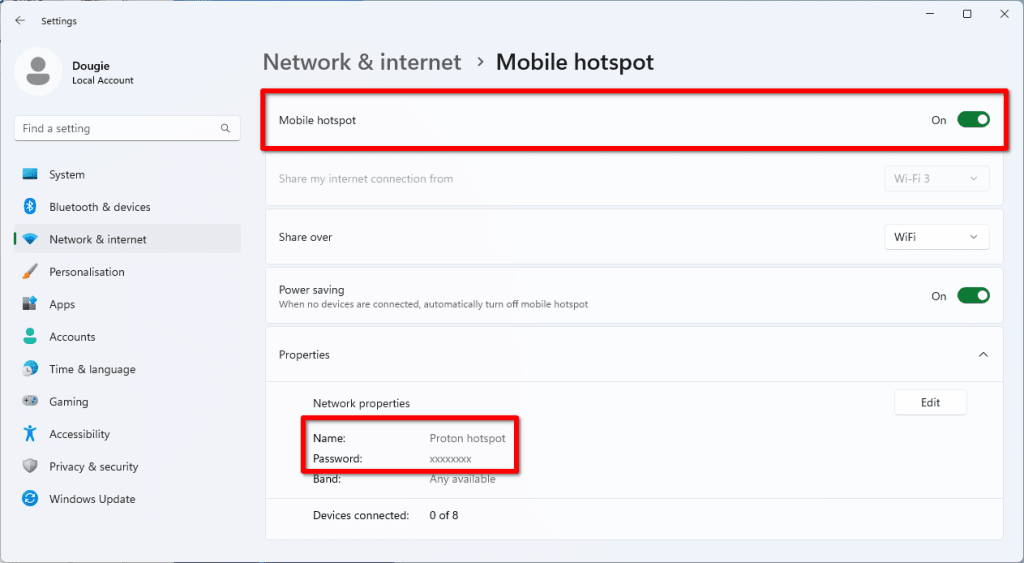
Vous pouvez désormais utiliser votre PC Windows comme point d’accès wifi, mais vous devez toujours configurer le VPN pour protéger les appareils connectés.
3. Ouvrez l’écran Connexions réseau
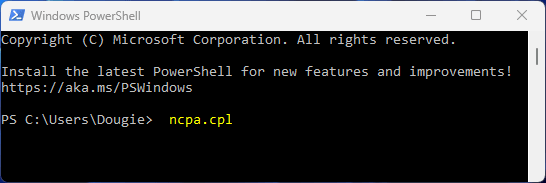
Ouvrez l’application Windows PowerShell, saisissez (ou collez) ncpa.cpl, et appuyez sur .
4. Identifiez le nom de votre adaptateur de point d’accès mobile.
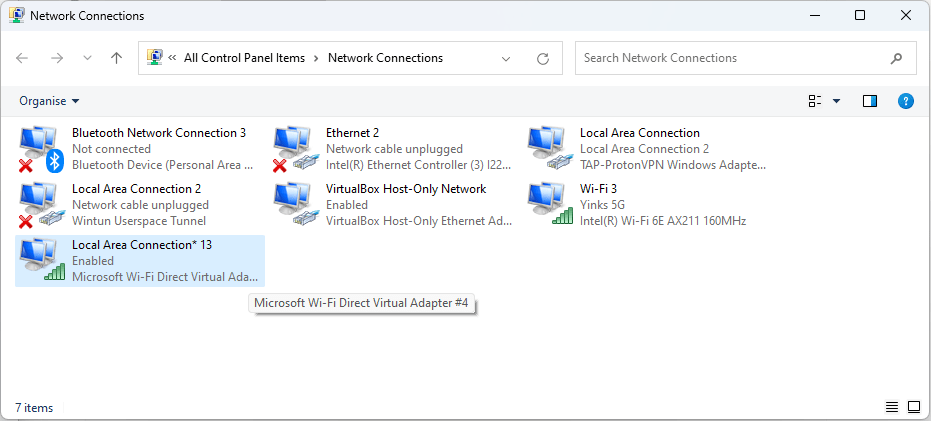
Recherchez un adaptateur Connexion au réseau local étiqueté Microsoft Wi-Fi Direct Virtual Adapter. Vous pouvez facilement l’identifier en éteignant simplement le point d’accès wifi puis en le rallumant.
5. Modifiez les préférences de l’adaptateur VPN
L’adaptateur Proton VPN OpenVPN sera étiqueté TAP-ProtonVPN Windows Adapter. Faites un clic droit dessus → Propriétés.

6. Allez dans l’onglet Partage et cochez Autoriser d’autres utilisateurs du réseau à se connecter via la connexion Internet de cet ordinateur. Cliquez sur OK à l’alerte, puis sélectionnez l’adaptateur de point d’accès mobile que vous avez identifié à l’étape 4 dans le menu déroulant. Cliquez sur OK lorsque vous avez terminé.

7. Vous pouvez maintenant connecter des appareils à votre point d’accès mobile Windows en utilisant le nom et le mot de passe que vous avez identifiés à l’étape 2. Les connexions de ces appareils seront désormais acheminées via le tunnel VPN de votre appareil Windows. Pour le vérifier, visitez notre scanner IP sécurisé gratuit sur un appareil connecté.
Linux
La plupart des distributions Linux populaires offrent une fonctionnalité de point d’accès wifi dans le cadre de leurs environnements de bureau. Vous pouvez également créer un point d’accès wifi sur n’importe quelle distribution Linux en utilisant la ligne de commande(nouvelle fenêtre).
Cependant, contrairement à Windows, Linux ne crée pas d’adaptateur virtuel lorsqu’il est utilisé comme point d’accès mobile. Cela signifie que vous devez utiliser un adaptateur réseau pour créer le point d’accès et un pour vous connecter à Internet. Ce guide explique comment créer un point d’accès wifi et se connecter à Internet via un câble Ethernet. Pour créer une configuration de partage VPN entièrement sans fil sur Linux, vous aurez besoin de deux adaptateurs wifi.
1. Ouvrez l’application Proton VPN et connectez-vous à un serveur VPN.
2. Activez le point d’accès. Les informations varient ici en fonction de votre distribution et de votre environnement de bureau, mais sont généralement simples à trouver. Par exemple :
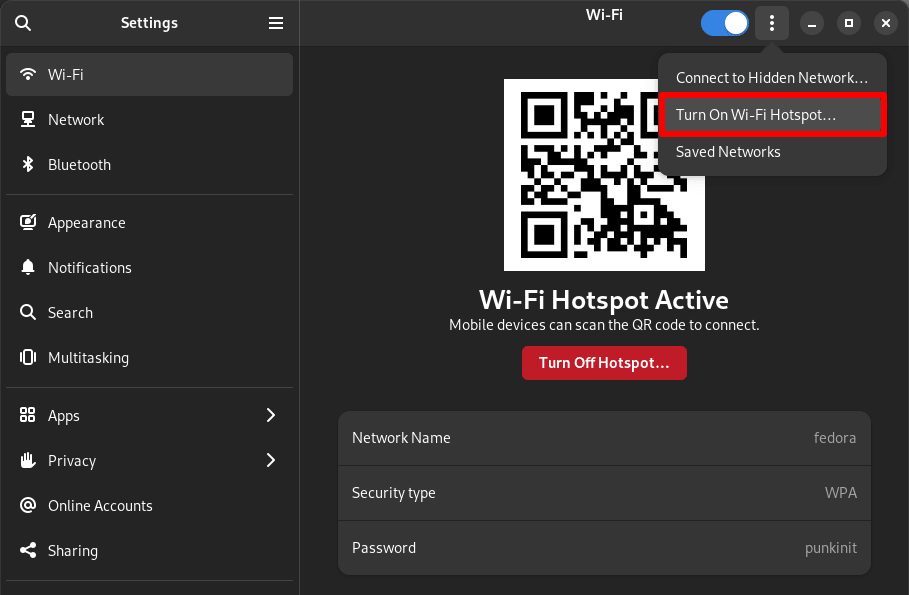
Sur l’environnement de bureau GNOME (tel qu’utilisé par défaut sur Ubuntu, Fedora et de nombreuses autres distributions), ouvrez Paramètres et allez dans Wi-Fi. Donnez un nom (SSID) et un mot de passe à votre point d’accès, puis cliquez sur ⋮ → Activer le point d’accès Wi-Fi…
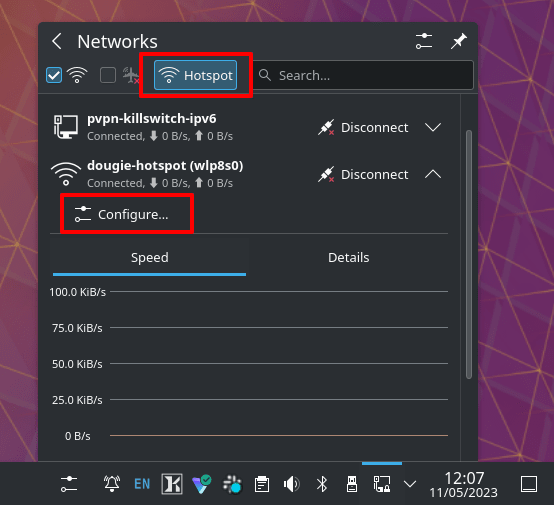
Sur KDE Neon, cliquez sur l’icône Réseaux dans votre barre des tâches → Point d’accès. Par défaut, cela crée un point d’accès ouvert sans sécurité. Pour modifier le nom du réseau, chiffrer la connexion wifi et ajouter un mot de passe, cliquez sur l’icône ⋁ à côté du nom de votre point d’accès → Configurer.
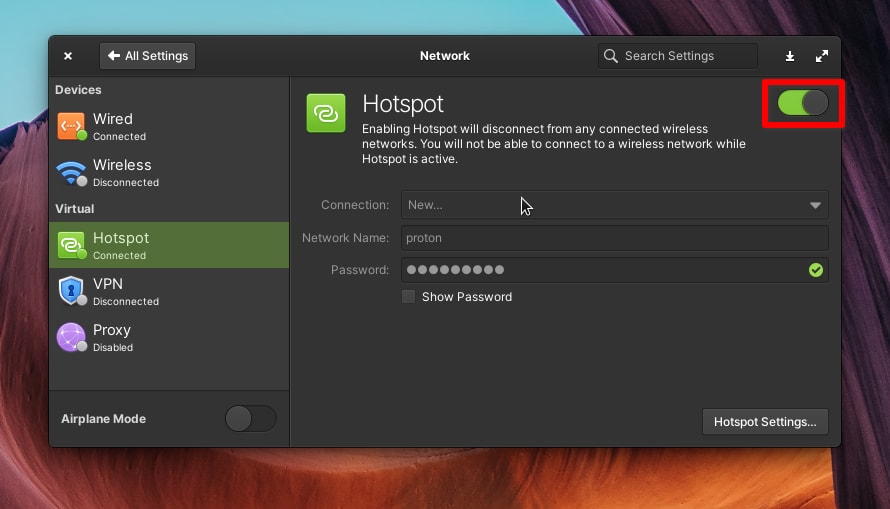
Sur Elementary OS, ouvrez Paramètres système et allez dans Réseau et sans fil → Réseau → Virtuel → Point d’accès. Donnez un nom et un mot de passe à votre point d’accès, puis basculez l’interrupteur sur Activé.
3. Aucune autre configuration n’est requise. Vous pouvez maintenant connecter des appareils au point d’accès de votre PC Linux en utilisant le nom et le mot de passe que vous avez spécifiés. Les connexions de ces appareils seront désormais acheminées via le tunnel VPN de votre appareil Linux. Pour le vérifier, visitez notre scanner IP sécurisé gratuit(nouvelle fenêtre) sur un appareil connecté.
Pour conclure
Un routeur VPN est probablement la meilleure solution pour sécuriser des appareils tels que votre console de jeux et votre smart TV. Néanmoins, savoir comment partager une connexion VPN depuis votre ordinateur portable ou de bureau est une astuce utile lorsque vous n’avez pas de routeur VPN disponible.
Pour les appareils qui peuvent exécuter une application VPN, la meilleure solution est d’obtenir un abonnement Proton VPN Plus, qui vous permet de connecter jusqu’à 10 appareils à nos serveurs en même temps.