İnternet özellikli tüm aygıtlar VPN uygulamalarını çalıştıramaz veya yerleşik VPN işlevselliğine sahip değildir. Buna Xbox, PlayStation ve Nintendo Switch dahil olmak üzere oyun konsolları ve birçok akıllı TV seti dahildir.
Bu tür aygıtları bir VPN kullanarak güvence altına almanın en kolay yolu, onları bir VPN yönlendiricisi aracılığıyla internete bağlamaktır.
VPN yönlendiricileri hakkında ayrıntılı bilgi alın
Akıllı TV’ler için Amazon Firestick veya Google TV’li Chromecast gibi Android TV tabanlı bir donanım kilidi kullanmak da iyi bir seçenektir. Ancak bu çözümler paraya mal olur ve kendinizi yakınınızda bu tür aygıtlar olmadan bir durumda bulabilirsiniz.
Neyse ki, çoğu modern masaüstü işletim sistemi bir VPN bağlantısını paylaşmanıza izin verir. Pratikte bu şöyle görünür:
- Birincil bilgisayarınızda çalışan bir VPN bağlantınız var
- Wi-Fi veya Ethernet kablosu aracılığıyla birincil bilgisayarınıza başka bir aygıt bağlarsınız
- İkincil aygıt artık birincil aygıtın VPN bağlantısı üzerinden internete bağlanır
VPN bağlantı paylaşımı Windows ve Linux’ta desteklenmektedir. Bu VPN bağlantılarını nasıl ayarlayacağınızı aşağıda açıklıyoruz.
Maalesef, VPN bağlantı paylaşımı Chrome OS, Android, iOS veya iPadOS’te desteklenmemektedir. VPN bağlantı paylaşımı macOS üzerinde teknik olarak mümkün olsa da, bu, güvenlik nedenleriyle macOS uygulamamızda desteğini sonlandırdığımız OpenVPN VPN iletişim kuralını kullanmayı gerektirir.
Bir VPN bağlantısını paylaşmak, VPN çalışırken yerel ağ erişimi gerektirir. Bu özellik tüm ücretli Proton VPN tarifelerinde mevcuttur.
Windows
Aşağıdaki ekran görüntüleri Windows 11’i göstermektedir, ancak talimatlar Windows 10 için aynıdır. Windows 10’un daha yeni sürümleri, çoğu Wi-Fi adaptörünü kullanarak mobil erişim noktalarını desteklemelidir. Windows 10 sisteminiz adaptörünüzde mobil erişim noktalarını desteklemiyorsa, daha yeni bir Windows sürümüne güncellemeyi deneyin.
1. OpenVPN iletişim kuralını kullanarak Proton VPN’e bağlanın.
VPN bağlantınızı başka bir aygıtla paylaşmak için, OpenVPN (UDP veya TCP) iletişim kuralını kullanarak Proton VPN’e bağlanmalısınız. Bunun nedeni, bağlantı paylaşımının bir ağ bağdaştırıcısını yapılandırmaya dayanmasıdır ve OpenVPN, Windows’ta ayrık bir VPN ağ bağdaştırıcısı oluşturan kullandığımız tek VPN iletişim kuralıdır.
VPN iletişim kurallarını nasıl değiştireceğinizi öğrenin
2. Windows mobil erişim noktasını etkinleştirin
Ayarlar uygulamasını açın, Ağ ve internet → Mobil erişim noktası‘na gidin. Mobil erişim noktası anahtarını açık konuma getirin ve Ağ özellikleri‘ni not edin: Ad (SSID) ve Parola (düzenleyebilirsiniz).
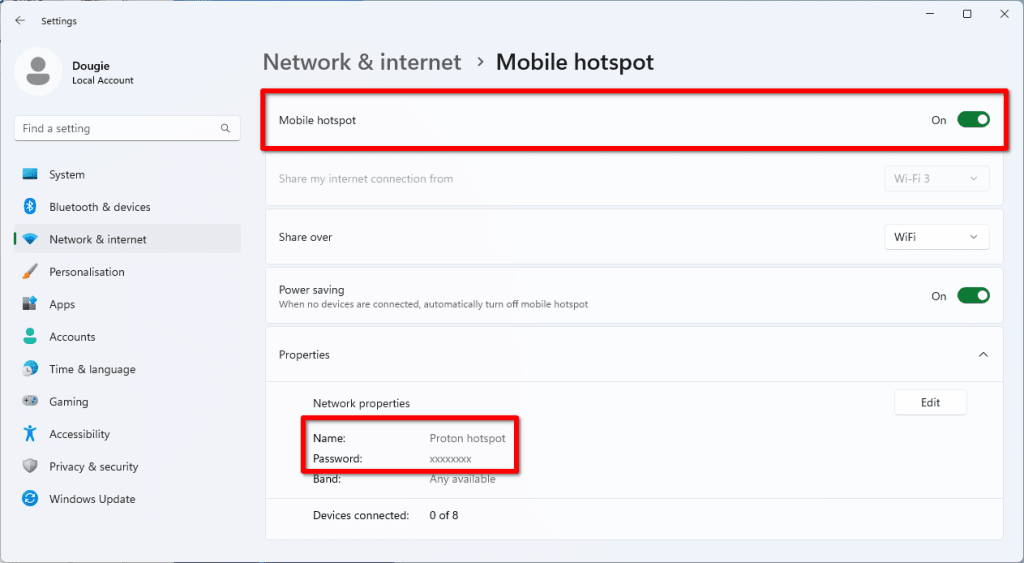
Artık Windows PC’nizi bir Wi-Fi erişim noktası olarak kullanabilirsiniz, ancak bağlı aygıtları korumak için yine de VPN’i yapılandırmanız gerekir.
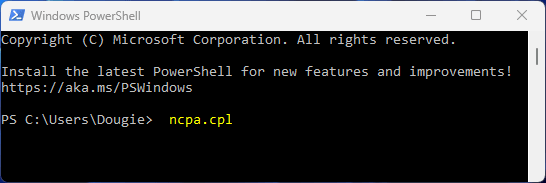
3. Ağ bağlantıları ekranını açın
Windows PowerShell uygulamasını açın, ncpa.cpl yazın (veya yapıştırın) ve tuşuna basın.
4. Mobil erişim noktası bağdaştırıcısı adınızı tanımlayın.
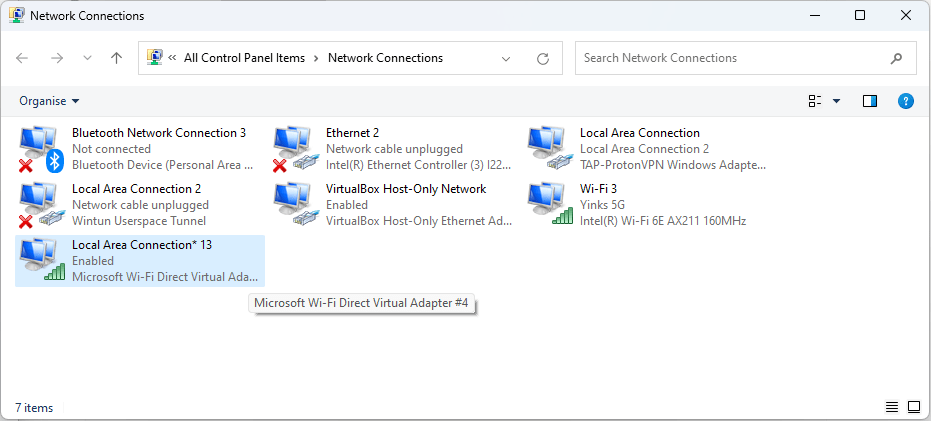
Microsoft Wi-Fi Direct Virtual Adapter olarak etiketlenmiş bir Yerel Ağ Bağlantısı bağdaştırıcısı arayın. Wi-Fi erişim noktasını kapatıp tekrar açarak bunu kolayca tanımlayabilirsiniz.
5. VPN bağdaştırıcısı tercihlerini düzenleyin
Proton VPN OpenVPN bağdaştırıcısı TAP-ProtonVPN Windows Adapter olarak etiketlenecektir. Üzerine sağ tıklayın → Özellikler.

6. Paylaşım sekmesine gidin ve Diğer ağ kullanıcılarının, bu bilgisayarın internet bağlantısı yoluyla bağlanmasına izin ver seçeneğini işaretleyin. Uyarıda Tamam‘a tıklayın, ardından açılır menüden 4. adımda tanımladığınız mobil erişim noktası bağdaştırıcısını seçin. İşiniz bittiğinde Tamam‘a tıklayın.

7. Artık 2. adımda tanımladığınız adı ve parolayı kullanarak aygıtları Windows mobil erişim noktanıza bağlayabilirsiniz. Bu aygıtların bağlantıları artık Windows aygıtınızın VPN tüneli üzerinden yönlendirilecektir. Bunu kontrol etmek için, bağlı bir aygıtta ücretsiz güvenli IP tarayıcımızı ziyaret edin.
Linux
En popüler Linux dağıtımları, masaüstü ortamlarının bir parçası olarak bir Wi-Fi erişim noktası özelliği sunar. Ayrıca komut satırını kullanarak(yeni pencere) herhangi bir Linux dağıtımında bir Wi-Fi erişim noktası oluşturabilirsiniz.
Ancak, Windows’un aksine, Linux mobil erişim noktası olarak kullanıldığında sanal bir bağdaştırıcı oluşturmaz. Bu, erişim noktasını oluşturmak için bir ağ bağdaştırıcısı ve internete bağlanmak için bir tane kullanmanız gerektiği anlamına gelir. Bu kılavuz, bir Wi-Fi erişim noktası oluşturmayı ve internete Ethernet kablosu aracılığıyla bağlanmayı açıklar. Linux’ta tamamen kablosuz bir VPN paylaşım kurulumu oluşturmak için iki Wi-Fi bağdaştırıcısına ihtiyacınız olacaktır.
1. Proton VPN uygulamasını açın ve bir VPN sunucusuna bağlanın.
2. Erişim noktasını etkinleştirin. Buradaki ayrıntılar dağıtımınıza ve masaüstü ortamınıza göre değişir, ancak genellikle bulması kolaydır. Örneğin:
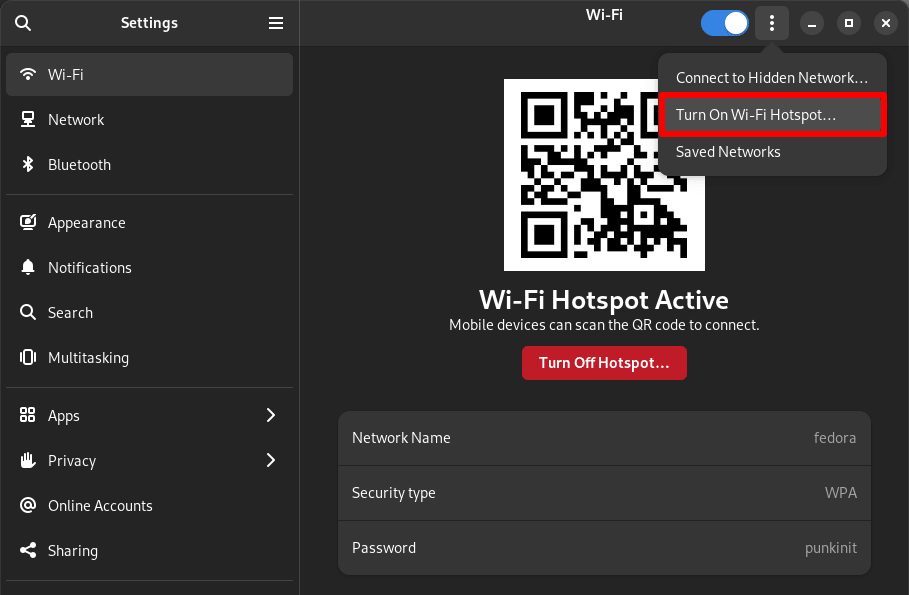
GNOME masaüstü ortamında (Ubuntu, Fedora ve diğer birçok dağıtımda varsayılan olarak kullanılır), Ayarlar‘ı açın ve Wi-Fi‘ye gidin. Erişim noktanıza bir ad (SSID) ve parola verin, ardından ⋮ → Wi-Fi Erişim Noktasını Aç… seçeneğine tıklayın.
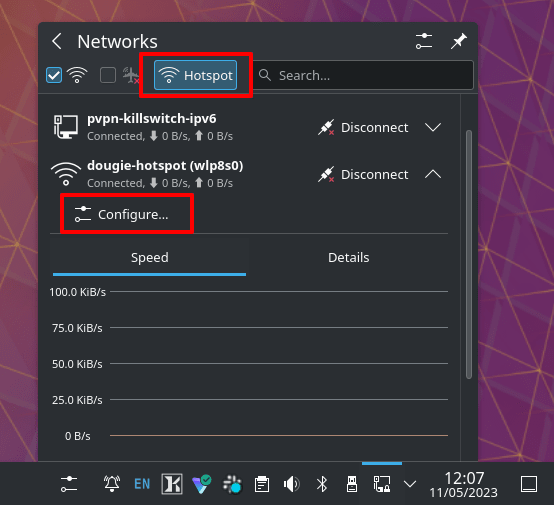
KDE Neon’da, görev çubuğunuzdaki Ağlar simgesine tıklayın → Erişim Noktası. Varsayılan olarak bu, güvenliği olmayan açık bir erişim noktası oluşturur. Ağ adını düzenlemek, Wi-Fi bağlantısını şifrelemek ve bir parola eklemek için erişim noktası adınızın yanındaki ⋁ simgesine tıklayın → Yapılandır.
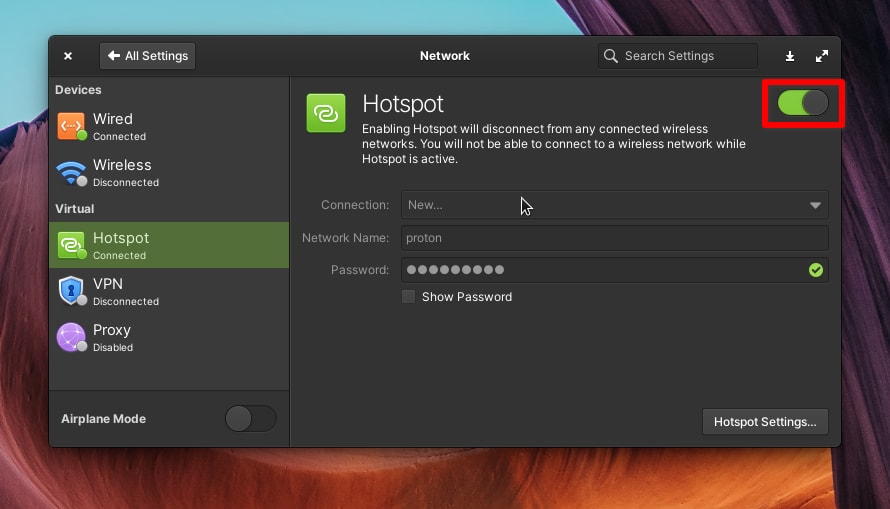
Elementary işletim sisteminde Sistem Ayarları‘nı açın ve Ağ ve Kablosuz → Ağ → Sanal → Erişim Noktası yolunu izleyin. Erişim noktanıza bir ad ve parola verin, ardından anahtarı açık duruma getirin.
3. Başka bir kuruluma gerek yoktur. Artık belirlediğiniz adı ve parolayı kullanarak aygıtları Linux PC’nizin erişim noktasına bağlayabilirsiniz. Bu aygıtların bağlantıları artık Linux aygıtınızın VPN tüneli üzerinden yönlendirilecektir. Bunu kontrol etmek için, bağlı bir aygıtta ücretsiz güvenli IP tarayıcımızı(yeni pencere) ziyaret edin.
Son düşünceler
Bir VPN yönlendiricisi, muhtemelen oyun konsolunuz ve akıllı TV’niz gibi aygıtları güvence altına almak için en iyi çözümdür. Yine de, dizüstü bilgisayarınızdan veya masaüstü bilgisayarınızdan bir VPN bağlantısını nasıl paylaşacağınızı bilmek, kullanılabilir bir VPN yönlendiriciniz olmadığında yararlı bir püf noktasıdır.
Bir VPN uygulamasını çalıştırabilen aygıtlar için en iyi çözüm, 10 adede kadar aygıtı aynı anda sunucularımıza bağlamanıza olanak tanıyan bir Proton VPN Plus tarifesi edinmektir.