


Не все устройства с доступом в интернет могут запускать приложения VPN или имеют встроенную функциональность VPN. Сюда входят игровые консоли, включая Xbox, PlayStation и Nintendo Switch, а также многие телевизоры smart TV.
Самый простой способ защитить такие устройства с помощью VPN — подключить их к интернету через VPN-маршрутизатор.
Подробнее о маршрутизаторах VPN
Для смарт-телевизоров также хорошим вариантом является использование адаптера на базе Android TV, такого как Amazon Firestick или Chromecast с Google TV. Однако эти решения стоят денег, и вы можете оказаться в ситуации, когда таких устройств не будет поблизости.
К счастью, большинство современных настольных операционных систем позволяют поделиться VPN-подключением. Вот как это выглядит на практике:
- У вас есть активное VPN-подключение на основном компьютере
- Вы подключаете другое устройство к основному компьютеру через WiFi или Ethernet-кабель
- Второстепенное устройство теперь подключается к интернету через VPN-подключение основного устройства
Общий доступ к VPN-подключению поддерживается в Windows и Linux. Ниже мы объясним, как настроить эти VPN-подключения.
К сожалению, общий доступ к VPN-подключению не поддерживается в Chrome OS, Android, iOS или iPadOS. Хотя технически общий доступ к VPN-подключению возможен в macOS, для этого требуется использование протокола OpenVPN, поддержку которого в нашем приложении для macOS мы прекратили по соображениям безопасности.
Чтобы поделиться VPN-подключением, необходимо получить доступ к локальной сети, пока VPN работает. Эта функция доступна во всех платных тарифах Proton VPN.
Windows
На снимках экрана ниже показана Windows 11, но инструкции идентичны для Windows 10. Новые версии Windows 10 должны поддерживать мобильные хот-споты при использовании большинства адаптеров WiFi. Если ваша система Windows 10 не поддерживает мобильные хот-споты на вашем адаптере, попробуйте обновиться до более новой версии Windows.
1. Подключитесь к Proton VPN, используя протокол OpenVPN.
Чтобы поделиться своим VPN-подключением с другим устройством, вы должны подключиться к Proton VPN, используя протокол OpenVPN (UDP или TCP). Это связано с тем, что общий доступ к подключению зависит от настройки сетевого адаптера, а OpenVPN — единственный используемый нами протокол VPN, который создает отдельный сетевой адаптер VPN в Windows.
Узнайте, как изменить протоколы VPN
2. Включите мобильный хот-спот Windows
Откройте приложение Настройки, перейдите в Сеть и Интернет → Мобильный хот-спот. Переключите переключатель Мобильный хот-спот в положение Вкл. и запишите Свойства сети: Имя (SSID) и Пароль (который вы можете изменить).
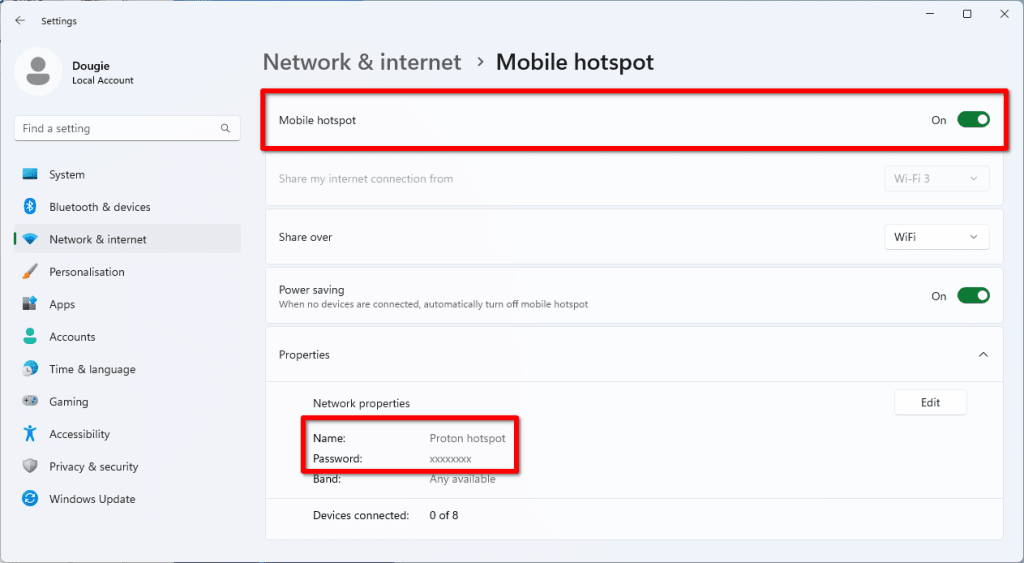
Теперь вы можете использовать свой ПК с Windows в качестве хот-спота WiFi, но вам все еще нужно настроить VPN для защиты подключенных устройств.
3. Откройте экран сетевых подключений
Откройте приложение Windows PowerShell, введите (или вставьте) ncpa.cpl и нажмите .
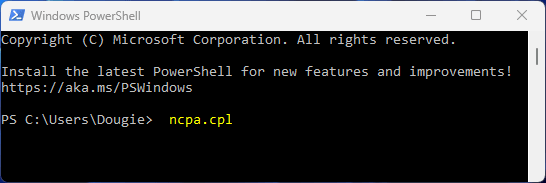
4. Определите имя адаптера мобильного хот-спота.
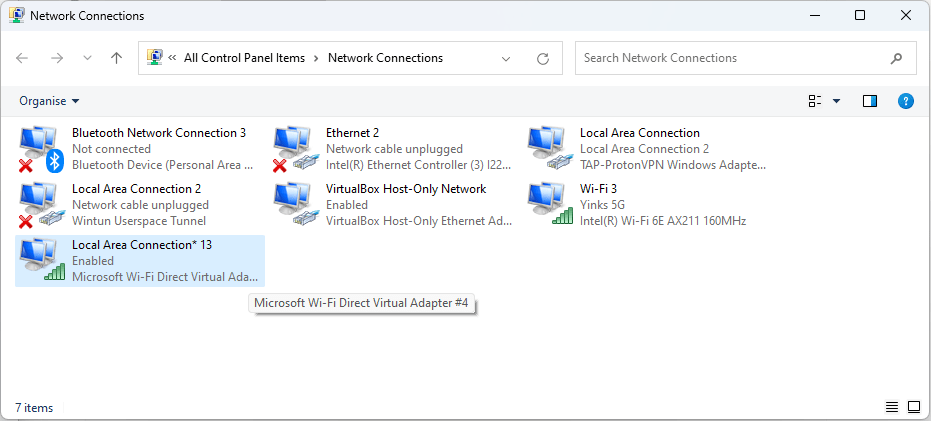
Ищите адаптер Подключение по локальной сети, помеченный как Microsoft Wi-Fi Direct Virtual Adapter. Вы можете легко определить его, просто выключив и снова включив хот-спот WiFi.
5. Измените настройки адаптера VPN
Адаптер Proton VPN OpenVPN будет называться TAP-ProtonVPN Windows Adapter. Щелкните по нему правой кнопкой мыши → Свойства.

6. Перейдите на вкладку Доступ и отметьте Разрешить другим пользователям сети использовать подключение к Интернету данного компьютера. Нажмите ОК в предупреждении, затем выберите адаптер мобильного хот-спота, который вы определили на шаге 4, из выпадающего меню. Нажмите ОК, когда закончите.

7. Теперь вы можете подключить устройства к мобильному хот-споту Windows, используя имя и пароль, которые вы определили на шаге 2. Подключения этих устройств теперь будут маршрутизироваться через VPN-туннель вашего устройства Windows. Чтобы проверить это, посетите наш бесплатный безопасный сканер IP на подключенном устройстве.
Linux
Большинство популярных дистрибутивов Linux предлагают функцию хот-спота WiFi как часть их окружения рабочего стола. Вы также можете создать хот-спот WiFi в любом дистрибутиве Linux, используя командную строку(новое окно).
Однако, в отличие от Windows, Linux не создает виртуальный адаптер при использовании в качестве мобильного хот-спота. Это означает, что вы должны использовать один сетевой адаптер для создания хот-спота, а другой — для подключения к интернету. В этом руководстве объясняется, как создать хот-спот WiFi и подключиться к интернету через кабель Ethernet. Чтобы создать полностью беспроводную настройку общего доступа к VPN в Linux, вам понадобятся два адаптера WiFi.
1. Откройте приложение Proton VPN и подключитесь к VPN-серверу.
2. Активируйте хот-спот. Информация здесь зависит от вашего дистрибутива и окружения рабочего стола, но ее обычно легко найти. Например:
В окружении рабочего стола GNOME (используемом по умолчанию в Ubuntu, Fedora и многих других дистрибутивах) откройте Настройки и перейдите в Wi-Fi. Дайте вашему хот-споту имя (SSID) и пароль, затем нажмите ⋮ → Включить точку доступа Wi-Fi…
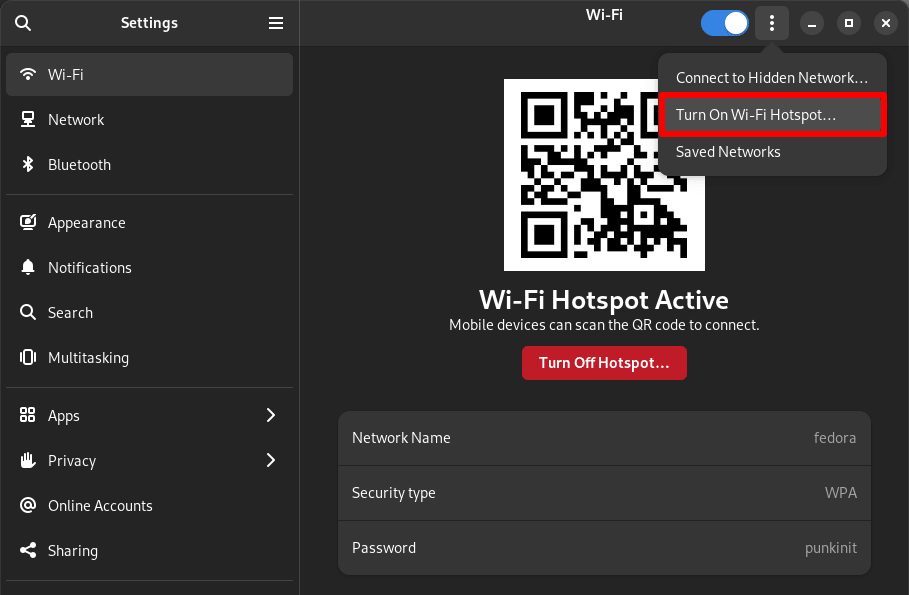
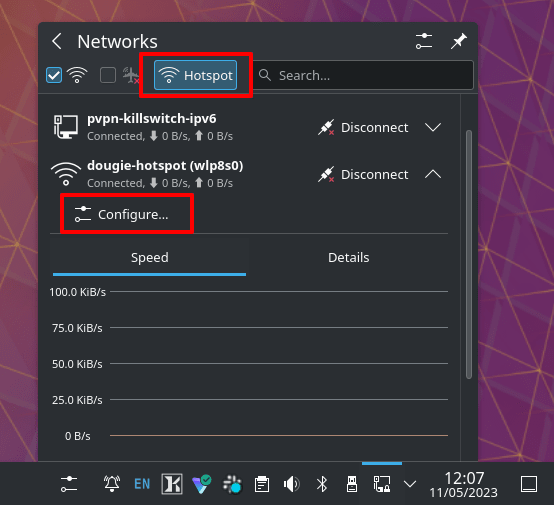
В KDE Neon нажмите значок Сети на панели задач → Точка доступа. По умолчанию создается открытый хот-спот без защиты. Чтобы изменить имя сети, зашифровать подключение WiFi и добавить пароль, нажмите значок ⋁ рядом с именем вашего хот-спота → Настроить.
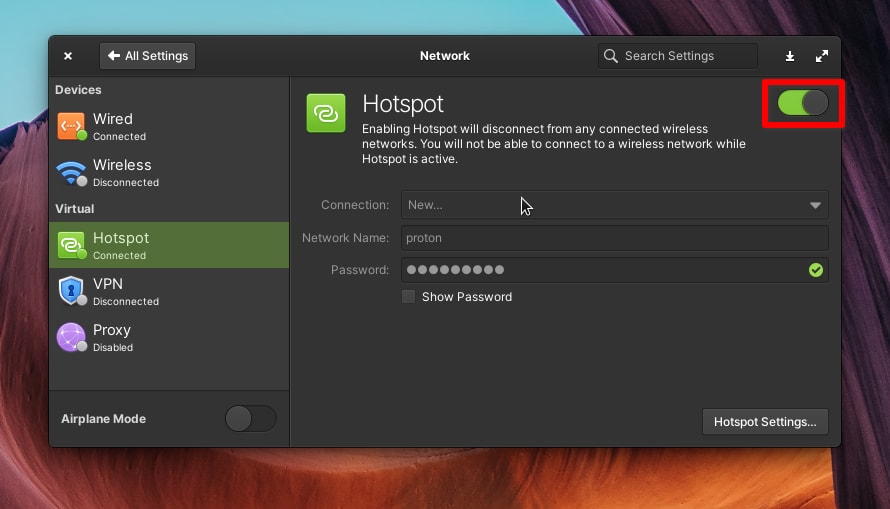
В Elementary ОС откройте Системные настройки и перейдите в Сеть и беспроводная связь → Сеть → Виртуальная → Точка доступа. Дайте вашему хот-споту имя и пароль, затем переключите переключатель в положение Вкл.
3. Дальнейшая настройка не требуется. Теперь вы можете подключить устройства к хот-споту вашего ПК с Linux, используя указанные имя и пароль. Подключения этих устройств теперь будут маршрутизироваться через VPN-туннель вашего устройства Linux. Чтобы проверить это, посетите наш бесплатный безопасный сканер IP(новое окно) на подключенном устройстве.
Заключительные мысли
Маршрутизатор VPN, вероятно, является лучшим решением для защиты таких устройств, как игровая консоль и смарт-ТВ. Тем не менее, знание того, как поделиться VPN-подключением с вашего ноутбука или настольного ПК, является полезным приемом, когда у вас нет доступного маршрутизатора VPN.
Для устройств, которые могут запускать приложение VPN, лучшим решением будет приобрести тариф Proton VPN Plus, который позволяет подключать до 10 устройств к нашим серверам одновременно.





