


Service Set Identifier (SSID) — это название сети WiFi. В этой статье мы покажем вам, как узнать SSID локальных сетей на ряде популярных устройств.
Узнайте подробнее о том, что такое SSID и как они работают
Если вы хотите подключиться к собственной сети, искомый SSID, скорее всего, будет напечатан на наклейке, прикрепленной к вашему маршрутизатору (если только вы его не изменили). Если вы подключаетесь к публичной сети WiFi (например, в кафе или аэропорту), она, скорее всего, будет четко подписана.
В этой статье мы рассмотрим, как узнать SSID ближайших сетей на следующих платформах:
- Windows 10
- Windows 11
- macOS
- Linux с помощью командной строки
- Linux с помощью NetworkManager
- Android
- iOS и iPadOS
- Chrome OS (Chromebook)
Как узнать свой SSID
Чтобы впервые подключить устройство к сети WiFi, вам потребуется узнать SSID этой сети. Если вы настраиваете домашний WiFi-маршрутизатор, наклейку с надписью «SSID» или «Имя сети» и паролем по умолчанию обычно можно найти на нижней или боковой панели маршрутизатора.
Если ваше устройство уже подключено к беспроводной сети, вы можете узнать SSID используемой сети следующим образом:
Как узнать свой SSID в Windows 10
1. Перейдите в системный трей и нажмите на значок WiFi (по умолчанию он находится в правом нижнем углу экрана).
2. Появится список доступных сетей (SSID). Ваш SSID будет в самом верху с сообщением Подключено, защищено.

Как узнать свой SSID в Windows 11
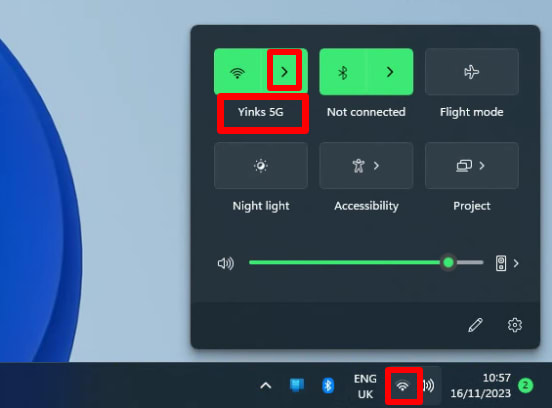
Перейдите в системный трей и нажмите на значок WiFi (по умолчанию он находится в правом нижнем углу экрана). Вы сможете увидеть SSID, к которому подключен ваш компьютер, в меню быстрых настроек.
Чтобы просмотреть список всех доступных сетей WiFi, нажмите > рядом с кнопкой WiFi.
Как узнать свой SSID в macOS
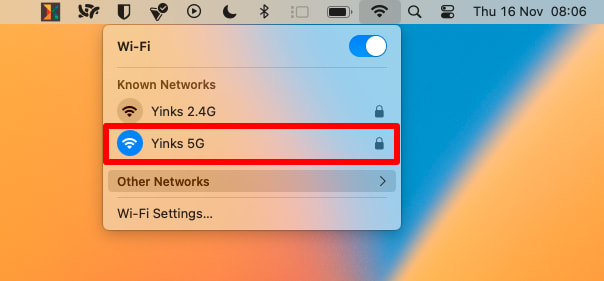
Перейдите в строку меню → значок WiFi → Известные сети (или Предпочитаемая сеть в более старых версиях macOS). Текущий SSID будет отмечен цветным значком WiFi.
Как узнать свой SSID в Linux с помощью командной строки
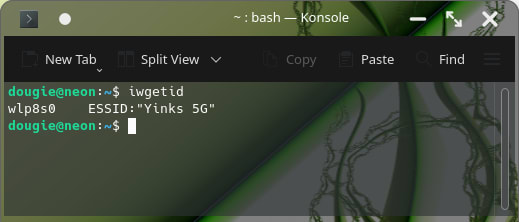
Откройте окно терминала и введите iwgetid.
Как узнать свой SSID в Linux с помощью NetworkManager
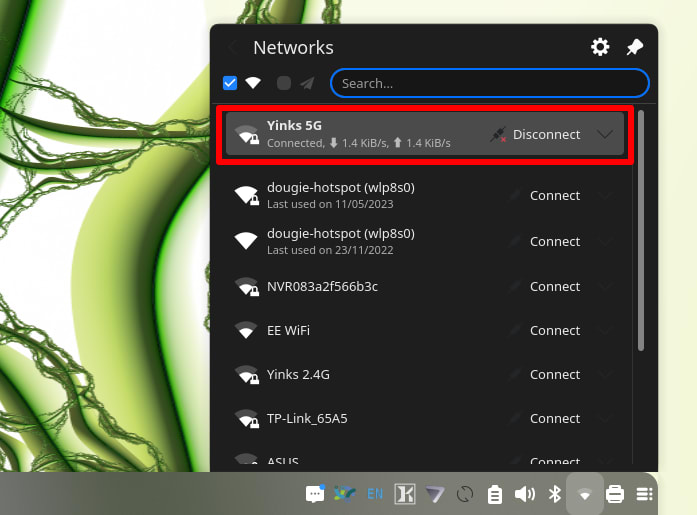
Если вы предпочитаете использовать графический интерфейс, а ваше окружение рабочего стола поддерживает NetworkManager, нажмите на значок WiFi на панели уведомлений, чтобы просмотреть список доступных сетей WiFi. SSID сети, к которой вы подключены, будет указан в самом верху.
(Примечание: информация может немного отличаться в зависимости от используемого окружения рабочего стола.)
Как узнать свой SSID на Android
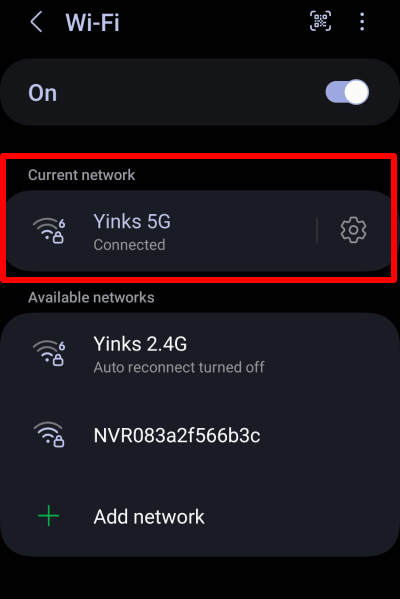
Перейдите в Настройки → Подключения → Wi-Fi. Имя вашего SSID будет указано в разделе Текущая сеть.
(Информация может немного отличаться в зависимости от используемой версии Android.)
Как узнать свой SSID в iOS и iPadOS
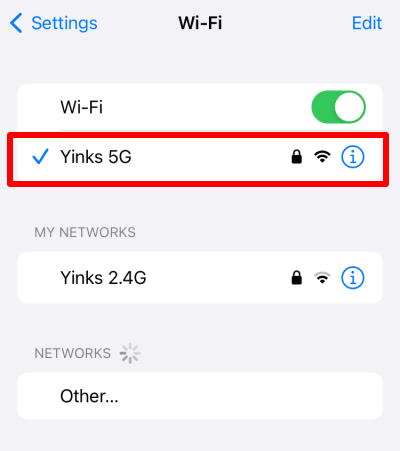
Перейдите в Настройки → Wi-Fi.
Ваш SSID появится в самом верху с галочкой рядом с ним.
Как узнать свой SSID в Chrome OS (Chromebook)
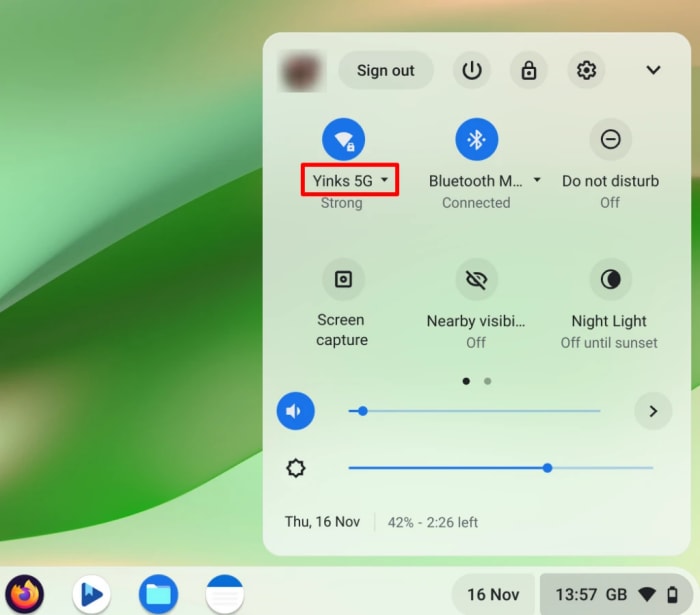
Перейдите в системный трей и нажмите на значок WiFi. Вы сможете увидеть SSID, к которому подключен ваш компьютер, в меню уведомлений.
Чтобы просмотреть список всех доступных сетей WiFi, нажмите на кнопку WiFi в меню уведомлений.
Заключительные мысли
Независимо от используемого устройства, поиск SSID займет всего несколько касаний или кликов. Выполнив описанные выше действия, вы сможете быстро узнать имя своей сети и всегда подключаться к нужной.





