


Um Service Set Identifier (SSID) é o nome de uma rede Wi-Fi. Neste artigo, vamos mostrar como encontrar o SSID de redes locais em vários dispositivos populares.
Saiba mais sobre o que é um SSID e como ele funciona
Se for a sua própria rede à qual deseja se conectar, o SSID que você está procurando provavelmente estará impresso em um adesivo colado ao seu roteador (a menos que você o tenha alterado). Se estiver se conectando a uma rede Wi-Fi pública (por exemplo, em um café ou aeroporto), ele provavelmente estará claramente identificado.
Neste artigo, veremos como encontrar SSIDs de redes próximas no:
- Windows 10
- Windows 11
- macOS
- Linux usando a linha de comando
- Linux usando o NetworkManager
- Android
- iOS e iPadOS
- Chrome OS (Chromebook)
Como encontrar seu SSID
Para conectar um dispositivo a uma rede Wi-Fi pela primeira vez, você precisará saber o SSID da rede. Se estiver configurando seu roteador Wi-Fi doméstico, geralmente poderá encontrar uma etiqueta com “SSID” ou “Nome da rede” e uma senha de Wi-Fi padrão na parte inferior ou lateral do roteador.
Se o seu dispositivo já estiver conectado a uma rede wireless, você poderá encontrar o SSID da rede que está usando da seguinte forma:
Como encontrar seu SSID no Windows 10
1. Vá para a sua Bandeja de sistema → ícone de Wi-Fi (por padrão, no canto inferior direito da tela).
2. Uma lista de redes disponíveis (SSIDs) será exibida. Seu SSID estará no topo, com a mensagem Conectado, protegido.

Como encontrar seu SSID no Windows 11
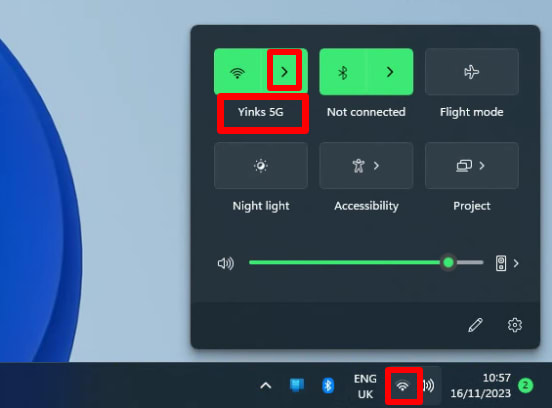
Vá para a sua Bandeja de sistema → ícone de Wi-Fi (por padrão, no canto inferior direito da tela). Você poderá ver o SSID ao qual seu computador está conectado no menu de Configurações Rápidas.
Para ver uma lista de todas as redes Wi-Fi disponíveis, clique em > ao lado do botão Wi-Fi.
Como encontrar seu SSID no macOS
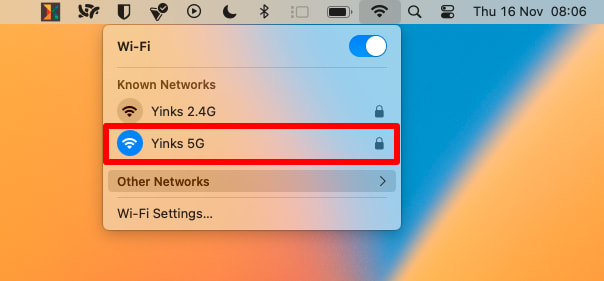
Vá para a barra de menus → ícone de Wi-Fi → Redes conhecidas (ou Rede preferencial em versões anteriores do macOS). Seu SSID atual é indicado por um ícone de Wi-Fi colorido.
Como encontrar seu SSID no Linux usando a linha de comando
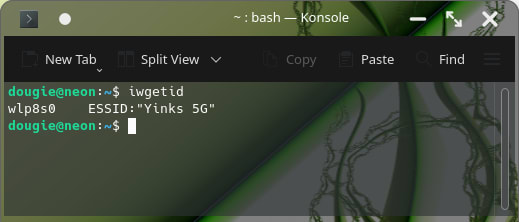
Abra uma janela de terminal e insira iwgetid.
Como encontrar seu SSID no Linux usando o NetworkManager
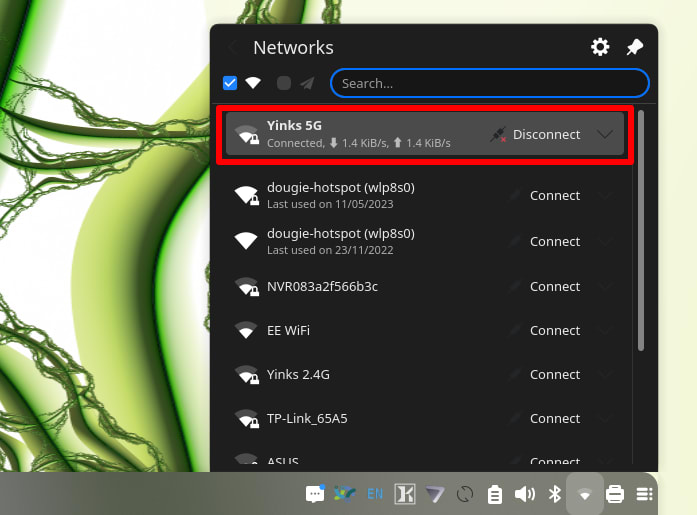
Se você preferir usar uma GUI e seu ambiente de desktop tiver suporte ao NetworkManager, clique no ícone de Wi-Fi no seu painel de notificações para ver uma lista de redes Wi-Fi disponíveis. O SSID da rede à qual você está conectado é listado no topo.
(Nota: os detalhes podem variar um pouco, dependendo do ambiente de desktop que você usa.)
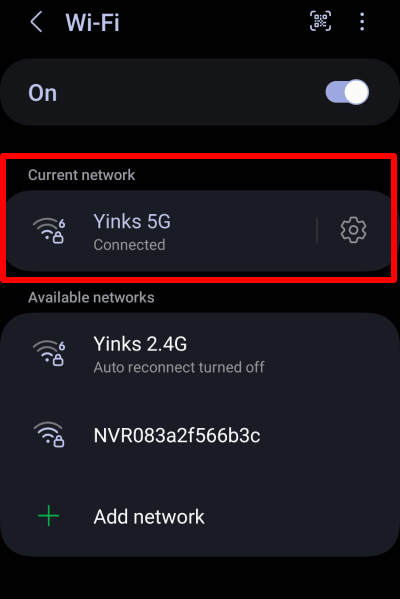
Como encontrar seu SSID no Android
Vá para Configurações → Conexões → Wi-Fi. O nome do seu SSID será listado em Rede atual.
(Os detalhes podem variar um pouco, dependendo de qual versão do Android você está executando.)
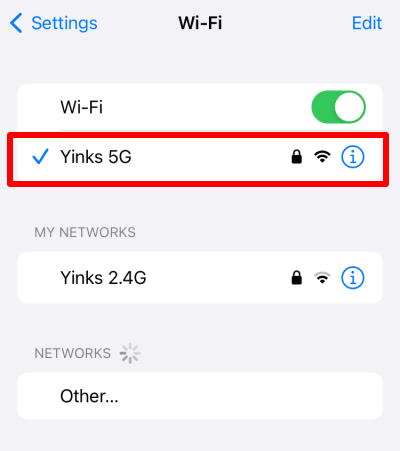
Como encontrar seu SSID no iOS e iPadOS
Vá para Configurações → Wi-Fi.
Seu SSID aparecerá no topo com uma marca de seleção ao lado dele.
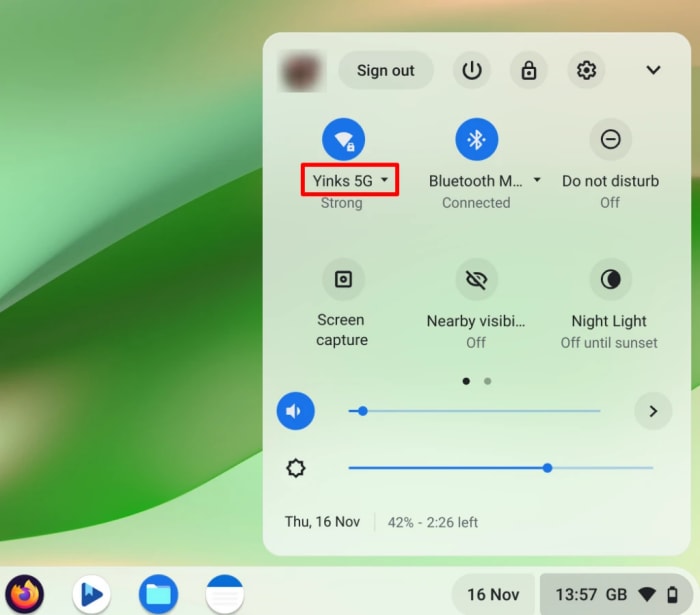
Como encontrar seu SSID no Chrome OS (Chromebook)
Vá para a sua Bandeja de sistema → ícone de Wi-Fi. Você poderá ver o SSID ao qual seu computador está conectado no menu de notificações.
Para ver uma lista de todas as redes Wi-Fi disponíveis, clique no botão de Wi-Fi no menu de notificações.
Considerações finais
Não importa qual dispositivo esteja usando, localizar seu SSID leva apenas alguns toques ou cliques. Seguindo as etapas descritas acima, você pode identificar rapidamente o nome da sua rede e garantir que esteja sempre conectado à rede certa.





