


Un Service Set Identifier (SSID) es el nombre de una red WiFi. En este artículo, te mostraremos cómo encontrar el SSID de redes locales en una variedad de dispositivos populares.
Más información sobre qué es un SSID y cómo funciona
Si es a tu propia red a la que te quieres conectar, el SSID que buscas probablemente estará impreso en una etiqueta adherida a tu enrutador (a menos que lo hayas cambiado). Si te vas a conectar a una red WiFi pública (por ejemplo, en una cafetería o un aeropuerto), probablemente estará claramente etiquetada.
En este artículo, explicamos cómo encontrar los SSID de las redes cercanas en:
- Windows 10
- Windows 11
- macOS
- Linux mediante la línea de comandos
- Linux mediante NetworkManager
- Android
- iOS y iPadOS
- Chrome OS (Chromebook)
Cómo encontrar tu SSID
Para conectar un dispositivo a una red WiFi por primera vez, tendrás que conocer el SSID de la red. Si estás configurando el enrutador WiFi de tu casa, por lo general encontrarás una etiqueta con «SSID» o «Nombre de red» y una contraseña de WiFi por defecto en la parte inferior o lateral del enrutador.
Si tu dispositivo ya está conectado a una red inalámbrica, puedes encontrar el SSID de la red que estás utilizando de la siguiente manera:
Cómo encontrar tu SSID en Windows 10
1. Ve a tu bandeja del sistema → icono de WiFi (por defecto, está en la parte inferior derecha de tu pantalla).
2. Aparecerá una lista de redes disponibles (SSID). Tu SSID está en la parte superior, con el mensaje Conectado, seguro.

Cómo encontrar tu SSID en Windows 11
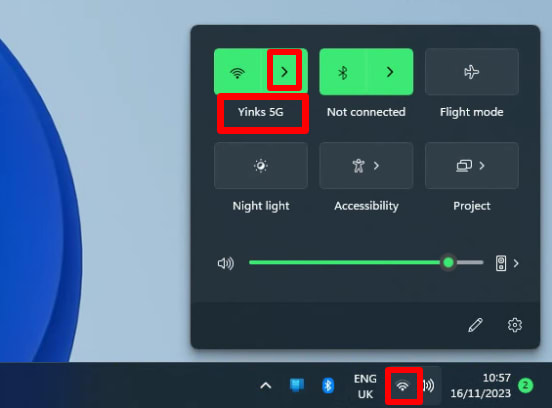
Ve a tu bandeja del sistema → icono de WiFi (por defecto, está en la parte inferior derecha de tu pantalla). Podrás ver el SSID al que está conectado tu ordenador en el menú de ajustes rápidos.
Para ver una lista de todas las redes WiFi disponibles, haz clic en > junto al botón de WiFi.
Cómo encontrar tu SSID en macOS
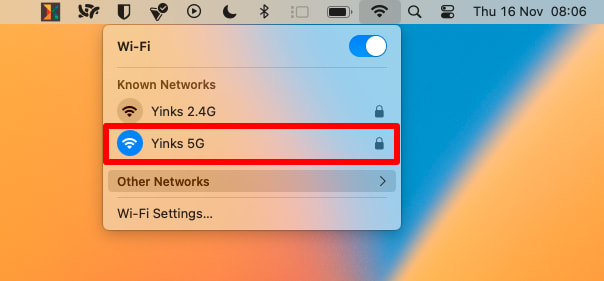
Ve a la barra de menús → icono de WiFi → Redes conocidas (o Red preferida en versiones anteriores de macOS). Tu SSID actual se indica con un icono de WiFi de color.
Cómo encontrar tu SSID en Linux mediante la línea de comandos
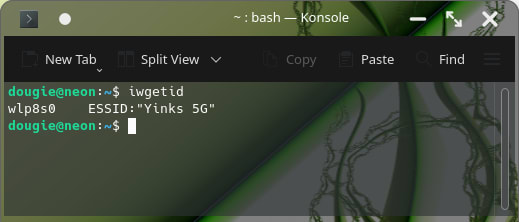
Abre una ventana de terminal e ingresa iwgetid.
Cómo encontrar tu SSID en Linux mediante NetworkManager
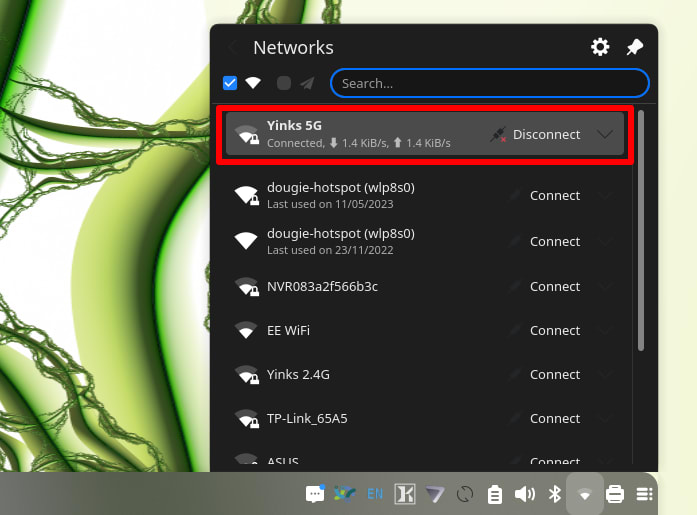
Si prefieres usar una interfaz gráfica de usuario (GUI) y tu entorno de escritorio es compatible con NetworkManager, haz clic en el icono de WiFi en tu panel de notificaciones para ver una lista de las redes WiFi disponibles. El SSID de la red a la que estás conectado aparece en la parte superior.
(Nota: los detalles pueden variar un poco, según el entorno de escritorio que utilices).
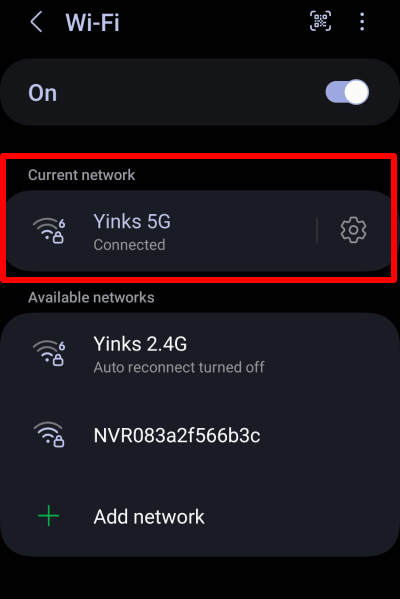
Cómo encontrar tu SSID en Android
Ve a Ajustes → Conexiones → Wi-Fi. El nombre de tu SSID aparecerá bajo Red actual.
(Los detalles pueden variar un poco, según la versión de Android que estés ejecutando).
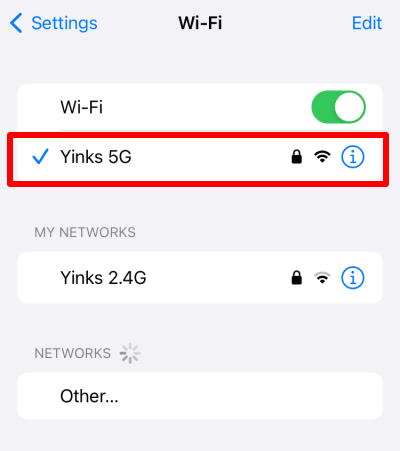
Cómo encontrar tu SSID en iOS y iPadOS
Ve a Ajustes → Wi-Fi.
Tu SSID aparecerá en la parte superior con una marca de verificación al lado.
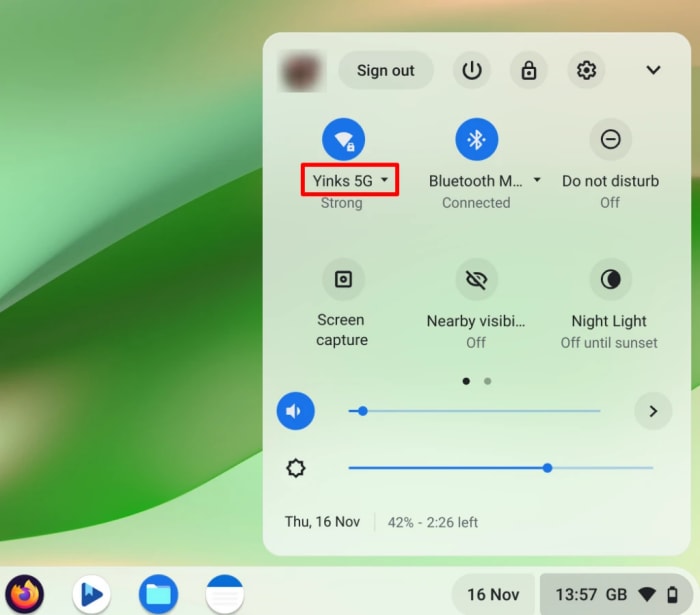
Cómo encontrar tu SSID en Chrome OS (Chromebook)
Ve a tu bandeja del sistema → icono de WiFi. Podrás ver el SSID al que está conectado tu ordenador en el menú de notificaciones.
Para ver una lista de todas las redes WiFi disponibles, haz clic en el botón de WiFi en el menú de notificaciones.
Reflexiones finales
No importa qué dispositivo utilices, localizar tu SSID solo requiere unos pocos toques o clics. Siguiendo los pasos descritos anteriormente, podrás identificar rápidamente el nombre de tu red y asegurarte de estar siempre conectado a la correcta.





