


Service Set Identifier (SSID)は、Wi-Fiネットワークの名前です。この記事では、普及しているさまざまなデバイスでローカルネットワークのSSIDを確認する方法をご紹介します。
接続先がご自身のネットワークである場合、お探しのSSIDは通常、ルーターに貼付されたステッカーに記載されています(変更された場合を除きます)。(カフェや空港などの)公衆Wi-Fiネットワークに接続する場合は、通常、わかりやすくラベル表示されています。
この記事では、以下の環境で近くのネットワークSSIDを確認する方法を解説します:
- Windows 10
- Windows 11
- macOS
- Linux(コマンドラインを使用)
- Linux(NetworkManagerを使用)
- Android
- iOSおよびiPadOS
- Chrome OS(Chromebook)
SSIDを確認する方法
デバイスを初めてWi-Fiネットワークに接続するには、そのネットワークのSSIDを知る必要があります。自宅のWi-Fiルーターをセットアップする場合は、通常、ルーターの底面または側面に「SSID」または「ネットワーク名」とデフォルトのWi-Fiパスワードが記載されたラベルが貼られています。
デバイスがすでにワイヤレスネットワークに接続されている場合は、次の手順でお使いのネットワークのSSIDを確認できます:
Windows 10でSSIDを確認する方法
1. システムトレイ → Wi-Fiアイコンの順に移動します(デフォルトでは、画面の右下にあります)。
2. 利用可能なネットワーク(SSID)の一覧が表示されます。お使いのSSIDは一番上にあり、接続済み、セキュリティ保護ありというメッセージが表示されています。

Windows 11でSSIDを確認する方法
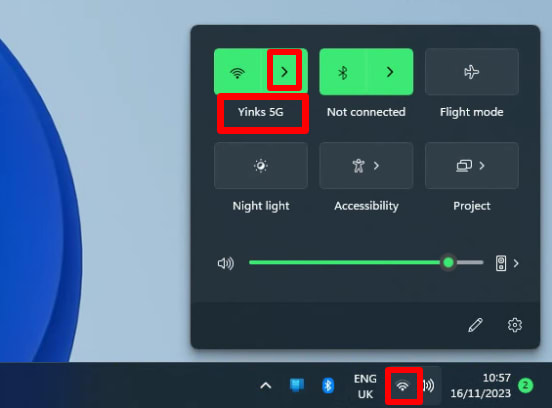
システムトレイ → Wi-Fiアイコンの順に移動します(デフォルトでは、画面の右下にあります)。クイック設定メニューで、コンピューターが接続されているSSIDを確認できます。
利用可能なすべてのWi-Fiネットワークの一覧を表示するには、Wi-Fiボタンの横にある>をクリックします。
macOSでSSIDを確認する方法
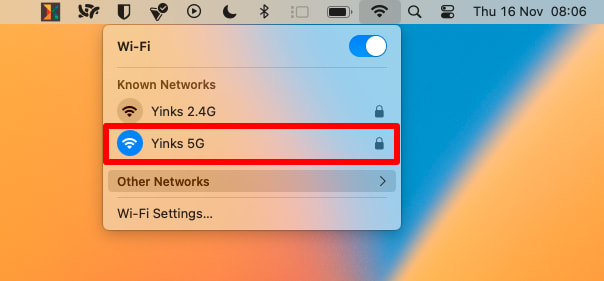
メニューバー → Wi-Fiアイコン → 既知のネットワーク(または古いバージョンのmacOSでは優先ネットワーク)の順に移動します。現在のSSIDには、色付きのWi-Fiアイコンが表示されています。
Linuxでコマンドラインを使用してSSIDを確認する方法
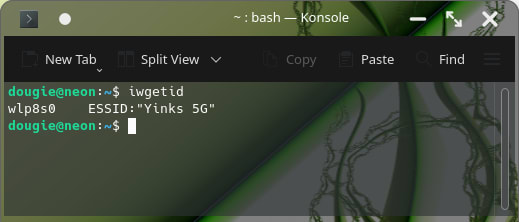
ターミナルウィンドウを開き、iwgetidと入力します。
LinuxでNetworkManagerを使用してSSIDを確認する方法
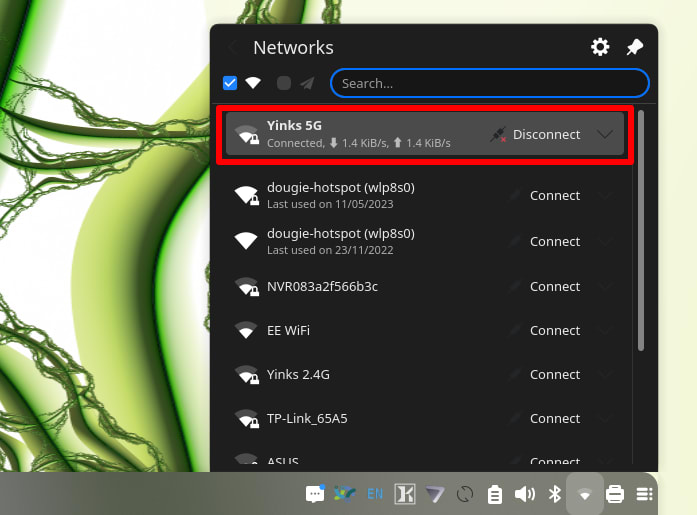
GUIの使用を好み、デスクトップ環境がNetworkManagerをサポートしている場合は、通知パネルのWi-Fiアイコンをクリックして、利用可能なWi-Fiネットワークの一覧を表示します。接続しているネットワークのSSIDが一番上に表示されます。
(注意:お使いのデスクトップ環境によって、詳細が少し異なる場合があります。)
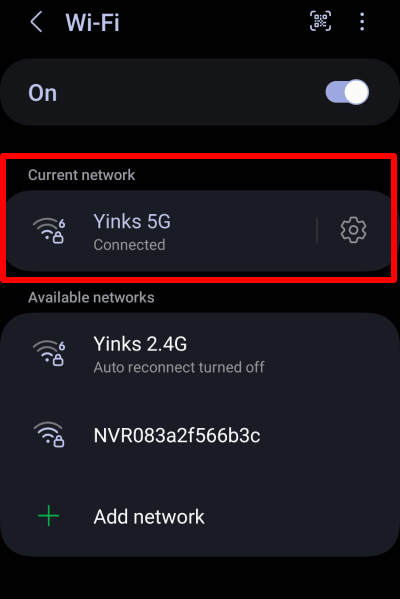
AndroidでSSIDを確認する方法
設定 → 接続 → Wi-Fiの順に移動します。現在のネットワークの下にSSID名が表示されます。
(お使いのAndroidのバージョンによって、詳細が少し異なる場合があります。)
iOSおよびiPadOSでSSIDを確認する方法
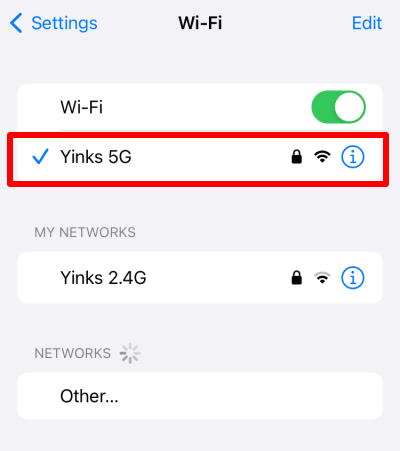
設定 → Wi-Fiの順に移動します。
SSIDが一番上に表示され、その横にチェックマークが表示されます。
Chrome OS(Chromebook)でSSIDを確認する方法
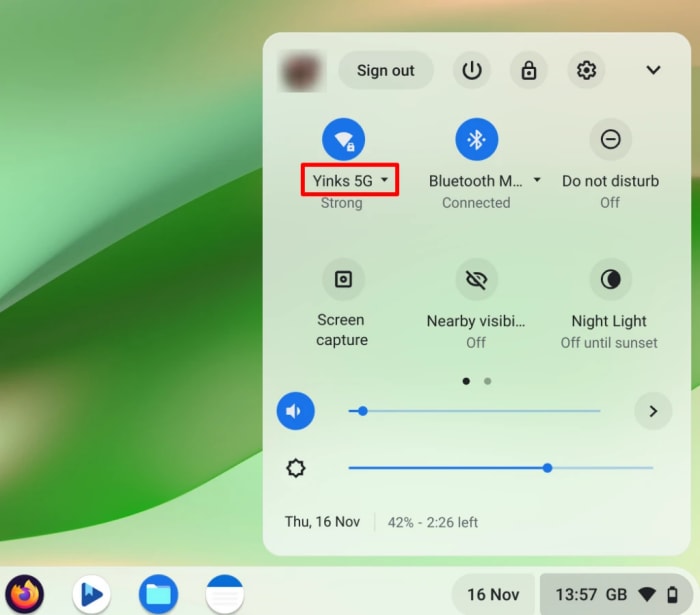
システムトレイ → Wi-Fiアイコンの順に移動します。通知メニューで、コンピューターが接続されているSSIDを確認できます。
利用可能なすべてのWi-Fiネットワークの一覧を表示するには、通知メニューのWi-Fiボタンをクリックします。
最終的な考え
どのようなデバイスをお使いの場合でも、わずか数回のタップまたはクリックでSSIDを確認できます。上記の手順に沿って進めることで、ネットワーク名をすばやく特定し、常に正しいネットワークに確実に接続できます。





