


SSIDはService Set IDentifierの略で、ワイヤレスネットワークの名前のことです。購入時の状態では、ワイヤレスルーターやアクセスポイントにはデフォルトのSSIDが設定されています。これは、LinksysやNetgearといったメーカーの名前である場合や、ルーターがブロードバンドのパッケージに付属していた場合は、お客様のインターネットサービスプロバイダ(ISP)の名前である場合があります。
ルーターのデフォルトのSSIDを変更することが推奨される理由は、いくつかあります:
- ネットワークに覚えやすい独自の名前を付け、同様のデフォルト名を使用している可能性がある近隣のネットワークとの混同を避けるため。
- ホームネットワークが適切に管理されており、安全性の低いデフォルト設定のまま放置されていないことを示すことで、ハッカーを抑止するため。
- ゲスト用(以下を参照)など、目的別に異なるSSIDを作成するため。
この記事では、以下について見ていきます。
技術的には、SSIDは一意である必要はありませんが、周辺の他のSSIDとは異なるものにすることが重要です。もし隣人が「My_Home_WiFi」というSSIDを使用しており、お客様も同じSSIDに設定した場合、ご自宅のWi-Fi信号の強度によっては、お使いのデバイスが誤ったネットワークに接続しようとすることがあります。
SSIDとWi-Fiパスワードの変更方法
デフォルトのSSIDとパスワード(新しいウィンドウ)を変更するには、管理者(admin)としてルーターにログインする必要があります。
通常、これはウェブブラウザで「192.168.1.1」などの特定のアドレスを入力して行います(アドレスについては、ルーターのドキュメントを確認してください)。または、ルーターに付属のモバイルアプリを使用して、ワイヤレス設定を調整できる場合もあります。
SSIDの変更方法
1. ブラウザにルーターのIPアドレスを入力するか、モバイルアプリを開きます。
2. 管理者のユーザー名とパスワードを使用してサインインします。これらの認証情報を変更したことがない場合は、通常、ルーターの筐体にあるラベルにSSIDと一緒に記載されています。
3. ワイヤレスまたはWi-Fiの設定メニューを開き、ネットワーク名またはSSID 名のフィールドに新しい名前を入力します。
SSIDには、最大32文字の英数字、または特殊文字(スペース、ピリオド、アンダースコアなど)を使用できます。また、大文字と小文字は区別されるため、「Network-Name-Example」と「network-name-example」は別のものとして扱われます。
名前は覚えやすいものに設定し、お客様の氏名や住所などの個人情報は含めないようにしてください。
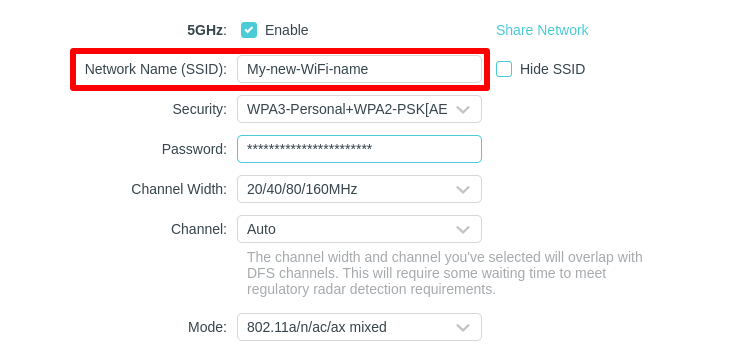
4. 完了したら、適用または保存をクリックします。
SSIDはWi-Fiネットワークの名前に過ぎないため、セキュリティへの影響はほとんどありません。ただし、ルーターの管理者ページやアプリを開いている間に、ネットワークの安全性を確保するためにWi-Fiパスワード(新しいウィンドウ)の設定を確認することをお勧めします。
- パスワード暗号化プロトコルのセキュリティを確認します。ルーターがWi-Fi接続の安全性を維持するための最新のWi-Fiセキュリティ規格をサポートしている場合は、WPA3(最も安全)またはWPA3/WPA2ハイブリッドモード(安全性はかなり低下しますが、ほとんどのデバイスで動作します)を選択します。簡単に解読される可能性があるWEPは避けてください。ルーターがWEPしか提供していない場合は、ファームウェアをアップグレードするか、新しいルーターの購入を検討してください。
- Wi-Fiパスワードを、ルーターメーカーによって設定されたデフォルトのパスワードから変更します。強固なパスワード(新しいウィンドウ)またはパスフレーズを使用してください。
- Wi-Fi Protected Setup(WPS)をオフにします。新しいデバイスの接続を容易にするよう設計されていますが、WPSにはセキュリティ上のリスクがあります(新しいウィンドウ)。
- ルーターのデフォルトの管理者用ユーザー名とパスワードを変更し、設定されていない場合は強固なパスワードを追加します。管理アカウント内のパスワードの変更または同様の設定を探してください。そうしないと、ルーターの筐体に記載されているログイン詳細情報を見た第三者に管理者アクセス権を奪われる可能性があります。さらに、一般的なルーターのデフォルトの管理者用パスワードは、ハッカーサイトで広く公開されています。
複数のSSIDを使用するタイミング
複数のSSIDを使用することで、異なる目的に応じてパスワード保護された個別のネットワークを作成できます。これにより、プライマリーWi-Fiパスワードを保護し、ネットワークへのアクセスを制限できます。
例えば、学校であれば学生用と教職員用の異なるSSIDが用意されている場合があります。また、小規模ビジネスを経営している場合は、従業員用のSSIDと訪問者用のゲストSSIDをセットアップできます。
ゲストSSID
同様に、ご家庭でも、ほとんどのルーターで個別のパスワードを設定したゲストSSIDを有効にすることができます。
例えば、お客様のメインSSIDであるMy-WiFi-Nameには、ファイル共有や印刷を含むローカルネットワークへのフルアクセス権を付与し、訪問者向けのMy-WiFi-Name-Guestにはインターネットアクセスのみを提供することができます。
ゲストSSIDは通常、デフォルトでオフになっています。管理者としてルーターにログインし(方法は上記を参照)、ワイヤレス設定でゲストアクセスポイントを有効にするスイッチを探します。メインSSIDと同様に、ゲストSSIDの名前とパスワードを変更できます。
デュアルバンドおよびトライバンドSSID
複数のSSIDを使用するもう1つの理由は、ワイヤレスネットワークの周波数帯を区別することです。
「Wi-Fi 4」としても知られる802.11nワイヤレス規格が2009年に導入されて以来、多くのワイヤレスルーターが2.4 GHzと5 GHzの2つの周波数帯で同時に送信できるようになりました。さらに、Wi-Fiの進化に伴い、6 GHz接続もサポートするトライバンドルーターも登場し始めています。
主なWIFI規格
| Wi-Fi規格 | リリース年 | 周波数帯 | 最大速度 |
|---|---|---|---|
| 802.11b (Wi-Fi 1) | 1999年 | 2.4 GHz | 11 Mbps |
| 802.11a (Wi-Fi 2) | 1999年 | 5 GHz | 54 Mbps |
| 802.11g (Wi-Fi 3) | 2003 | 2.4 GHz | 54 Mbps |
| 802.11n (Wi-Fi 4) | 2009 | 2.4 GHz, 5 GHz | 600 Mbps |
| 802.11ac (Wi-Fi 5) | 2013 | 5 GHz (optional 2.4 GHz via 802.11n) | 3.4 Gbps |
| 802.11ax (Wi-Fi 6) | 2019 | 2.4 GHz, 5 GHz | 9.6 Gbps |
| 802.11ax (Wi-Fi 6E) | 2021 | 6 GHz | 9.6 Gbps |
| 802.11be (Wi-Fi 7) | (2024) | 2.4 GHz, 5 GHz, 6 GHz | 46 Gbps |
5 GHz帯や6 GHz帯は、2.4 GHz帯よりも高速で混雑が少ない一方、周波数の低い2.4 GHz帯は障害物を通過しやすく、より広い範囲をカバーできます。そのため、デュアルバンドルーターをお持ちの場合、どちらを選択すべきでしょうか?
デフォルトでは、最近のほとんどのルーターがお客様に代わって自動的に選択します。同じSSIDで両方の周波数帯をブロードキャストし、バンドステアリング(新しいウィンドウ)を使用してデバイスに最適なネットワークへの接続を促します。これにより、古いデバイスは2.4 GHzのネットワークに接続され、5 GHzまたは6 GHzに対応した新しいデバイスは、信号が十分に強ければ自動的に高速な周波数帯に接続されます。
ただし、手動で接続する周波数帯を選択したい場合は、2つ(または3つ)の周波数帯を別々のSSIDに分割できます。たとえば、以下のように命名します:
- My-WiFi-Name — 古いデバイス向けで、電波の届く範囲が広い2.4 GHz帯。
- My-WiFi-Name-5G — 新しいデバイス向けで、電波の届く範囲が狭い5 GHz帯。
上記で説明した通り、ルーターのワイヤレス設定でお客様のSSIDを変更してください(詳細はルーターの取扱説明書をご確認ください)。
SSIDはブロードキャストすべきでしょうか?
SSIDのブロードキャストをオフ(無効化)にすることで、公に表示されないようにすることができます。そうすれば、周囲のデバイスの利用可能なWi-Fiネットワーク一覧に表示されなくなります。しかし、一般的な意見に反して、これによってネットワークのセキュリティが大幅に向上することはありません。
第一に、SSIDのブロードキャストを無効化しても、SSIDはネットワーク上の各データパケットに依然として含まれています。ハッカーはワイヤレスパケットキャプチャソフトウェアを使用して、それを簡単に「嗅ぎ取る」ことができます。
第二に、SSIDのブロードキャストをオフにすることは、かえって近隣のハッカーをネットワークに引き寄せる可能性があります。目立たないようにしていると、何か隠し事をしているのではないかと思われるかもしれません。
要するに、SSIDを隠そうとすることにはほとんど意味がありません。また、SSIDのブロードキャストが無効化されていると、新しいデバイスを接続するのが難しくなるだけです。毎回手動でSSIDを入力する必要があります。
ネットワークのセキュリティを強化する
SSID、暗号化、パスワードに関する上記の推奨事項に従うことで、ワイヤレスネットワークの安全を確保できます。また、ルーターのファームウェアを常に最新の状態に更新しておくことも重要です。
技術的な知識があり、さらにネットワークセキュリティを強化したい場合は、ルーターにVPNをセットアップすることができます。ルーターでVPNを使用すると、VPNをサポートしていないデバイスであっても、すべてのトラフィックが自動的に暗号化され、ネットワーク全体が保護されます。
Protonの使命は、インターネットのプライバシーとセキュリティをすべての人に提供することです。そのため、ルーターにインストールしてお試しいただける無料のProton VPNサービスを提供しています。サポートをご希望の場合は、より多くの機能をご利用いただけるProton VPN Plusへのアップグレードをご検討ください。
最終的な考え
SSIDの変更は、ホームネットワークの安全性とパーソナライズを確保するためのシンプルかつ効果的なステップです。整理整頓のため、プライバシー保護の強化のため、あるいは単に楽しむためであっても、通常は数分しかかからず、大きな違いをもたらすことができます。
変更が完了したら、特定されないユニークな名前を選択し、デバイスを再接続することを忘れないでください。SSIDを含むネットワーク設定を定期的に更新することで、デジタル空間をより適切に管理するための積極的な措置を講じることができます。





