


SSID on lyhenne sanoista Service Set IDentifier, ja se on langattoman verkon nimi. Oletusarvoisesti langattomilla reitittimillä ja tukiasemilla on oletus-SSID. Tämä voi olla sen valmistajan nimi, kuten Linksys tai Netgear, tai internet-palveluntarjoajanne (ISP), jos reitittimenne tuli laajakaistapakettinne mukana.
On useita syitä, miksi reitittimenne oletus-SSID kannattaa muuttaa:
- Jotta voitte antaa verkolleenne yksilöllisen nimen, jonka muistatte, ja välttää sekaannukset naapurienne verkkojen kanssa, joilla saattaa olla käytössään samankaltainen oletusnimi.
- Hakkereiden karkottamiseksi osoittamalla, että kotiverkkoa hallinnoidaan aktiivisesti eikä sitä ole jätetty vähemmän turvallisiin oletusasetuksiin.
- Eri SSID-tunnusten luomiseksi eri tarkoituksiin, kuten vieraita varten (katso alta).
Tässä artikkelissa tarkastelemme:
- Miten muutatte SSID-tunnuksenne ja Wi-Fi-salasananne
- Milloin kannattaa käyttää useita SSID-tunnuksia
- Pitäisikö teidän lähettää SSID-tunnuksenne?
- Parantakaa verkkonne turvallisuutta
Teknisesti ottaen SSID-tunnuksenne ei tarvitse olla ainutlaatuinen, mutta on tärkeää, että se eroaa alueenne muista tunnuksista. Jos naapurillanne on SSID-tunnus ”My_Home_WiFi” ja te luotte samanlaisen, laitteenne saattavat toisinaan yrittää yhdistää väärään verkkoon kotinne Wi-Fi-signaalin voimakkuudesta riippuen.
Miten muutatte SSID-tunnuksenne ja Wi-Fi-salasananne
Muuttaaksenne oletus-SSID-tunnuksenne ja salasananne(uusi ikkuna) teidän on kirjauduttava reitittimeenne ylläpitäjänä (admin).
Tämä onnistuu yleensä verkkoselaimessa tietyn osoitteen kautta, kuten 192.168.1.1 (tarkistakaa osoitteenne reitittimenne oppaasta). Reitittimenne mukana on voinut tulla myös mobiilisovellus, jonka avulla voitte muuttaa langattomia asetuksianne.
Miten SSID-tunnus vaihdetaan
1. Syöttäkää reitittimenne IP-osoite selaimeenne tai avatkaa sen mobiilisovellus.
2. Kirjautukaa sisään käyttämällä ylläpitäjän käyttäjätunnusta ja salasanaa. Jos ette ole koskaan muuttaneet näitä kirjautumistietoja, ne löytyvät yleensä reitittimen kotelossa olevasta tunnisteesta yhdessä SSID-tunnuksen kanssa.
3. Avatkaa Langaton– tai Wi-Fi-asetusvalikko ja syöttäkää uusi nimi kenttään Verkon nimi tai SSID–nimi.
SSID-tunnukset voivat sisältää enintään 32 kirjainta, numeroa tai erikoismerkkiä (välilyöntejä, pisteitä, alaviivoja jne.). Kirjainkoko on myös merkitsevä, joten Network-Name-Example on eri asia kuin network-name-example.
Varmistakaa, että nimi on helppo muistaa, mutta älkää sisällyttäkö siihen henkilötietoja, kuten nimeänne tai osoitettanne.
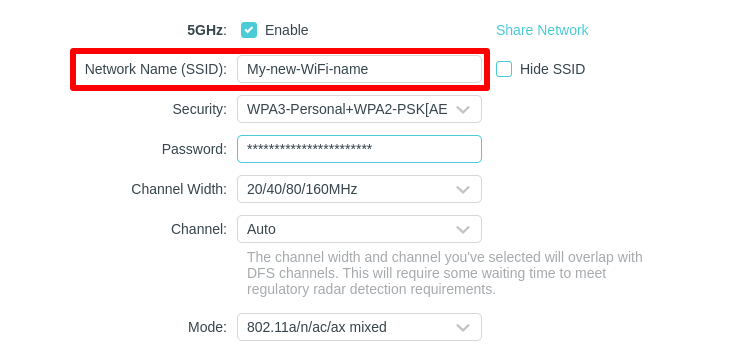
4. Napsauttakaa Käytä tai Tallenna, kun olette valmis.
SSID on vain Wi-Fi-verkkonne nimi, eikä sillä siten ole juurikaan vaikutusta turvallisuuteen. Kun kuitenkin olette reitittimenne ylläpitäjäsivulla tai sovelluksessa, on hyvä idea tarkistaa Wi-Fi-salasananne(uusi ikkuna) asetukset varmistaaksenne, että verkkonne on turvallinen.
- Tarkistakaa salasanan salausprotokolla kohdasta Suojaus. Jos reitittimenne tukee uusinta Wi-Fi-suojausstandardia Wi-Fi-yhteyksienne pitämiseksi turvallisina, valitkaa WPA3 (turvallisin) tai WPA3/WPA2-hybriditila (huomattavasti vähemmän turvallinen, mutta toimii useimpien laitteiden kanssa). Välttäkää WEP-suojausta, sillä se on helppo murtaa. Jos reitittimenne tarjoaa vain WEP-suojausta, teidän tulisi päivittää sen laiteohjelmisto tai harkita uuden reitittimen hankkimista.
Lue lisää WPA3-standardista ja Wi-Fi-suojausstandardeista
- Muuttakaa Wi-Fi-salasananne reitittimenne valmistajan asettamasta oletussalasanasta. Käyttäkää vahvaa salasanaa(uusi ikkuna) tai salalausetta.
- Kytkekää WiFi Protected Setup (WPS) pois päältä. Vaikka WPS on suunniteltu helpottamaan uusien laitteiden yhdistämistä, WPS on tietoturvariski(uusi ikkuna).
- Muuttakaa reitittimenne oletusarvoinen ylläpitäjän käyttäjätunnus ja salasana, ja lisätkää vahva salasana, jos sellaista ei vielä ole. Etsikää kohta Vaihda salasana tai vastaava asetus ylläpitäjän tililtä. Muussa tapauksessa kuka tahansa, joka näkee nämä kirjautumistiedot reitittimenne kotelossa, voi saada ylläpitäjän oikeudet. Tämän lisäksi suosittujen reitittimien oletusarvoiset ylläpitäjän salasanat ovat laajalti saatavilla hakkerisivustoilla.
Milloin kannattaa käyttää useita SSID-tunnuksia
Useamman kuin yhden SSID-tunnuksen käyttäminen mahdollistaa erillisten salasanasuojattujen verkkojen luomisen eri tarkoituksiin. Tällä tavoin voitte suojata ensisijaisen Wi-Fi-salasananne ja rajoittaa pääsyä verkkoonne.
Esimerkiksi koulussa saattaa olla oma SSID-tunnuksensa opiskelijoille ja toinen henkilökunnalle. Tai jos pyöritätte pienyritystä, saatatte haluta määrittää yhden SSID-tunnuksen työntekijöillenne ja vieras-SSID-tunnuksen vierailijoille.
Vieras-SSID-tunnukset
Samoin kotona voitte ottaa käyttöön vieras-SSID-tunnuksen erillisellä salasanalla useimmissa reitittimissä.
Esimerkiksi My-WiFi-Name voi olla ensisijainen SSID-tunnuksenne, jolla on täydet paikallisverkon käyttöoikeudet, mukaan lukien tiedostonjako ja tulostus, kun taas vierailijoille tarkoitettu My-WiFi-Name-Guest tarjoaa vain pääsyn internetiin.
Vieras-SSID-tunnukset on yleensä poistettu käytöstä oletusarvoisesti. Kirjautukaa reitittimeenne ylläpitäjänä (katso ohjeet yltä) ja etsikää kytkin vierastukipisteen käyttöön ottamiseksi Langaton-asetuksista. Ensisijaisen SSID-tunnuksenne tapaan voitte muuttaa vieras-SSID-tunnuksen nimeä ja salasanaa.
Kaksi- ja kolmitaajuuksiset SSID-tunnukset
Toinen syy useamman kuin yhden SSID-tunnuksen käyttämiseen on langattoman verkkonne taajuusalueiden erottaminen toisistaan.
Vuonna 2009 julkaistun 802.11n-standardin (tunnetaan myös nimellä Wi-Fi 4) jälkeen monet langattomat reitittimet ovat kyenneet lähettämään kahdella taajuusalueella samanaikaisesti: 2,4 GHz ja 5 GHz. Ja Wi-Fi-standardin kehittyessä markkinoille on alkanut ilmestyä myös kolmitaajuuksisia reitittimiä, jotka tukevat 6 GHz:n yhteyksiä.
TÄRKEIMMÄT WI-FI-STANDARDIT
| Wi-Fi-standardi | Julkaisuvuosi | Taajuusalueet | Enimmäisnopeus |
|---|---|---|---|
| 802.11b (Wi-Fi 1) | 1999 | 2,4 GHz | 11 Mbps |
| 802.11a (Wi-Fi 2) | 1999 | 5 GHz | 54 Mbps |
| 802.11g (Wi-Fi 3) | 2003 | 2,4 GHz | 54 Mbps |
| 802.11n (Wi-Fi 4) | 2009 | 2,4 GHz, 5 GHz | 600 Mbps |
| 802.11ac (Wi-Fi 5) | 2013 | 5 GHz (valinnainen 2,4 GHz standardin 802.11n kautta) | 3,4 Gbps |
| 802.11ax (Wi-Fi 6) | 2019 | 2,4 GHz, 5 GHz | 9,6 Gbps |
| 802.11ax (Wi-Fi 6E) | 2021 | 6 GHz | 9,6 Gbps |
| 802.11be (Wi-Fi 7) | (2024) | 2,4 GHz, 5 GHz, 6 GHz | 46 Gbps |
Vaikka 5 GHz:n ja 6 GHz:n taajuusalueet tukevat suurempia nopeuksia ja ovat vähemmän ruuhkaisia kuin 2,4 GHz:n taajuusalue, alempi 2,4 GHz:n taajuus läpäisee kiinteitä esineitä paremmin tarjoten paremman kantaman. Jos teillä on kaksitaajuusreititin, kumpi teidän pitäisi siis valita?
Oletusarvoisesti useimmat nykyaikaiset reitittimet tekevät valinnan puolestanne. Ne lähettävät molempia taajuusalueita samalla SSID-tunnuksella ja käyttävät kaistanohjausta(uusi ikkuna) ohjatakseen laitteet yhdistämään parhaaseen verkkoon. Tämä tarkoittaa sitä, että vanhemmat laitteet yhdistävät 2,4 GHz:n verkkoon, kun taas uudemmat, 5 GHz:n tai 6 GHz:n taajuutta tukevat laitteet liittyvät automaattisesti nopeammille kaistoille, jos signaali on riittävän voimakas.
Jos kuitenkin haluatte valita manuaalisesti, mihin taajuusalueeseen yhdistetään, voitte jakaa nämä kaksi (tai kolme) taajuusaluetta erillisiksi SSID-tunnuksiksi, jotka on nimetty esimerkiksi seuraavasti:
- My-WiFi-Name — 2,4 GHz:n taajuusalue vanhemmille laitteille ja pidemmälle kantamalle.
- My-WiFi-Name-5G — 5 GHz:n taajuusalue uudemmille laitteille ja lyhyemmälle kantamalle.
Muuttakaa SSID-tunnuksenne reitittimenne langattomissa asetuksissa edellä kuvatulla tavalla (tarkistakaa tarkemmat tiedot reitittimenne käyttöoppaasta).
Pitäisikö SSID-tunnusta lähettää?
Voitte poistaa käytöstä SSID-tunnuksenne lähetyksen, jotta se ei ole julkisesti näkyvissä. Silloin se ei näy alueella olevien laitteiden käytettävissä olevien Wi-Fi-verkkojen luetteloissa. Toisin kuin yleisesti luullaan, tämä ei kuitenkaan paranna merkittävästi verkkonne turvallisuutta.
Ensinnäkin, vaikka poistatte SSID-lähetyksen käytöstä, SSID-tunnuksenne sisältyy silti jokaiseen verkkonne tietopakettiin. Hakkeri voi helposti ”nuuskia” sen langattoman verkon pakettiennuuskintaohjelmistolla.
Toiseksi, SSID-lähetyksen poistaminen käytöstä voi itse asiassa houkutella paikallisia hakkereita verkkonne pariin. Jos pidätte matalaa profiilia, he saattavat ajatella, että teillä on jotakin salattavaa.
Lyhyesti sanottuna SSID-tunnuksen piilottamisessa ei ole juurikaan järkeä. Ja kun SSID-lähetys on poistettu käytöstä, teette vain uuden laitteen yhdistämisestä vaikeampaa — teidän on syötettävä SSID-tunnuksenne manuaalisesti joka kerta.
Parantakaa verkkonne turvallisuutta
Edellä annettujen SSID-tunnuksia, salausta ja salasanoja koskevien neuvojen noudattaminen auttaa teitä suojaamaan langattoman verkkonne. On myös tärkeää pitää reitittimenne laiteohjelmisto päivitettynä.
Jos olette tekniikkaorientoitunut ja haluatte parantaa verkkoturvallisuuttanne entisestään, voitte määrittää VPN-yhteyden reitittimeenne. Reitittimessä oleva VPN salaa automaattisesti kaiken tietoliikenteenne ja suojaa koko verkkonne, myös laitteille, jotka eivät tue VPN-yhteyttä.
Protonilla missionamme on tuoda internetin yksityisyys ja turvallisuus kaikkien ulottuville. Siksi tarjoamme maksuttoman Proton VPN -palvelun, jonka asentamista voitte kokeilla reitittimeenne. Jos haluatte tukea meitä, harkitkaa päivittämistä Proton VPN Plus -versioon saadaksenne käyttöönne enemmän ominaisuuksia.
Loppuajatukset
SSID-tunnuksen muuttaminen on yksinkertainen mutta tehokas askel kotiverkkonne suojaamisessa ja personoinnissa. Teittepä sen paremman järjestyksen, lisätyn yksityisyyden tai vain pienen hauskanpidon vuoksi, prosessi vie yleensä vain muutaman minuutin ja sillä voi olla suuri merkitys.
Muistakaa valita yksilöllinen, ei-tunnistettavissa oleva nimi ja yhdistää laitteenne uudelleen, kun muutos on tehty. Päivittämällä säännöllisesti verkkoasetuksianne, mukaan lukien SSID-tunnuksenne, ryhdytte ennakoiviin toimiin säilyttääksenne paremman hallinnan digitaalisesta tilastanne.





