


SSID står for Service Set IDentifier, og er navnet på et trådløst nettverk. Rett ut av esken har trådløse rutere og tilgangspunkter en standard SSID. Dette kan være navnet på produsenten, som Linksys eller Netgear, eller din internettleverandør (ISP) hvis ruteren fulgte med bredbåndspakken din.
Det er flere grunner til at det er en god idé å endre ruterens standard SSID:
- For å gi nettverket ditt et unikt navn du kan huske, og unngå forveksling med naboenes nettverk, som kan bruke et lignende standardnavn.
- For å avskrekke hackere ved å vise at hjemmenettverket administreres aktivt, og ikke er etterlatt med mindre sikre standardinnstillinger.
- For å opprette ulike SSID-er for forskjellige formål, for eksempel én for gjester (se nedenfor).
I denne artikkelen skal vi se på:
- Slik endrer du din SSID og ditt Wi-Fi-passord
- Når du bør bruke flere SSID-er
- Bør du kringkaste SSID-en din?
- Styrk nettverkssikkerheten din
Teknisk sett må ikke SSID-en din være unik, men det er viktig å gjøre den annerledes enn andre i området ditt. Hvis naboen din hadde SSID-en «My_Home_WiFi» og du valgte det samme navnet på din, kan det hende at enhetene dine av og til prøver å koble til feil nettverk, avhengig av styrken på Wi-Fi-signalet hjemme hos deg.
Slik endrer du din SSID og ditt Wi-Fi-passord
For å endre din standard SSID og ditt passord(nytt vindu) må du logge på ruteren din som administrator (admin).
Du kan vanligvis gjøre dette i en nettleser via en bestemt adresse, for eksempel 192.168.1.1 (sjekk ruterens dokumentasjon for å finne din adresse). Eller så kan det være at ruteren din leveres med en mobilapp som lar deg justere de trådløse innstillingene dine.
Slik endrer du SSID
1. Angi ruterens IP-adresse i nettleseren din, eller åpne mobilappen.
2. Logg på med administratorens brukernavn og passord. Hvis du aldri har endret denne påloggingsinformasjonen, finner du den vanligvis på en etikett på ruterens kabinett, sammen med SSID-en.
3. Åpne menyen for innstillinger for Trådløst eller Wi-Fi, og skriv inn et nytt navn i feltet for Nettverksnavn eller SSID–navn.
SSID-er kan bestå av opptil 32 bokstaver, tall eller spesialtegn (mellomrom, punktum, understreker osv.). De skiller også mellom store og små bokstaver, så Network-Name-Example er forskjellig fra network-name-example.
Sørg for at navnet er enkelt å huske, men ikke inkluder personlige detaljer som navn og adresse.
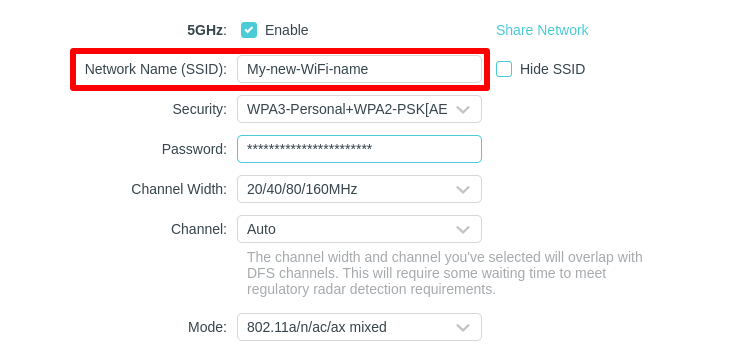
4. Klikk på Bruk eller Lagre når du er ferdig.
SSID-en er bare navnet på Wi-Fi-nettverket ditt, og har derfor liten innvirkning på sikkerheten. Men mens du er på ruterens administratorside eller i appen, er det en god idé å se over innstillingene for Wi-Fi-passord(nytt vindu) for å sikre at nettverket ditt er trygt.
- Sjekk krypteringsprotokollen for passord under Sikkerhet. Hvis ruteren din støtter den nyeste Wi-Fi-sikkerhetsstandarden for å holde Wi-Fi-tilkoblingene dine sikre, velger du WPA3 (mest sikker) eller WPA3/WPA2-hybridmodus (mye mindre sikker, men vil fungere med de fleste enheter). Unngå WEP, som enkelt kan knekkes. Hvis ruteren din bare tilbyr WEP, bør du oppgradere fastvaren eller vurdere å skaffe deg en ny.
Finn ut mer om WPA3 og standarder for Wi-Fi-sikkerhet
- Endre Wi-Fi-passordet ditt fra standardpassordet som er angitt av ruterprodusenten. Bruk et sterkt passord(nytt vindu) eller en passfrase.
- Slå av Wi-Fi Protected Setup (WPS). Selv om det er designet for å gjøre det enklere å koble til nye enheter, er WPS en sikkerhetsrisiko(nytt vindu).
- Endre ruterens standard brukernavn og passord for administrator, og legg til et sterkt passord hvis den ikke har et. Se etter Endre passord eller en lignende innstilling på administratorkontoen. Ellers kan alle som ser disse påloggingsdetaljene på ruterens kabinett, få administratortilgang. I tillegg til dette er standard administratorpassord for populære rutere allment tilgjengelige på hackersider.
Når du bør bruke flere SSID-er
Ved å bruke mer enn én SSID kan du opprette egne passordbeskyttede nettverk for ulike formål. På den måten kan du beskytte ditt primære Wi-Fi-passord og begrense tilgangen til nettverket ditt.
For eksempel kan det hende du ser én SSID for elever og en annen for ansatte hvis du er på en skole. Or hvis du driver en liten bedrift, ønsker du kanskje å konfigurere én SSID for de ansatte og en gjeste-SSID for besøkende.
Gjeste-SSID-er
På samme måte kan du hjemme aktivere en gjeste-SSID med et eget passord på de fleste rutere.
For eksempel kan My-WiFi-Name være din hoved-SSID med full tilgang til lokalnettverket, inkludert fildeling og utskrift, mens My-WiFi-Name-Guest for besøkende kun gir internettilgang.
Gjeste-SSID-er er vanligvis slått av som standard. Logg på ruteren som administrator (se hvordan ovenfor) og se etter en bryter for å aktivere gjestetilgangspunktet i innstillingene for Trådløst. Akkurat som med din hoved-SSID kan du endre gjeste-SSID-ens navn og passord.
Dual-band og tri-band SSID-er
En annen grunn til å ha mer enn én SSID er å skille frekvensbånd for det trådløse nettverket ditt.
Siden introduksjonen av den trådløse standarden 802.11n i 2009, også kjent som Wi-Fi 4, har mange trådløse rutere kunnet kringkaste på to bånd samtidig: 2,4 GHz og 5 GHz. Og med introduksjonen av Wi-Fi begynner det også å dukke opp tri-band-rutere som også støtter 6 GHz-tilkoblinger.
HOVEDSTANDARDER FOR WI-FI
| Wi-Fi-standard | Lanseringsår | Frekvensbånd | Maksimal hastighet |
|---|---|---|---|
| 802.11b (Wi-Fi 1) | 1999 | 2,4 GHz | 11 Mbps |
| 802.11a (Wi-Fi 2) | 1999 | 5 GHz | 54 Mbps |
| 802.11g (Wi-Fi 3) | 2003 | 2,4 GHz | 54 Mbps |
| 802.11n (Wi-Fi 4) | 2009 | 2,4 GHz, 5 GHz | 600 Mbps |
| 802.11ac (Wi-Fi 5) | 2013 | 5 GHz (valgfri 2,4 GHz via 802.11n) | 3,4 Gbps |
| 802.11ax (Wi-Fi 6) | 2019 | 2,4 GHz, 5 GHz | 9,6 Gbps |
| 802.11ax (Wi-Fi 6E) | 2021 | 6 GHz | 9,6 Gbps |
| 802.11be (Wi-Fi 7) | (2024) | 2,4 GHz, 5 GHz, 6 GHz | 46 Gbps |
Selv om 5 GHz- og 6 GHz-båndene støtter høyere hastigheter og er mindre overbelastet enn 2,4 GHz-båndet, kan den lavere frekvensen på 2,4 GHz trenge bedre gjennom faste gjenstander, noe som gir bedre rekkevidde. Så hvis du har en tobånds ruter, hvilket bør du velge?
Som standard vil de fleste moderne rutere velge for deg. De sender på begge båndene med samme SSID og bruker båndstyring(nytt vindu) for å få enheter til å koble til det beste nettverket. Det betyr at eldre enheter kobler til 2,4 GHz-nettverket, mens nyere enheter som støtter 5 GHz eller 6 GHz, automatisk bør koble seg til de raskere båndene hvis signalet er sterkt nok.
Men hvis du vil kunne velge hvilket bånd du vil koble til manuelt, kan du dele de to (eller tre) båndene inn i separate SSID-er, for eksempel med følgende navn:
- My-WiFi-Name — 2,4 GHz-bånd for eldre enheter og lengre rekkevidde.
- My-WiFi-Name-5G — 5 GHz-bånd for nyere enheter og kortere rekkevidde.
Endre SSID-ene dine i ruterens trådløse innstillinger, som beskrevet ovenfor (se ruterens dokumentasjon for detaljer).
Bør du kringkaste SSID-en din?
Du kan slå av (deaktivere) kringkastingen av SSID-en din, slik at den ikke er offentlig synlig. Da vil den ikke vises på lister over tilgjengelige Wi-Fi-nettverk på enheter i området. Men i motsetning til hva mange tror, vil ikke det forbedre nettverkssikkerheten din nevneverdig.
For det første: Selv når du deaktiverer SSID-kringkasting, er SSID-en din fortsatt inkludert i hver datapakke på nettverket ditt. En hacker kan enkelt «sniffe» den opp ved hjelp av programvare for trådløs pakkesniffing.
For det andre kan det å slå av SSID-kringkasting faktisk tiltrekke lokale hackere til nettverket ditt. Hvis du ligger lavt, tror de kanskje at du har noe å skjule.
Kort sagt er det liten vits i å prøve å skjule SSID-en din. Og med SSID-kringkasting deaktivert, gjør du det bare vanskeligere å koble til en ny enhet – du må angi SSID-en manuelt hver gang.
Forsterk nettverkssikkerheten din
Å følge rådene ovenfor om SSID-er, kryptering og passord vil hjelpe deg med å sikre det trådløse nettverket ditt. Det er også viktig å holde ruterens fastvare oppdatert.
Hvis du er teknisk kyndig og ønsker å forsterke nettverkssikkerheten din ytterligere, kan du konfigurere en VPN på ruteren din. En VPN på ruteren vil automatisk kryptere all trafikken din og sikre hele nettverket ditt, selv for enheter som ikke støtter VPN.
Hos Proton er oppdraget vårt å gjøre personvern og sikkerhet på internett tilgjengelig for alle. Derfor tilbyr vi en gratis Proton VPN-tjeneste, som du kan prøve å installere på ruteren din. Hvis du ønsker å støtte oss, kan du vurdere å oppgradere to Proton VPN Plus for å få flere funksjoner.
Avsluttende tanker
Å endre SSID-en er et enkelt, men effektivt skritt for å sikre og tilpasse hjemmenettverket ditt. Enten du gjør det for bedre organisering, økt personvern eller bare for moro skyld, tar prosessen vanligvis bare noen få minutter og kan utgjøre en stor forskjell.
Husk å velge et unikt, ikke-identifiserbart navn og koble enhetene dine til på nytt når endringen er fullført. Ved å oppdatere nettverksinnstillingene dine regelmessig, inkludert SSID-en din, tar du proaktive skritt for å beholde bedre kontroll over det digitale området ditt.





