


SSID staat voor Service Set IDentifier en is de naam van een draadloos netwerk. Draadloze routers en toegangspunten hebben standaard een standaard-SSID. Dit kan de naam van de fabrikant zijn, zoals Linksys of Netgear, of die van uw Internet Service Provider (ISP) als uw router bij uw breedbandpakket is geleverd.
Er zijn verschillende redenen waarom het een goed idee is om de standaard SSID van uw router te wijzigen:
- Om uw netwerk een unieke naam te geven die u kunt onthouden en om verwarring te voorkomen met de netwerken van uw buren, die mogelijk een vergelijkbare standaardnaam gebruiken.
- Om hackers af te schrikken door te tonen dat het thuisnetwerk actief wordt beheerd en niet op minder veilige standaardinstellingen is blijven staan.
- Om verschillende SSID’s te maken voor verschillende doeleinden, zoals een voor gasten (zie hieronder).
In dit artikel kijken we naar:
- Hoe u uw SSID en wifi-wachtwoord wijzigt
- Wanneer u meerdere SSID’s gebruikt
- Moet u uw SSID uitzenden?
- Verbeter uw netwerkbeveiliging
Technisch gezien hoeft uw SSID niet uniek te zijn, maar het is belangrijk om deze te laten verschillen van andere in uw omgeving. Als uw buurman de SSID “My_Home_WiFi” heeft en u de uwe hetzelfde maakt, kunnen uw apparaten soms proberen verbinding te maken met het verkeerde netwerk, afhankelijk van de sterkte van uw wifi-signaal thuis.
Hoe u uw SSID en wifi-wachtwoord wijzigt
Om uw standaard SSID en wachtwoord(nieuw venster) te wijzigen, moet u zich bij uw router aanmelden als beheerder (admin).
U kunt dit meestal doen in een webbrowser via een specifiek adres, zoals 192.168.1.1 (raadpleeg de documentatie van uw router voor uw adres). Of uw router is mogelijk voorzien van een mobiele app waarmee u uw draadloze instellingen kunt aanpassen.
Hoe u de SSID wijzigt
1. Voer het IP-adres van uw router in uw browser in of open de mobiele app ervan.
2. Log in met de gebruikersnaam en het wachtwoord van de beheerder. Als u deze inloggegevens nog nooit hebt gewijzigd, kunt u ze meestal vinden op een label op de behuizing van de router, samen met de SSID.
3. Open het instellingenmenu voor Draadloos of wifi en voer een nieuwe naam in het veld Netwerknaam of SSID–naam in.
SSID’s kunnen maximaal 32 letters, cijfers of speciale tekens bevatten (spaties, punten, underscores, enz.). Ze zijn ook hoofdlettergevoelig, dus Network-Name-Example is anders dan network-name-example.
Zorg ervoor dat de naam gemakkelijk te onthouden is, maar vermeld geen persoonlijke gegevens zoals uw naam en adres.
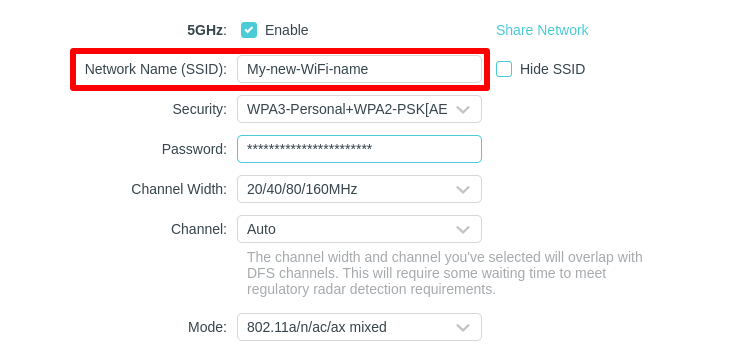
4. Klik op Toepassen of Opslaan wanneer u klaar bent.
De SSID is slechts de naam van uw wifi-netwerk en heeft daarom weinig invloed op de beveiliging. Als u zich echter op de beheerpagina of app van uw router bevindt, is het een goed idee om de instellingen van uw wifi-wachtwoord(nieuw venster) te controleren om er zeker van te zijn dat uw netwerk veilig is.
- Controleer het versleutelingsprotocol van uw wachtwoord onder Beveiliging. Als uw router de nieuwste wifi-beveiligingsstandaard ondersteunt om uw wifi-verbindingen veilig te houden, kiest u WPA3 (meest veilig) of de hybride WPA3/WPA2-modus (veel minder veilig, maar werkt met de meeste apparaten). Vermijd WEP, dat gemakkelijk kan worden gekraakt. Als uw router alleen WEP biedt, moet u de firmware upgraden of overwegen een nieuwe aan te schaffen.
Meer informatie over WPA3- en wifi-beveiligingsstandaarden
- Wijzig uw wifi-wachtwoord ten opzichte van het standaardwachtwoord dat door de fabrikant van uw router is ingesteld. Gebruik een sterk wachtwoord(nieuw venster) of een sterke wachtwoordzin.
- Schakel WiFi Protected Setup (WPS) uit. WPS is ontworpen om het verbinden van nieuwe apparaten te vergemakkelijken, maar WPS vormt een beveiligingsrisico(nieuw venster).
- Wijzig de standaard gebruikersnaam en het wachtwoord van de beheerder van uw router en voeg een sterk wachtwoord toe als deze er nog geen heeft. Zoek naar Wachtwoord wijzigen of een vergelijkbare instelling in het beheerdersaccount. Anders kan iedereen die deze inloggegevens op de behuizing van uw router ziet, beheerderstoegang krijgen. Daarnaast zijn de standaard beheerderswachtwoorden voor populaire routers algemeen beschikbaar op hackersites.
Wanneer u meerdere SSID’s gebruikt
Door meer dan één SSID te gebruiken, kunt u afzonderlijke met een wachtwoord beveiligde netwerken maken voor verschillende doeleinden. Op die manier kunt u uw primaire wifi-wachtwoord beschermen en de toegang tot uw netwerk beperken.
Als u bijvoorbeeld op school bent, ziet u mogelijk één SSID voor studenten en een andere voor medewerkers. Of als u een klein bedrijf runt, wilt u wellicht één SSID instellen voor uw werknemers en een gast-SSID voor bezoekers.
Gast-SSID’s
Op dezelfde manier kunt u thuis bij de meeste routers een gast-SSID met een apart wachtwoord inschakelen.
Bijvoorbeeld: My-WiFi-Name kan uw hoofd-SSID zijn met volledige toegang tot het lokale netwerk, inclusief het delen van bestanden en afdrukken, terwijl My-WiFi-Name-Guest voor bezoekers alleen internettoegang biedt.
Gast-SSID’s zijn standaard meestal uitgeschakeld. Meld u bij uw router aan als beheerder (zie hierboven hoe dit moet) en zoek naar een schakelaar om het gasttoegangspunt in te schakelen in de draadloze instellingen. Net als bij uw hoofd-SSID kunt u de naam en het wachtwoord van de gast-SSID wijzigen.
Meer informatie over gastnetwerken
Dualband- en triband-SSID’s
Een andere reden om meer dan één SSID te hebben, is om frequentiebanden voor uw draadloze netwerk te differentiëren.
Sinds de introductie van de 802.11n draadloze standaard in 2009, ook bekend als wifi 4, kunnen veel draadloze routers gelijktijdig op twee banden uitzenden: 2,4 GHz en 5 GHz. En met de introductie van wifi beginnen er ook triband-routers te verschijnen die ook 6 GHz-verbindingen ondersteunen.
BELANGRIJKSTE WIFI-STANDAARDEN
| Wifi-standaard | Jaar van uitgave | Frequentiebanden | Maximale snelheid |
|---|---|---|---|
| 802.11b (wifi 1) | 1999 | 2,4 GHz | 11 Mbps |
| 802.11a (wifi 2) | 1999 | 5 GHz | 54 Mbps |
| 802.11g (wifi 3) | 2003 | 2,4 GHz | 54 Mbps |
| 802.11n (wifi 4) | 2009 | 2,4 GHz, 5 GHz | 600 Mbps |
| 802.11ac (wifi 5) | 2013 | 5 GHz (optioneel 2,4 GHz via 802.11n) | 3,4 Gbps |
| 802.11ax (wifi 6) | 2019 | 2,4 GHz, 5 GHz | 9,6 Gbps |
| 802.11ax (wifi 6E) | 2021 | 6 GHz | 9,6 Gbps |
| 802.11be (wifi 7) | (2024) | 2,4 GHz, 5 GHz, 6 GHz | 46 Gbps |
Hoewel de 5 GHz- en 6 GHz-banden hogere snelheden ondersteunen en minder druk bezet zijn dan die van 2,4 GHz, kan de lagere frequentie van 2,4 GHz beter door vaste objecten dringen, wat een groter bereik oplevert. Dus als u een dual-band router heeft, welke moet u dan kiezen?
Standaard kiezen de meeste moderne routers voor u. Ze zenden beide banden uit met dezelfde SSID en gebruiken band steering(nieuw venster) om apparaten te dwingen verbinding te maken met het beste netwerk. Dat betekent dat oudere apparaten verbinding maken met het 2,4 GHz-netwerk, terwijl nieuwere apparaten die geschikt zijn voor 5 GHz of 6 GHz automatisch verbinding zouden moeten maken met de snellere banden als het signaal sterk genoeg is.
Als u echter handmatig wilt kunnen kiezen met welke band u verbinding maakt, kunt u de twee (of drie) banden opsplitsen in afzonderlijke SSID’s, bijvoorbeeld met de volgende namen:
- My-WiFi-Name — 2,4 GHz-band voor oudere apparaten en een groter bereik.
- My-WiFi-Name-5G — 5 GHz-band voor nieuwere apparaten en een korter bereik.
Wijzig uw SSID’s in de draadloze instellingen van uw router, zoals hierboven beschreven (raadpleeg de documentatie van uw router voor gegevens).
Moet u uw SSID uitzenden?
U kunt het uitzenden van uw SSID uitschakelen, zodat deze niet openbaar zichtbaar is. De SSID verschijnt dan niet in de lijsten met beschikbare wifi-netwerken op apparaten in de buurt. Maar in tegenstelling tot wat vaak wordt gedacht, zal dat uw netwerkbeveiliging niet aanzienlijk verbeteren.
Ten eerste: zelfs als u het uitzenden van de SSID uitschakelt, is uw SSID nog steeds opgenomen in elk datapakket op uw netwerk. Een hacker kan deze eenvoudig opsporen met behulp van draadloze software voor het onderscheppen van pakketten.
Ten tweede kan het uitschakelen van het uitzenden van de SSID juist lokale hackers naar uw netwerk lokken. Als u zich gedeisd houdt, denken ze misschien dat u iets te verbergen heeft.
Kortom, het heeft weinig zin om te proberen uw SSID te verbergen. En als het uitzenden van de SSID is uitgeschakeld, maakt u het alleen maar moeilijker om een nieuw apparaat te verbinden — u moet dan telkens handmatig uw SSID invoeren.
Verbeter uw netwerkbeveiliging
Het opvolgen van het bovenstaande advies over SSID’s, versleuteling en wachtwoorden zal u helpen uw draadloze netwerk te beveiligen. Het is ook belangrijk om de firmware van uw router bijgewerkt te houden.
Als u technisch onderlegd bent en uw netwerkbeveiliging verder wilt verbeteren, kunt u een VPN op uw router instellen. Een VPN op uw router zal automatisch al uw verkeer versleutelen, waardoor uw hele netwerk wordt beveiligd, zelfs voor apparaten die geen VPN ondersteunen.
Bij Proton is het onze missie om internetprivacy en -beveiliging voor iedereen toegankelijk te maken. Daarom bieden we een gratis Proton VPN-dienst aan, die u kunt proberen te installeren op uw router. Als u ons wilt ondersteunen, overweeg dan te upgraden naar Proton VPN Plus voor meer functies.
Laatste gedachten
Het wijzigen van uw SSID is een eenvoudige maar effectieve stap in het beveiligen en personaliseren van uw thuisnetwerk. Of u dit nu doet voor een betere organisatie, extra privacy of gewoon voor de leuk, het proces duurt meestal slechts een paar minuten en kan een groot verschil maken.
Vergeet niet om een unieke, niet-identificeerbare naam te kiezen en uw apparaten opnieuw te verbinden zodra de wijziging is voltooid. Door regelmatig uw netwerkinstellingen te updaten, inclusief uw SSID, neemt u proactieve stappen om een betere controle over uw digitale ruimte te behouden.





