


SSID to skrót od Service Set IDentifier (identyfikator zestawu usług) i jest to nazwa sieci bezprzewodowej. Fabrycznie routery bezprzewodowe i punkty dostępowe mają domyślny SSID. Może to być nazwa producenta, np. Linksys lub Netgear, albo Twój dostawca Internetu (ISP), jeśli router został dostarczony w pakiecie z łączem szerokopasmowym.
Istnieje kilka powodów, dla których warto zmienić domyślny SSID Twojego routera:
- Aby nadać swojej sieci unikalną nazwę, którą łatwo zapamiętasz, i uniknąć pomylenia jej z sieciami sąsiadów, które mogą używać podobnej nazwy domyślnej.
- Aby odstraszyć hakerów, pokazując, że sieć domowa jest aktywnie zarządzana, a nie pozostawiona przy mniej bezpiecznych ustawieniach domyślnych.
- Aby utworzyć różne identyfikatory SSID do różnych celów, na przykład osobny dla gości (patrz poniżej).
W tym artykule przyjrzymy się:
- Jak zmienić swój SSID i hasło do Wi-Fi
- Kiedy używać wielu SSID
- Czy rozgłaszać swój SSID?
- Zwiększ bezpieczeństwo swojej sieci
Technicznie rzecz biorąc, Twój SSID nie musi być unikalny, ale ważne jest, aby różnił się od innych w Twojej okolicy. Gdyby Twój sąsiad miał SSID „My_Home_WiFi”, a Ty ustawisz taki sam u siebie, Twoje urządzenia mogą czasami próbować połączyć się z niewłaściwą siecią, w zależności od siły sygnału Twojej domowej sieci Wi-Fi.
Jak zmienić swój SSID i hasło do Wi-Fi
Aby zmienić domyślny SSID i hasło(nowe okno), musisz zalogować się do swojego routera jako administrator (admin).
Zazwyczaj możesz to zrobić w przeglądarce internetowej pod konkretnym adresem, np. 192.168.1.1 (sprawdź dokumentację swojego routera, aby znaleźć ten adres). Twój router może też mieć aplikację mobilną, która pozwala dostosować ustawienia sieci bezprzewodowej.
Jak zmienić SSID
1. Wpisz adres IP swojego routera w przeglądarce lub otwórz jego aplikację mobilną.
2. Zaloguj się, używając nazwy użytkownika administratora i hasła. Jeśli te dane logowania nigdy nie były zmieniane, zazwyczaj znajdziesz je na etykiecie na obudowie routera, razem z SSID.
3. Otwórz menu ustawień sieci bezprzewodowej lub Wi-Fi i wpisz nową nazwę w polu Nazwa sieci lub Nazwa SSID.
Identyfikatory SSID mogą składać się z maksymalnie 32 liter, cyfr lub znaków specjalnych (spacje, kropki, podkreślenia itp.). Wielkość liter ma również znaczenie, więc Network-Name-Example to co innego niż network-name-example.
Upewnij się, że nazwa jest łatwa do zapamiętania, ale nie podawaj w niej danych osobowych, takich jak Twoje imię i nazwisko czy adres.
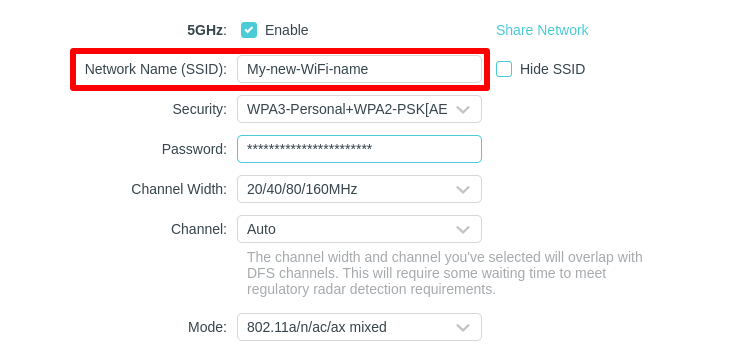
4. Po zakończeniu kliknij Zastosuj lub Zapisz.
SSID to tylko nazwa Twojej sieci Wi-Fi, dlatego ma niewielki wpływ na bezpieczeństwo. Jednak będąc na stronie administratora lub w aplikacji routera, warto przejrzeć ustawienia hasła do Wi-Fi(nowe okno), aby upewnić się, że sieć jest bezpieczna.
- Sprawdź protokół szyfrowania hasła w sekcji Bezpieczeństwo. Jeśli Twój router obsługuje najnowszy standard bezpieczeństwa Wi-Fi w celu ochrony połączeń Wi-Fi, wybierz WPA3 (najbardziej bezpieczny) lub tryb hybrydowy WPA3/WPA2 (znacznie mniej bezpieczny, ale będzie działać z większością urządzeń). Unikaj protokołu WEP, który można łatwo złamać. Jeśli Twój router oferuje tylko WEP, zaktualizuj jego oprogramowanie sprzętowe lub rozważ zakup nowego urządzenia.
Dowiedz się więcej o standardach bezpieczeństwa WPA3 i Wi-Fi
- Zmień hasło do Wi-Fi z domyślnego hasła ustawionego przez producenta routera. Użyj silnego hasła(nowe okno) lub frazy hasła.
- Wyłącz funkcję WiFi Protected Setup (WPS). Zaprojektowana w celu ułatwienia podłączania nowych urządzeń, funkcja WPS stanowi zagrożenie dla bezpieczeństwa(nowe okno).
- Zmień domyślną nazwę użytkownika i hasło administratora routera, dodając silne hasło, jeśli jeszcze go nie ma. Poszukaj opcji Zmień hasło lub podobnego ustawienia na koncie administratora. W przeciwnym razie każdy, kto zobaczy te dane logowania na obudowie routera, może uzyskać dostęp administratora. Ponadto domyślne hasła administratora popularnych routerów są powszechnie dostępne na stronach hakerskich.
Kiedy używać wielu SSID
Korzystanie z więcej niż jednego SSID pozwala na tworzenie oddzielnych, chronionych hasłem sieci do różnych celów. W ten sposób możesz chronić swoje główne hasło Wi-Fi i ograniczyć dostęp do swojej sieci.
Na przykład w szkole możesz zobaczyć jeden SSID dla uczniów i inny dla pracowników. A jeśli prowadzisz małą firmę, możesz skonfigurować jeden SSID dla pracowników i osobny SSID dla gości.
SSID dla gości
Podobnie w domu w przypadku większości routerów możesz włączyć SSID dla gości z osobnym hasłem.
Na przykład My-WiFi-Name może być Twoim głównym SSID z pełnym dostępem do sieci lokalnej, w tym udostępnianiem plików i drukowaniem, podczas gdy My-WiFi-Name-Guest dla gości może zapewniać wyłącznie dostęp do Internetu.
Identyfikatory SSID dla gości są zazwyczaj domyślnie wyłączone. Zaloguj się do swojego routera jako administrator (zobacz wyżej, jak to zrobić) i poszukaj przełącznika, aby włączyć punkt dostępu dla gości w ustawieniach sieci bezprzewodowej. Podobnie jak w przypadku głównego SSID, możesz zmienić nazwę i hasło do SSID dla gości.
Dowiedz się więcej o sieciach dla gości
Dwupasmowe i trójpasmowe SSID
Innym powodem posiadania więcej niż jednego SSID jest rozróżnienie pasm częstotliwości dla sieci bezprzewodowej.
Od czasu wprowadzenia w 2009 roku standardu bezprzewodowego 802.11n, znanego również jako Wi-Fi 4, wiele routerów bezprzewodowych może nadawać w dwóch pasmach jednocześnie: 2,4 GHz i 5 GHz. A wraz z rozwojem technologii Wi-Fi zaczynają pojawiać się również routery trójpasmowe, które obsługują także połączenia 6 GHz.
GŁÓWNE STANDARDY WI-FI
| Standard Wi-Fi | Rok wydania | Pasma częstotliwości | Maksymalna prędkość |
|---|---|---|---|
| 802.11b (Wi-Fi 1) | 1999 | 2,4 GHz | 11 Mb/s |
| 802.11a (Wi-Fi 2) | 1999 | 5 GHz | 54 Mb/s |
| 802.11g (Wi-Fi 3) | 2003 | 2,4 GHz | 54 Mb/s |
| 802.11n (Wi-Fi 4) | 2009 | 2,4 GHz, 5 GHz | 600 Mb/s |
| 802.11ac (Wi-Fi 5) | 2013 | 5 GHz (opcjonalnie 2,4 GHz przez 802.11n) | 3,4 Gb/s |
| 802.11ax (Wi-Fi 6) | 2019 | 2,4 GHz, 5 GHz | 9,6 Gb/s |
| 802.11ax (Wi-Fi 6E) | 2021 | 6 GHz | 9,6 Gb/s |
| 802.11be (Wi-Fi 7) | (2024) | 2,4 GHz, 5 GHz, 6 GHz | 46 Gb/s |
Podczas gdy pasma 5 GHz i 6 GHz oferują wsparcie dla wyższych prędkości i są mniej zatłoczone niż pasmo 2,4 GHz, niższa częstotliwość 2,4 GHz lepiej przenika przez przeszkody stałe, oferując lepszy zasięg. Jeśli więc masz router dwuzakresowy, które pasmo wybrać?
Domyślnie większość nowoczesnych routerów dokona wyboru za Ciebie. Rozsyłają one sygnał obu pasm z tym samym identyfikatorem SSID i używają sterowania pasmem(nowe okno), aby skłonić urządzenia do połączenia z najlepszą siecią. Oznacza to, że starsze urządzenia łączą się z siecią 2,4 GHz, podczas gdy nowsze, obsługujące pasmo 5 GHz lub 6 GHz, powinny automatycznie dołączać do szybszych pasm, jeśli sygnał jest wystarczająco silny.
Jeśli jednak chcesz mieć możliwość ręcznego wyboru pasma, z którym się połączysz, możesz podzielić te dwa (lub trzy) pasma na osobne identyfikatory SSID, nazwane na przykład w następujący sposób:
- My-WiFi-Name — pasmo 2,4 GHz dla starszych urządzeń i większego zasięgu działania.
- My-WiFi-Name-5G — pasmo 5 GHz dla nowszych urządzeń i krótszego zasięgu działania.
Zmień swoje identyfikatory SSID w ustawieniach sieci bezprzewodowej routera, jak opisano powyżej (szczegóły znajdziesz w dokumentacji routera).
Czy powinieneś rozgłaszasz swój SSID?
Możesz wyłączyć rozgłaszanie swojego identyfikatora SSID, aby nie był publicznie widoczny. Wtedy nie pojawi się on na listach dostępnych sieci Wi-Fi na urządzeniach w okolicy. Jednak wbrew powszechnej opinii nie zwiększy to znacząco bezpieczeństwa Twojej sieci.
Po pierwsze, nawet gdy wyłączysz rozgłaszanie SSID, Twój identyfikator SSID nadal znajduje się w każdym pakiecie danych w Twojej sieci. Haker może go łatwo „podsłuchać” za pomocą bezprzewodowego oprogramowania do przechwytywania pakietów.
Po drugie, wyłączenie rozgłaszania SSID może w rzeczywistości przyciągnąć lokalnych hakerów do Twojej sieci. Jeśli starasz się być niewidoczny, mogą pomyśleć, że masz coś do ukrycia.
Krótko mówiąc, próba ukrycia swojego SSID nie ma większego sensu. A przy wyłączonym rozgłaszaniu SSID utrudnisz sobie tylko połączenie nowego urządzenia — za każdym razem będziesz musiał ręcznie wpisać swój SSID.
Zwiększ bezpieczeństwo swojej sieci
Zastosowanie się do powyższych rad dotyczących identyfikatorów SSID, szyfrowania i haseł pomoże Ci zabezpieczyć sieć bezprzewodową. Ważne jest również, aby dbać o to, by oprogramowanie sprzętowe routera było zaktualizowane.
Jeśli znasz się na technologii i chcesz jeszcze bardziej zwiększyć bezpieczeństwo swojej sieci, możesz skonfigurować VPN na swoim routerze. VPN na routerze automatycznie zaszyfruje cały Twój ruch sieciowy, zabezpieczając całą sieć, nawet w przypadku urządzeń, które nie wspierają VPN.
W Proton naszą misją jest zapewnienie wszystkim prywatności i bezpieczeństwa w internecie. Dlatego oferujemy bezpłatną usługę Proton VPN, którą możesz spróbować zainstalować na swoim routerze. Jeśli chcesz nas wesprzeć, rozważ ulepszenie do Proton VPN Plus, aby uzyskać więcej funkcji.
Końcowe przemyślenia
Zmiana identyfikatora SSID to prosty, ale skuteczny krok w kierunku zabezpieczenia i personalizacji swojej sieci domowej. Niezależnie od tego, czy robisz to dla lepszej organizacji, dodatkowej prywatności, czy po prostu dla zabawy, proces ten zajmuje zazwyczaj tylko kilka minut i może przynieść ogromną różnicę.
Pamiętaj, aby wybrać unikalną, uniemożliwiającą identyfikację nazwę i ponownie połączyć swoje urządzenia po zakończeniu zmian. Regularnie aktualizując ustawienia sieci, w tym identyfikator SSID, podejmujesz proaktywne kroki, aby zachować lepszą kontrolę nad swoją przestrzenią cyfrową.





