


Service Set Identifier (SSID) to nazwa sieci Wi-Fi. W tym artykule pokażemy Ci, jak znaleźć SSID sieci lokalnych na wielu popularnych urządzeniach.
Dowiedz się więcej o tym, czym jest SSID i jak działa
Jeśli chcesz połączyć się z własną siecią, szukany SSID będzie prawdopodobnie wydrukowany na naklejce przyklejonej do routera (chyba że został zmieniony). Jeśli łączysz się z publiczną siecią Wi-Fi (na przykład w kawiarni lub na lotnisku), będzie ona prawdopodobnie wyraźnie oznaczona.
W diesem artykule opisujemy, jak znaleźć SSID pobliskich sieci na:
- Windows 10
- Windows 11
- macOS
- Linux przy użyciu wiersza poleceń
- Linux przy użyciu NetworkManager
- Android
- iOS i iPadOS
- Chrome OS (Chromebook)
Jak znaleźć swój SSID
Aby po raz pierwszy połączyć urządzenie z siecią Wi-Fi, musisz znać jej SSID. Jeśli konfigurujesz domowy router Wi-Fi, na spodzie lub z boku routera znajdziesz zazwyczaj etykietę z napisem „SSID” lub „Network Name” oraz domyślne hasło Wi-Fi.
Jeśli Twoje urządzenie jest już połączone z siecią bezprzewodową, możesz znaleźć SSID używanej sieci w następujący sposób:
Jak znaleźć swój SSID w systemie Windows 10
1. Przejdź do zasobnika systemowego → ikony Wi-Fi (domyślnie znajduje się ona w prawym dolnym rogu ekranu).
2. Wyświetli się lista dostępnych sieci (SSID). Twój SSID znajduje się na samej górze z komunikatem Połączono, zabezpieczone.

Jak znaleźć swój SSID w systemie Windows 11
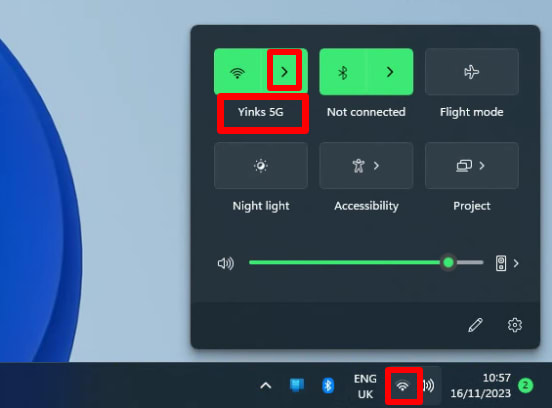
Przejdź do zasobnika systemowego → ikony Wi-Fi (domyślnie znajduje się ona w prawym dolnym rogu ekranu). W menu szybkich ustawień zobaczysz SSID, z którym połączony jest Twój komputer.
Aby wyświetlić listę wszystkich dostępnych sieci Wi-Fi, kliknij przycisk > obok przycisku Wi-Fi.
Jak znaleźć swój SSID w systemie macOS
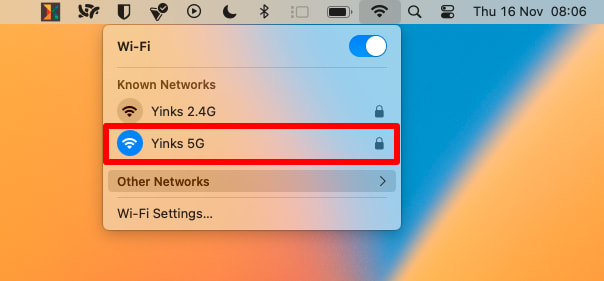
Przejdź do paska menu → ikony Wi-Fi → Znanych sieci (lub Preferowanej sieci w starszych wersjach systemu macOS). Twój bieżący SSID jest oznaczony kolorową ikoną Wi-Fi.
Jak znaleźć swój SSID w systemie Linux przy użyciu wiersza poleceń
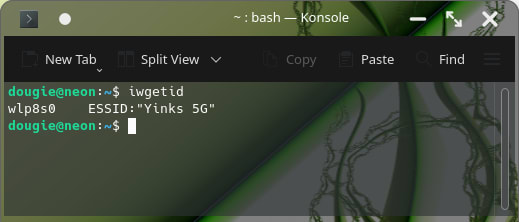
Otwórz okno terminala i wpisz iwgetid.
Jak znaleźć swój SSID w systemie Linux przy użyciu NetworkManager
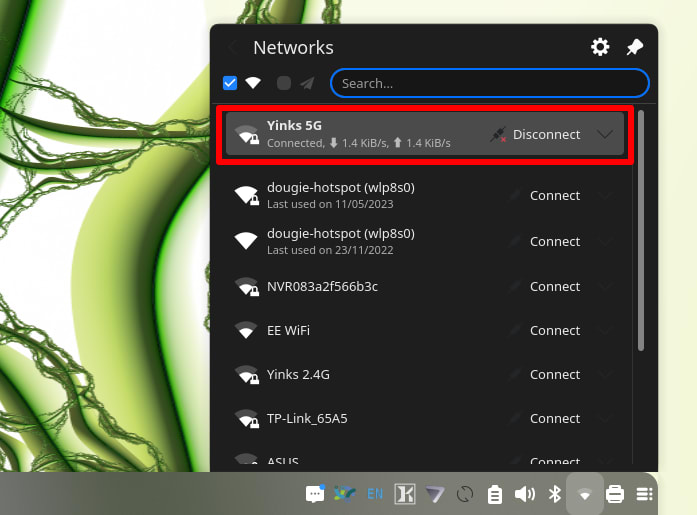
Jeśli wolisz korzystać z interfejsu graficznego (GUI), a Twoje środowisko graficzne obsługuje program NetworkManager, kliknij ikonę Wi-Fi w panelu powiadomień, aby wyświetlić listę dostępnych sieci Wi-Fi. SSID sieci, z którą masz połączenie, znajduje się na samej górze.
(Uwaga: szczegóły mogą się nieznacznie różnić w zależności od używanego środowiska graficznego).
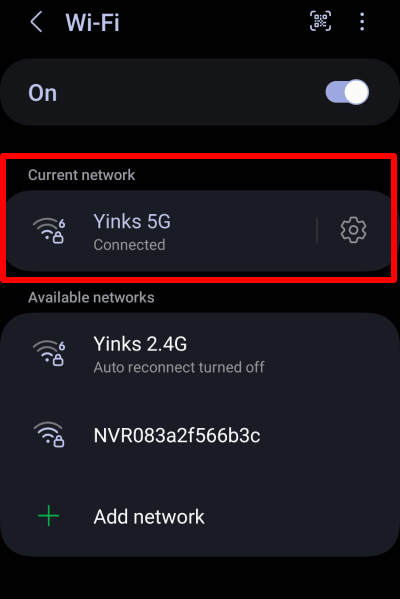
Jak znaleźć swój SSID w systemie Android
Przejdź do sekcji Ustawienia → Połączenia → Wi-Fi. Nazwa Twojego SSID będzie widoczna w sekcji Bieżąca sieć.
(Szczegóły mogą się nieznacznie różnić w zależności od używanej wersji systemu Android).
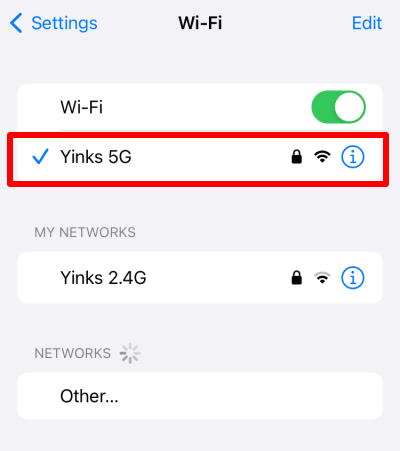
Jak znaleźć swój SSID w systemach iOS i iPadOS
Przejdź do sekcji Ustawienia → Wi-Fi.
Twój SSID pojawi się na samej górze z symbolem zaznaczenia obok.
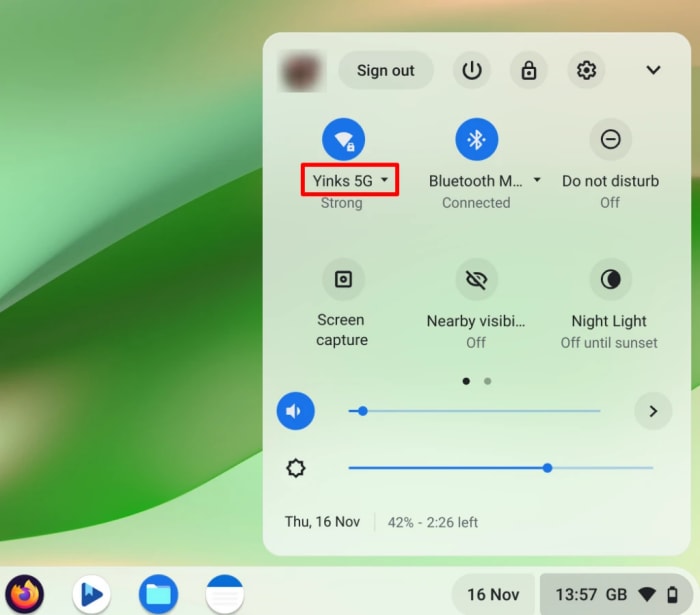
Jak znaleźć swój SSID w systemie Chrome OS (Chromebook)
Przejdź do zasobnika systemowego → ikony Wi-Fi. SSID, z którym połączony jest Twój komputer, zobaczysz w menu powiadomień.
Aby wyświetlić listę wszystkich dostępnych sieci Wi-Fi, kliknij przycisk Wi-Fi w menu powiadomień.
Końcowe przemyślenia
Niezależnie od używanego urządzenia zlokalizowanie SSID wymaga zaledwie kilku kliknięć lub dotknięć. Postępując zgodnie z opisanymi wyżej krokami, szybko zidentyfikujesz nazwę swojej sieci i upewnisz się, że zawsze łączysz się z tą właściwą.





