


Service Set Identifier (SSID) je název wifi sítě. V tomto článku vám ukážeme, jak najít SSID místních sítí na řadě oblíbených zařízení.
Zjistěte více o tom, co je SSID a jak funguje
Pokud se chcete připojit k vlastní síti, hledané SSID bude pravděpodobně vytištěno na nálepce na vašem routeru (pokud jste jej nezměnili). Pokud se připojujete k veřejné wifi síti (například v kavárně nebo na letišti), bude pravděpodobně jasně označená.
V tomto článku se podíváme na to, jak najít SSID okolních sítí na:
- Windows 10
- Windows 11
- macOS
- Linuxu pomocí příkazové řádky
- Linuxu pomocí NetworkManageru
- Androidu
- iOS a iPadOS
- Chrome OS (Chromebooku)
Jak najít své SSID
Chcete-li k wifi síti připojit zařízení poprvé, budete muset znát SSID této sítě. Pokud nastavujete svůj domácí wifi router, obvykle na jeho spodní nebo boční straně najdete štítek s označením „SSID“ nebo „Network Name“ (Název sítě) a výchozím heslem k wifi.
Pokud je vaše zařízení již připojeno k bezdrátové síti, můžete SSID používané sítě najít následujícím způsobem:
Jak najít SSID ve Windows 10
1. Přejděte do systémové lišty (System Tray) → na ikonu wifi (ve výchozím nastavení se nachází v pravém dolním rohu obrazovky).
2. Zobrazí se seznam dostupných sítí (SSID). Vaše SSID je nahoře se zprávou Připojeno, zabezpečeno.

Jak najít SSID ve Windows 11
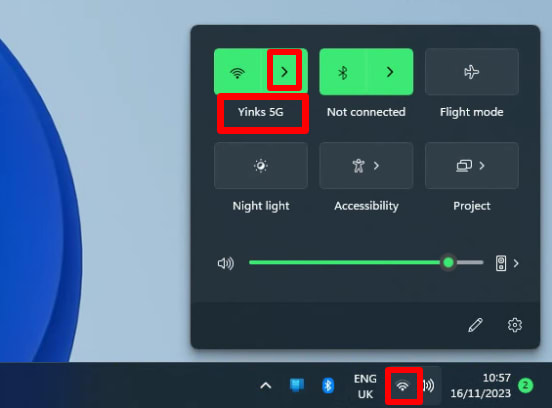
Přejděte do systémové lišty (System Tray) → na ikonu wifi (ve výchozím nastavení se nachází v pravém dolním rohu obrazovky). V nabídce Rychlé nastavení uvidíte SSID, ke kterému je váš počítač připojen.
Chcete-li zobrazit seznam všech dostupných wifi sítí, klikněte na tlačítko > vedle tlačítka wifi.
Jak najít SSID v macOS
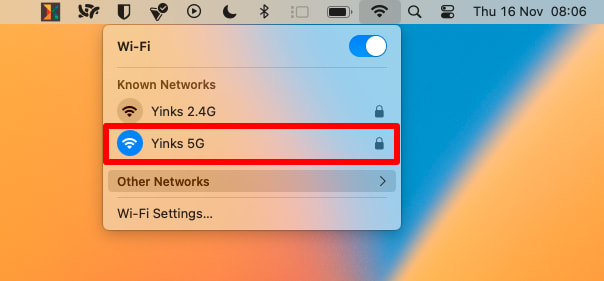
Přejděte do řádku nabídek (menu bar) → ikona wifi → Známé sítě (nebo Preferovaná síť ve starších verzích macOS). Vaše aktuální SSID je označeno barevnou ikonou wifi.
Jak najít SSID v Linuxu pomocí příkazové řádky
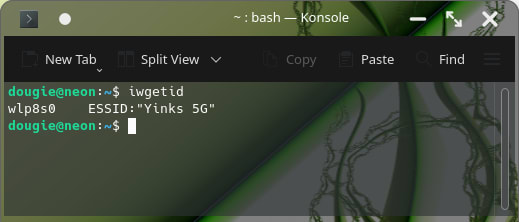
Otevřete okno terminálu a zadejte iwgetid.
Jak najít SSID v Linuxu pomocí NetworkManageru
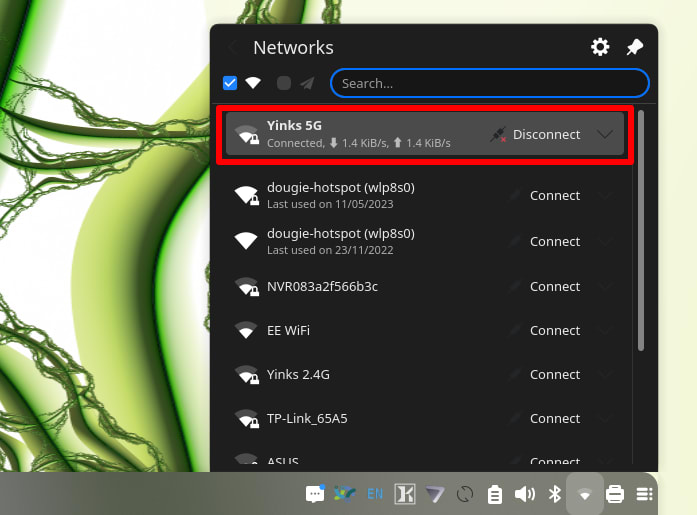
Pokud dáváte přednost grafickému rozhraní (GUI) a vaše pracovní prostředí podporuje NetworkManager, klikněte na ikonu wifi v oznamovacím panelu, kde se zobrazí seznam dostupných wifi sítí. SSID sítě, ke které jste připojeni, se zobrazuje nahoře.
(Poznámka: Podrobnosti se mohou mírně lišit v závislosti na použitém pracovním prostředí.)
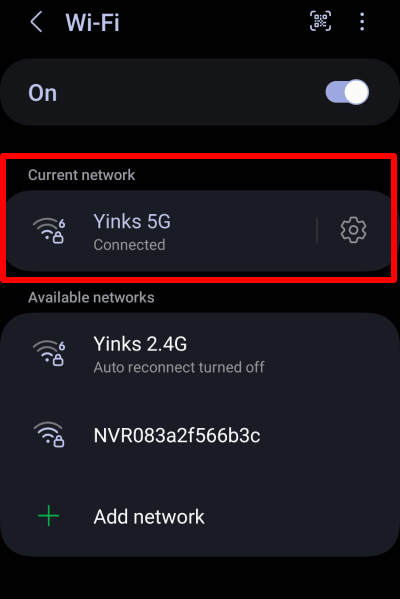
Jak najít SSID v Androidu
Přejděte do Nastavení → Připojení → Wi-Fi. Název vašeho SSID bude uveden v sekci Aktuální síť.
(Podrobnosti se mohou mírně lišit v závislosti na verzi Androidu, kterou používáte.)
Jak najít SSID v iOS a iPadOS
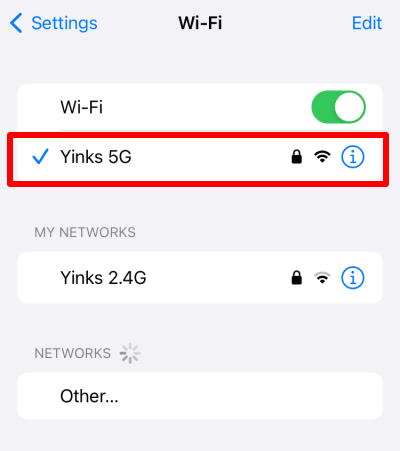
Přejděte do Nastavení → Wi-Fi.
Vaše SSID se zobrazí nahoře se zaškrtnutím vedle něj.
Jak najít SSID v Chrome OS (Chromebooku)
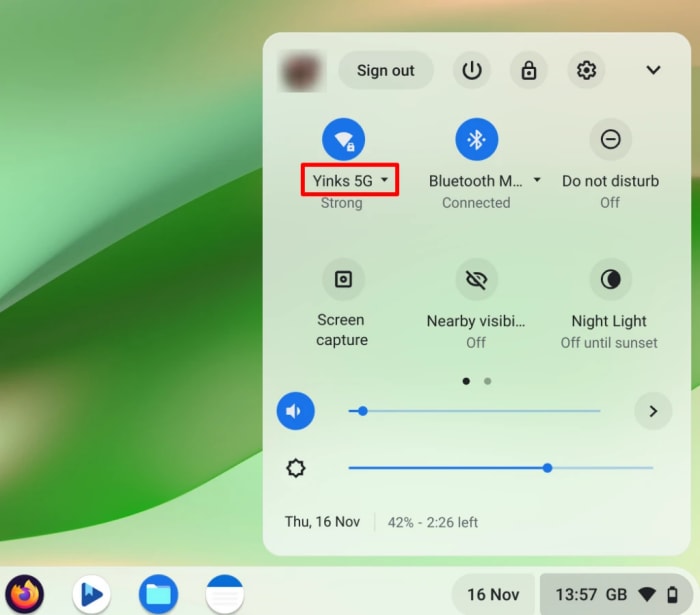
Přejděte do systémové lišty (System Tray) → na ikonu wifi. V oznamovací nabídce uvidíte SSID, ke kterému je váš počítač připojen.
Chcete-li zobrazit seznam všech dostupných wifi sítí, klikněte na tlačítko wifi v oznamovací nabídce.
Závěrečné myšlenky
Bez ohledu na to, jaké zařízení používáte, vyhledání SSID vyžaduje jen několik klepnutí nebo kliknutí. Podle výše uvedených kroků můžete rychle zjistit název své sítě a zajistit, že budete vždy připojeni ke správné síti.





