


Service Set Identifier (SSID) คือชื่อของเครือข่าย WiFi ในบทความนี้ จะแสดงวิธีค้นหา SSID ของเครือข่ายท้องถิ่นบนอุปกรณ์ยอดนิยมต่างๆ
เรียนรู้เพิ่มเติมเกี่ยวกับ SSID และวิธีการทำงาน
หากเป็นเครือข่ายที่ต้องการเชื่อมต่อ โดยปกติแล้ว SSID ที่มองหาจะพิมพ์อยู่บนสติกเกอร์ที่ติดอยู่กับเราเตอร์ (เว้นแต่จะเปลี่ยนไปแล้ว) หากกำลังเชื่อมต่อกับเครือข่าย WiFi สาธารณะ (เช่น ที่ร้านกาแฟหรือสนามบิน) ก็มักจะมีป้ายกำกับบอกไว้อย่างชัดเจน
ในบทความนี้ จะแสดงวิธีค้นหา SSID ของเครือข่ายที่อยู่ใกล้เคียงบน:
- Windows 10
- Windows 11
- macOS
- Linux โดยใช้บรรทัดคำสั่ง
- Linux โดยใช้ NetworkManager
- Android
- iOS และ iPadOS
- Chrome OS (Chromebook)
วิธีค้นหา SSID
ในการเชื่อมต่ออุปกรณ์กับเครือข่าย WiFi เป็นครั้งแรก จำเป็นต้องทราบ SSID ของเครือข่ายนั้น หากกำลังตั้งค่าเราเตอร์ WiFi ที่บ้าน โดยปกติแล้วจะพบป้ายกำกับที่มีคำว่า “SSID” หรือ “ชื่อเครือข่าย” พร้อมกับรหัสผ่าน WiFi ค่าเริ่มต้นที่ด้านล่างหรือด้านข้างของเราเตอร์
หากอุปกรณ์เชื่อมต่อกับเครือข่ายไร้สายอยู่แล้ว สามารถค้นหา SSID ของเครือข่ายที่ใช้งานอยู่ได้ดังนี้:
วิธีค้นหา SSID บน Windows 10
1. ไปที่ System Tray → ไอคอน WiFi (โดยค่าเริ่มต้น จะอยู่ที่ด้านขวาล่างของหน้าจอ)
2. รายการเครือข่ายที่ใช้งานได้ (SSID) จะปรากฏขึ้น โดย SSID จะอยู่ด้านบนสุด พร้อมข้อความ Connected, secured

วิธีค้นหา SSID บน Windows 11
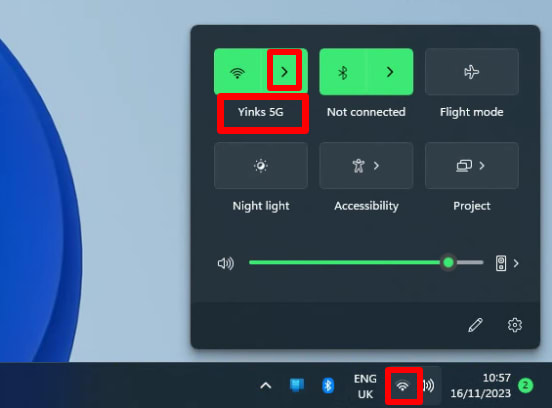
ไปที่ System Tray → ไอคอน WiFi (โดยค่าเริ่มต้น จะอยู่ที่ด้านขวาล่างของหน้าจอ) จะสามารถเห็น SSID ที่คอมพิวเตอร์เชื่อมต่ออยู่ได้ในเมนูการตั้งค่าด่วน
หากต้องการดูรายการเครือข่าย WiFi ทั้งหมดที่มี ให้คลิก > ถัดจากปุ่ม WiFi
วิธีค้นหา SSID บน macOS
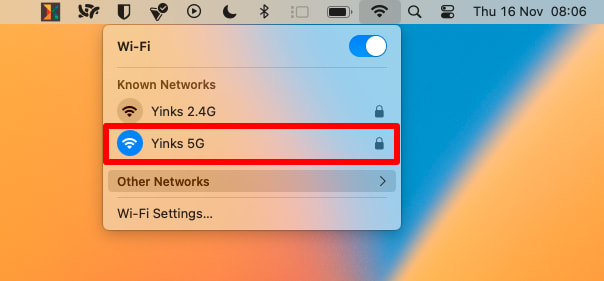
ไปที่ แถบเมนู → ไอคอน WiFi → Known networks (หรือ Preferred Network บน macOS เวอร์ชันเก่า) SSID ปัจจุบันจะระบุด้วยไอคอน WiFi ที่มีสี
วิธีค้นหา SSID บน Linux โดยใช้บรรทัดคำสั่ง
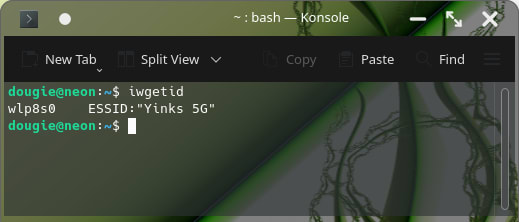
เปิดหน้าต่างเทอร์มินัลแล้วป้อน iwgetid
วิธีค้นหา SSID บน Linux โดยใช้ NetworkManager
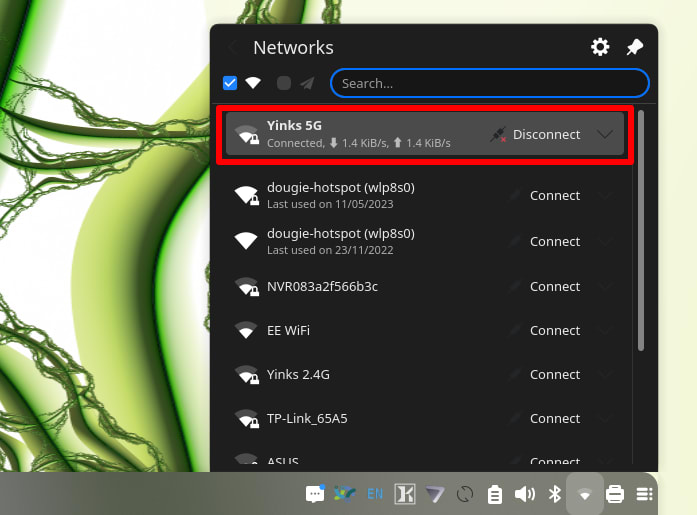
หากต้องการใช้ GUI และเดสก์ท็อปรองรับ NetworkManager ให้คลิกไอคอน WiFi ใน แผงการแจ้งเตือน เพื่อดูรายการเครือข่าย WiFi ที่ใช้งานได้ โดย SSID ของเครือข่ายที่เชื่อมต่ออยู่จะแสดงอยู่ด้านบนสุด
(หมายเหตุ: รายละเอียดอาจแตกต่างกันเล็กน้อย ขึ้นอยู่กับเดสก์ท็อปที่ใช้งาน)
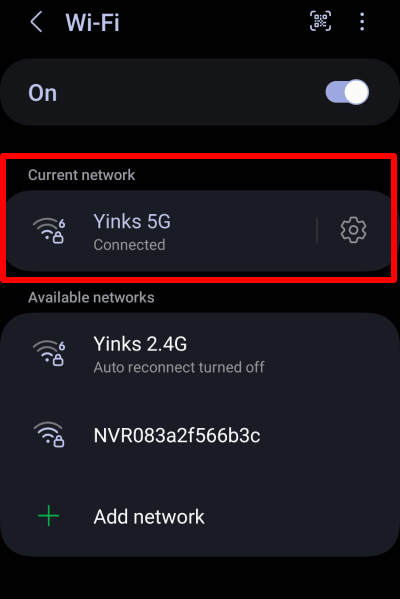
วิธีค้นหา SSID บน Android
ไปที่ การตั้งค่า → การเชื่อมต่อ → Wi-Fi ชื่อ SSID จะแสดงอยู่ใต้ เครือข่ายปัจจุบัน
(รายละเอียดอาจแตกต่างกันเล็กน้อย ขึ้นอยู่กับเวอร์ชันของ Android ที่ใช้งาน)
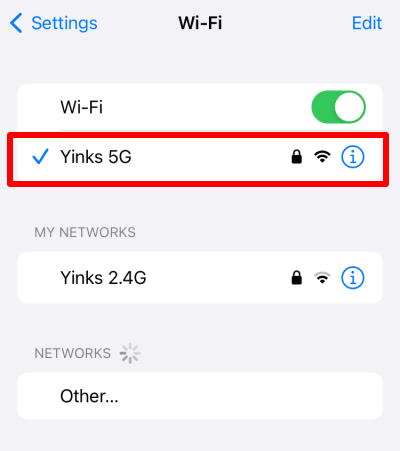
วิธีค้นหา SSID บน iOS และ iPadOS
ไปที่ การตั้งค่า → Wi-Fi
SSID จะปรากฏที่ด้านบนสุดพร้อมเครื่องหมายถูกที่ด้านข้าง
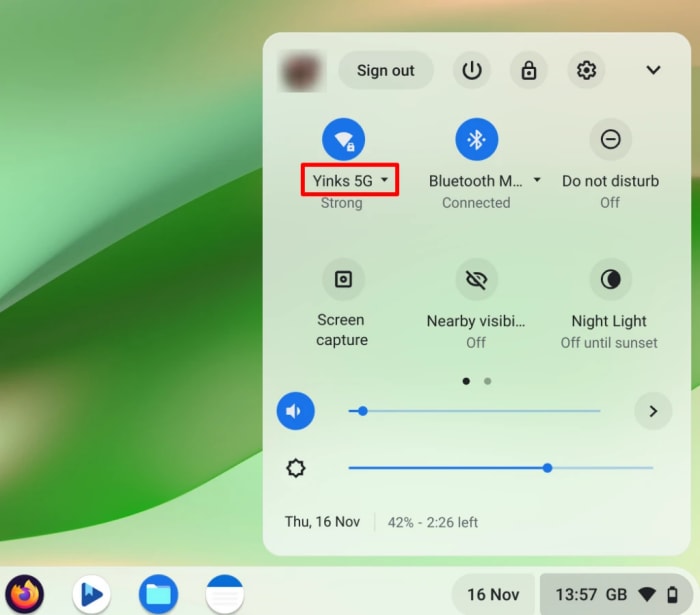
วิธีค้นหา SSID บน Chrome OS (Chromebook)
ไปที่ system Tray → ไอคอน WiFi จะสามารถเห็น SSID ที่คอมพิวเตอร์เชื่อมต่ออยู่ได้ในเมนูการแจ้งเตือน
หากต้องการดูรายการเครือข่าย WiFi ทั้งหมดที่มี ให้คลิกปุ่ม WiFi ในเมนูการแจ้งเตือน
บทสรุป
ไม่ว่าจะใช้อุปกรณ์ใดก็ตาม การค้นหา SSID จะใช้เวลาเพียงไม่กี่ครั้งในการแตะหรือคลิก เมื่อทำตามขั้นตอนที่ระบุไว้ข้างต้น จะระบุชื่อเครือข่ายได้อย่างรวดเร็วและช่วยให้เชื่อมต่อกับเครือข่ายที่ถูกต้องได้เสมอ





